
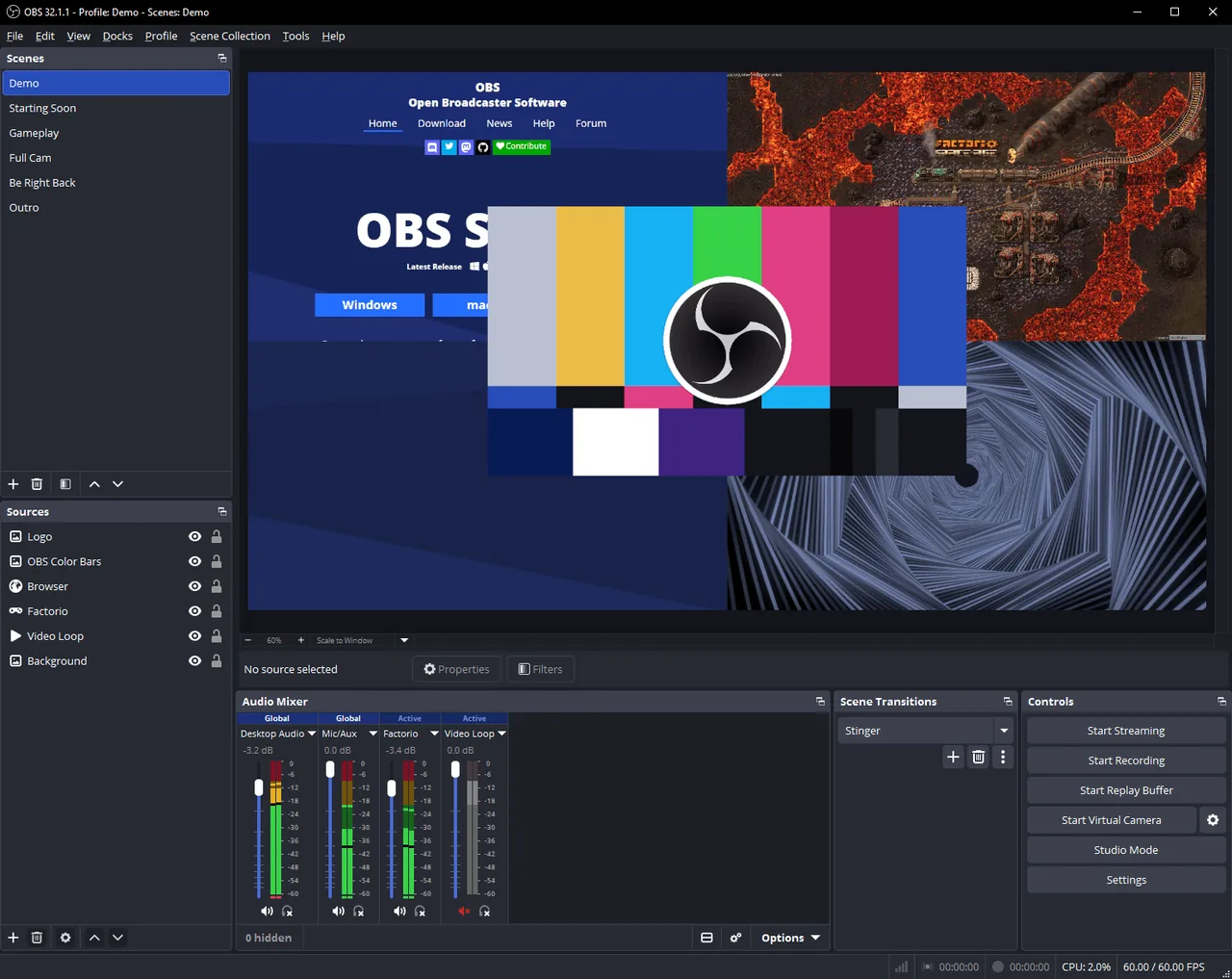
Bei konstanter OBS-Audioverzögerung nimm ein scharfes Bild- und Tonereignis auf, miss den Abstand, öffne Audiomixer → Erweiterte Audioeigenschaften und setze Sync Offset an der verspäteten Quelle. Wenn der Abstand wächst, erhöhe den Offset nicht blind, sondern prüfe Capture-Puffer, Abtastrate, USB, Treiber und doppeltes Monitoring.
Gemessenen Sync Offset setzen und neu aufnehmen.
Puffer oder unterschiedliche Taktquellen prüfen.
Doppelte Abhörwege kontrollieren.
USB, Treiber, Rate und Puffer dieser Quelle prüfen.
Ist der OBS-Tonversatz fest oder nimmt er zu?
Nimm ein Klatschen, einen Controller-Klick oder einen Menüton mit eindeutigem Bildmoment auf. Prüfe Anfang und Ende. Bleibt der Abstand gleich, ist es ein fester Versatz. Wird der Ton immer später, liegt Drift vor.
Ein fester Abstand entsteht oft durch die Videoverarbeitung der Capture Card. OBS kann den früher eintreffenden Stream verzögern. Drift bedeutet dagegen, dass Geräte nicht auf demselben Takt bleiben oder ein Puffer anwächst. Ein großer Offset kann den Anfang korrigieren und das Ende verschlechtern.
Trenne Aufnahmedatei und Live-Monitoring. Ist die Datei synchron, du hörst aber Echo, prüfe Audio-Monitoring, die System-Abhörfunktion und doppelte Wege über Desktop-Audio und Capture Card.
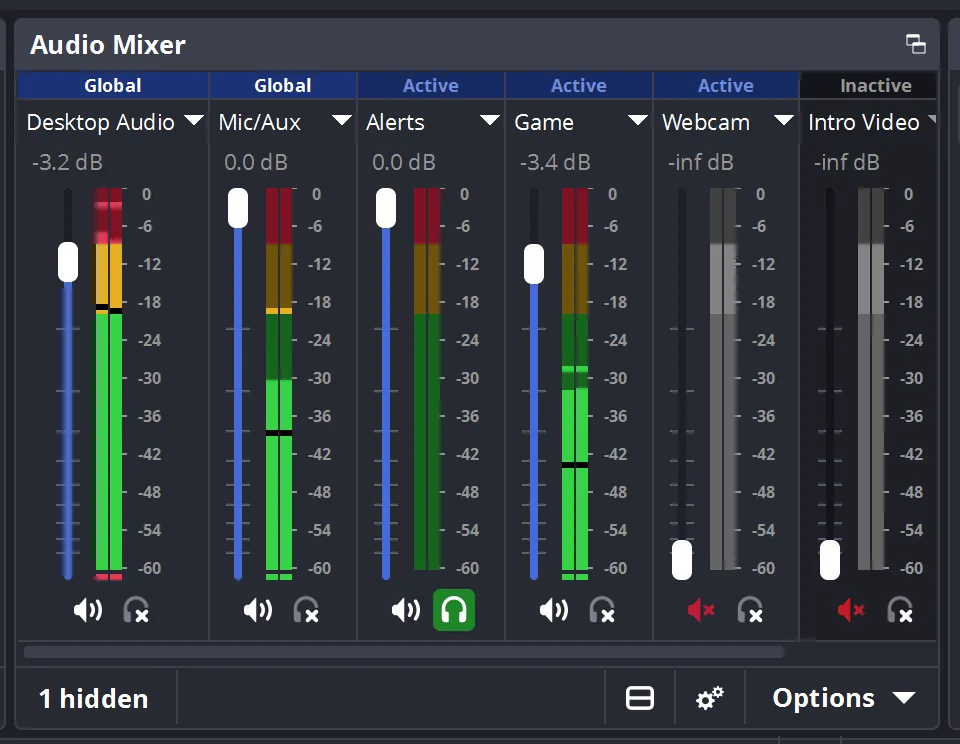
Versatz messen und die richtige Quelle einstellen.
Puffer, Rate, USB, Treiber und Quellenneustart prüfen.
Monitoring korrigieren, nicht automatisch die Aufnahme.
Eine Route stummschalten, wenn Desktop und Capture denselben Ton liefern.
Capture-Card-Verzögerung vor Änderungen messen
Erstelle eine lokale Aufnahme mit derselben Szene, Auflösung, Bildrate und Audioführung wie im Stream. Wiederhole ein deutliches Ereignis mindestens dreimal.
Nutze den Audio-Sync-Test auf dem aufgenommenen Gerät, Monitor oder einer Browserquelle, um Richtung und Größe grob zu bestimmen. Bestätige den Wert anschließend in einer OBS-Aufnahme.
Notiere Quelle, Verbindung, FPS, Abtastrate und Millisekunden. Nach einem Wechsel von Capture Card, USB-Port oder Audiogerät musst du neu messen.
- Klares Ereignis erzeugen
Klatschen, Klick, Piepton oder Testbild verwenden.
- 20–30 Sekunden aufnehmen
Reale Szene und Quellen beibehalten.
- Anfang und Ende prüfen
Konstant bedeutet Offset, verändert bedeutet Drift.
- Millisekunden bestimmen
Bild für Bild oder mit kleinen Vergleichswerten prüfen.
- Wiederholen
Den Median statt einer Einzelmessung verwenden.
Sync Offset in den erweiterten Audioeigenschaften setzen
Öffne im Audiomixer das Optionsmenü und wähle Erweiterte Audioeigenschaften. Suche die Capture-Card-Quelle und trage den gemessenen Wert bei Sync Offset ein. 150 ms entsprechen 0,15 Sekunden.
Oft verzögert die Videoverarbeitung das Bild, während der Ton früher eintrifft; ein positiver Offset verzögert dann den Ton. Ist der Ton bereits spät, füge nicht blind weitere Verzögerung hinzu. OBS kann frühe Signale verzögern, aber späte nicht vorziehen.
Ändere jeweils nur einen Wert, erstelle eine neue Aufnahme und dokumentiere den funktionierenden Wert.
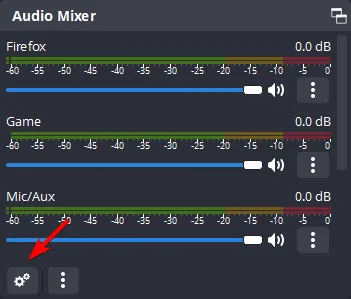
- Erweiterte Eigenschaften öffnen
Den Audiomixer und nicht nur die allgemeinen Einstellungen verwenden.
- Exakte Quelle wählen
Die Capture Card auswählen, sofern der Test nichts anderes zeigt.
- Messwert eintragen
Keinen Wert einer fremden Anlage kopieren.
- Neu aufnehmen
Anfang und Ende vor dem Livegang prüfen.
Zunehmende OBS Audio-Verzögerung stoppen
Wird der Ton langsam später, muss die Ursache der anwachsenden Verzögerung beseitigt werden. Teste in den Quelleigenschaften die Pufferoption, wenn sie verfügbar ist. In OBS-Forenfällen stoppte das Abschalten des Puffers eine fortschreitende Drift.
Verwende möglichst überall eine Abtastrate, bei Video häufig 48 kHz: in OBS, Betriebssystem, Capture-Software und virtuellen Geräten. Eine Mischung aus 44,1 und 48 kHz erzeugt zusätzliche Umrechnung.
Schließe die Capture Card direkt an einen geeigneten USB-Port an, meide belastete Hubs, aktualisiere Treiber und Firmware beim Hersteller und schließe konkurrierende Capture-Programme. Deaktiviere und reaktiviere die Quelle, um die Ansammlung einzugrenzen.
Teste eine saubere Szene mit nur einem Audioweg und füge Filter, virtuelle Kabel, Monitoring und Plugins einzeln hinzu.
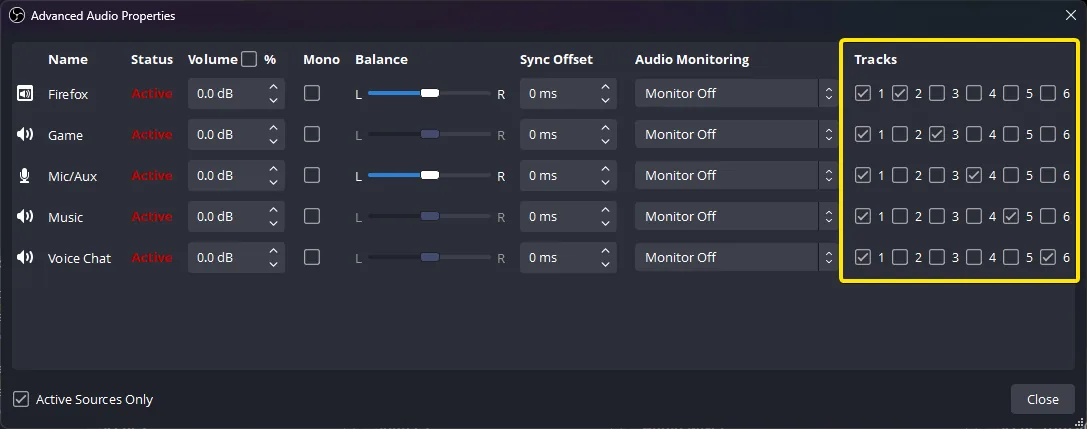
Die Pufferoption testen, wenn die Drift wächst.
Überall dieselbe Rate verwenden.
Direkten Port nutzen und Bandbreitenkonkurrenz reduzieren.
Quelle deaktivieren und reaktivieren, um die Ansammlung zu finden.
Symptom und passende OBS-Lösung zuordnen
Nicht jedes Problem mit einem konstanten Offset behandeln. Beginne mit einer einfachen Szene und einem Audioweg.
| Symptom | Wahrscheinliche Ursache | Erster Schritt | Sync Offset? |
|---|---|---|---|
| Gleicher Abstand von Start bis Ende | Stabile Verarbeitungsverzögerung | Messen und kleinen Offset setzen | Ja |
| Abstand wächst | Puffer, Takt, USB oder Treiber | Stabilisieren und neu messen | Nicht als Hauptlösung |
| Datei korrekt, aber Echo | Doppeltes Monitoring | Einen Abhörweg abschalten | Meist nein |
| Nur Capture Card spät | Gerätepfad | Direktes USB, Treiber und Neustart testen | Nach Stabilisierung |
| Zwei Spieltöne | Doppelte Führung | Eine Quelle stummschalten | Nein |
| Nach Szenenwechsel anders | Aktivierung, Filter oder Plugin | Saubere Szene testen | Nach Stabilisierung |
Gilt diese OBS-Audioverzögerungs-Lösung für OBS Studio 32.2.1?
Ja. Die offiziellen OBS-Seiten zum Herunterladen und die Versionsseiten wurden am 12.08.2026 geprüft. OBS Studio 32.2.1 war die dort angezeigte stabile Version vom 24. Juli 2026. Audiomixer und erweiterte Audioeigenschaften sind weiterhin vorhanden, können sich aber je nach System und Quelle leicht unterscheiden.
Lade OBS nur über die offizielle OBS-Seite zum Herunterladen oder das offizielle Repository. Dieser Leitfaden nennt keinen Spiegel, keine feste Dateigröße und keinen ungeprüften Direktlink.
OBS Studio 32.2.1, veröffentlicht am 24.07.2026.
Windows 10/11, macOS 12 oder neuer und Linux.
Nicht angegeben, weil die geprüfte offizielle Seite keine stabile Größe zeigte.
obsproject.com oder offizielle obsproject/obs-studio-Releases.
Korrektur vor dem nächsten Stream prüfen
Nimm länger auf als in der Sitzung, in der der Fehler auftrat, und kontrolliere ein Synchronereignis am Anfang, in der Mitte und am Ende. Prüfe die Datei selbst, nicht nur das Monitoring.
Speichere Sync Offset, OBS-Version, Kartenmodell, Treiber, Firmware, USB-Port und Abtastrate als Referenz.
Weitere Grundlagen bieten Was ist Audio-Latenz?, der Bluetooth-Latenztest und der Mikrofon-Latenztest.
- Länger als das Fehlerfenster aufnehmen
Fünf Minuten beweisen keine Lösung für eine Drift nach dreißig Minuten.
- Anfang, Mitte und Ende prüfen
Ausrichtung und Stabilität bestätigen.
- Datei und Stream prüfen
Monitoring kann verspätet sein, obwohl die Datei korrekt ist.
- Nur eine Variable ändern
Jede Verbesserung und Verschlechterung notieren.
Versatz mit einem wiederholbaren Test prüfen
Nutze Blitz und Piepton und bestätige den Wert anschließend in einer OBS-Aufnahme.
Häufige Fragen zur OBS-Audioverzögerung
Welchen Sync Offset soll ich bei OBS-Audioverzögerung verwenden?
Den kleinsten wiederholbaren Wert aus deiner eigenen Aufnahme. Für Capture Cards gibt es keinen universellen Wert, weil Gerät, USB, Treiber und Routing variieren.
Warum wächst die OBS-Audioverzögerung während des Streams?
Zunehmende Desynchronisation deutet häufig auf Puffer, unterschiedliche Takte, Abtastratenumrechnung, USB, Treiber oder Quellenaktivierung hin. Ein fester Offset entfernt keinen Drift.
Wie behebe ich Audioverzögerung einer Capture Card in OBS?
Nimm ein klares Synchronereignis auf, unterscheide festen Versatz von Drift, prüfe den Capture-Pfad und setze nur bei stabilem Abstand einen gemessenen Sync Offset.
Wie viele ms soll ich bei OBS-Audioverzögerung eingeben?
Kopiere keine allgemeine Zahl. Miss Anfang und Ende deiner Aufnahme, wiederhole die Prüfung und nutze den kleinsten stabilen Wert.
Wie behebe ich verzögerten Spielton in OBS?
Prüfe doppelte Ausgabe über Desktop Audio und Capture-Quelle, teste den Capture-Pfad, gleiche Abtastraten an und korrigiere erst einen stabilen Offset.
Warum ist nur die Capture Card verspätet?
Sie hat einen eigenen Hardware-, USB- und Treiberpfad. Teste diese Quelle einzeln und vermeide doppelte Desktop-Audioführung.
Kann OBS-Monitoring ein Echo erzeugen, ohne die Aufnahme zu ändern?
Ja. OBS-Monitoring, System-Abhöre und Capture-Software können zwei Kopien erzeugen. Prüfe die Datei vor einer Offset-Änderung.
Behebt ein OBS-Update die Capture-Card-Verzögerung automatisch?
Nicht immer. Updates können Fehler beheben, aber stabile Hardwareverzögerung und Drift brauchen eine Messung des Capture-Pfads.
Geprüfte OBS-Quellen
- Offizielle OBS-Seite zum HerunterladenStabile Version und Plattformen.
- OBS-Studio-Version 32.2.1Offizielles Datum und Änderungen.
- Offizieller Mehrspur-AudioleitfadenAbbildungen von Mixer und erweiterten Eigenschaften.
- Drift-Fall im OBS-ForumNutzerkontext zur Pufferung, nicht als offizielle Dokumentation dargestellt.