
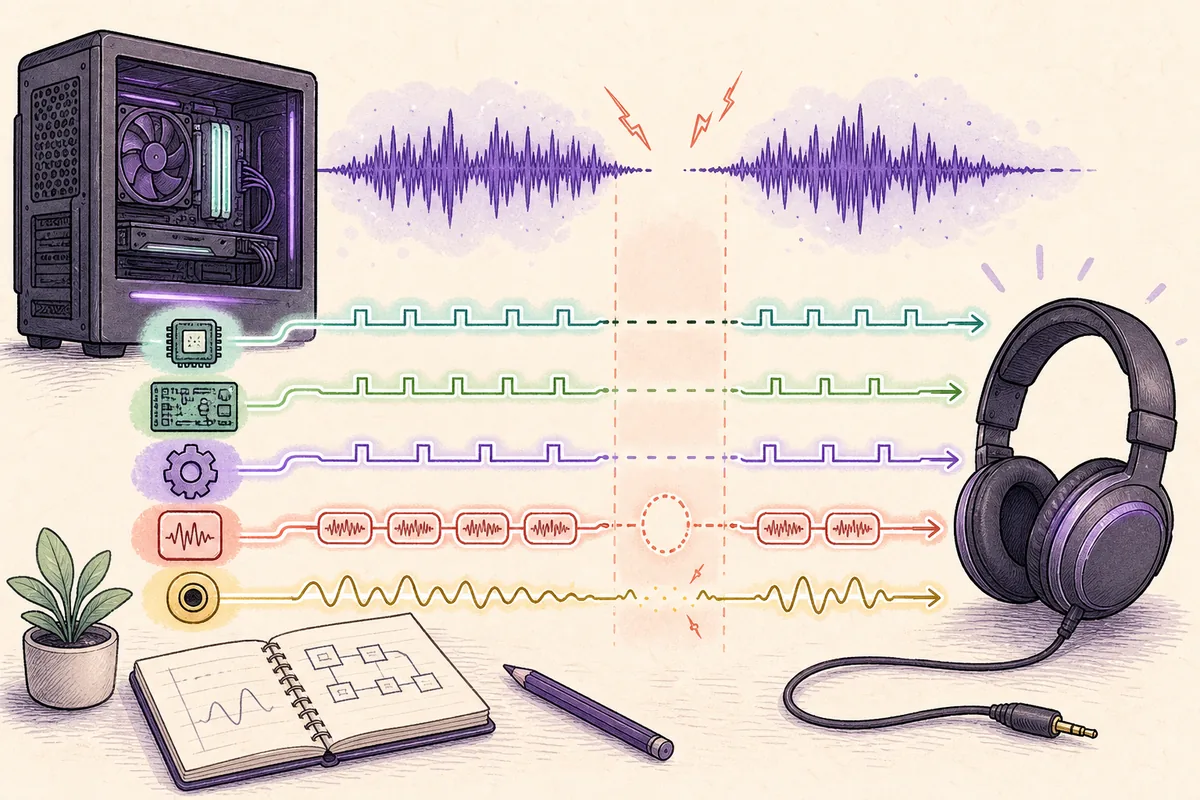
LatencyMon 10–15 Minuten während des echten Fehlers laufen lassen. Drivers nach maximaler und gesamter Ausführungszeit sortieren, wiederkehrende Treiber mit dem Aussetzer vergleichen und nur eine Gerätefamilie gleichzeitig testen.
Nützlicher Ausgangswert, keine Garantie.
Mit realem Workflow testen.
Kleine Puffer können knacken.
Wiederkehrende symptomnahe Spitzen analysieren.
Was hohe DPC-Latenz bedeutet
DPCs verschieben einen Teil der Interrupt-Arbeit eines Treibers. Hält ein Treiber die CPU zu lange fest, verpasst der Audiopuffer seine Frist und erzeugt Knacken, Robotersound, kurze Stille oder Bildruckler.
DPC-Latenz ist nicht Bluetooth-Verzögerung, ASIO-Puffer oder Lippen-Synchronität. Entscheidend ist ein wiederholbares Muster beim hörbaren Fehler.
| Symptom | Erstes Ziel | Grund |
|---|---|---|
| Aussetzer in mehreren Apps | DPC/ISR-Diagnose | Der Fehler überschreitet App-Grenzen. |
| Nur ein DAW-Projekt | Puffer und Plugins | Die Audiolast kann direkt sein. |
| Nur Bluetooth spät | Bluetooth-Pfad | Funkpuffer ist ein anderes Problem. |
| Audio driftet zum Video | Takt und Sync | Drift braucht Timing-Prüfung. |
Reproduzierbare Ausgangslage schaffen
Windows neu starten und Audiogerät, Samplerate, Puffer, Energiemodus, WLAN, Bluetooth, Displays und USB-Docks notieren. Die auslösende Last bereithalten.
LatencyMon während Spiel, Videokonferenz, DAW oder Transfer laufen lassen. Netzwerk, GPU, USB und Datenträger einzeln belasten, bis die Spitze reproduzierbar ist.
- Reproduzierbare Ausgangslage schaffen
Windows neu starten und Audiogerät, Samplerate, Puffer, Energiemodus, WLAN, Bluetooth, Displays und USB-Docks notieren. Die auslösende Last bereithalten.
- LatencyMon richtig lesen
LatencyMon während Spiel, Videokonferenz, DAW oder Transfer laufen lassen. Netzwerk, GPU, USB und Datenträger einzeln belasten, bis die Spitze reproduzierbar ist.
- Lösung verifizieren
Die gleiche Last muss ohne Fehler laufen und eine zweite LatencyMon-Messung das Muster verbessern. Bei Bedarf Kaltstart und Standby-Aufwachen testen.
LatencyMon richtig lesen
Main ist nur die Zusammenfassung. In Drivers maximale Zeit, Gesamtzeit und Ausführungszahl vergleichen und den Bericht vor Änderungen speichern.
ntoskrnl.exe, Wdf01000.sys oder dxgkrnl.sys können Arbeit anderer Geräte anzeigen. Als Wegweiser nutzen; keine Systemdateien löschen oder Treiber aus dubiosen Quellen installieren.
WLAN, Ethernet, VPN, Filter und Energie.
Grafiktreiber, Display-Audio, Overlays und Energie.
Controller, Firmware, Datenträger und Energie.
Hubs, Docks, Interfaces und Webcams.
Spitze einer Gerätefamilie zuordnen
Nur entbehrliche Geräte kurz deaktivieren. WLAN aus testet das Netzwerk, ein entferntes Dock trennt USB-Ursachen, deaktiviertes Monitor-Audio prüft den Grafikpfad.
Netzwerk, GPU, Speicher und USB konkurrieren vor der Pufferfrist um kurze CPU-Zeitfenster. Nicht zwingend ist der Audiotreiber schuld.
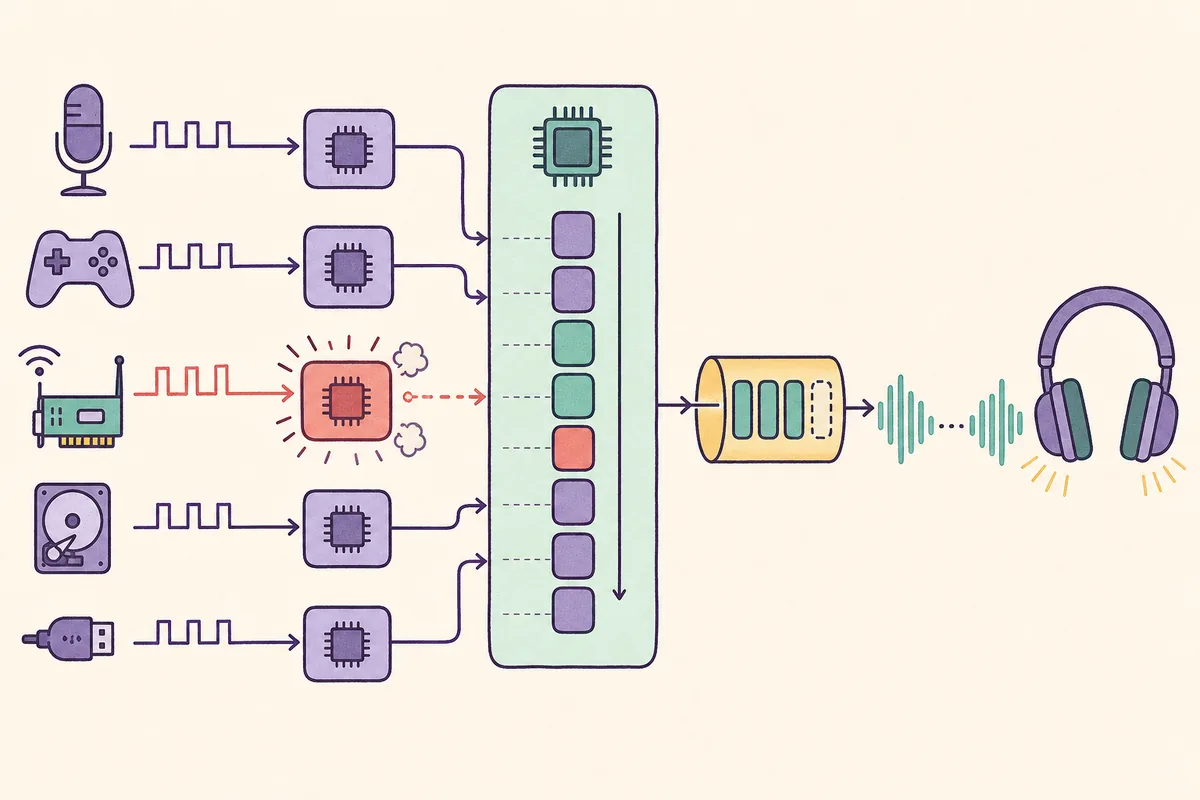
Sichere Reihenfolge der Maßnahmen
Zuerst Hersteller-Treiber für Chipsatz und Gerät installieren. Nach einem Update eine bekannte ältere Version vergleichen und Netzwerk sowie GPU getrennt testen.
Danach Energiesparen, USB-Hubs, Overlays, Monitoring-Tools, virtuelle Audiogeräte und VPN-Filter prüfen. BIOS/Firmware nur mit reproduzierbarer Evidenz und Rückfallplan ändern. Vergleichen Sie Treiberversionen mit einer festen Testtabelle: Datum, Versionsnummer, Quelle, verdächtiger Dateiname, höchste Ausführungszeit und hörbares Ergebnis. OEM-Treiber können auf Notebooks stabiler sein als generische Pakete, während Desktop-Systeme manchmal von einer neueren Hersteller-Version profitieren. Deinstallieren Sie nicht mehrere Treiber gleichzeitig. So bleibt sichtbar, welche Änderung den Effekt verursacht hat und welche Version sich bei Bedarf zuverlässig wiederherstellen lässt. Prüfen Sie außerdem, ob der Fehler nur mit Akku, Netzteil, externem Monitor oder einer bestimmten Dockingstation auftritt. Solche Unterschiede weisen häufig auf Energiezustände, Display-Audio oder gemeinsam genutzte USB-Verbindungen hin. Dokumentieren Sie die genaue Anschlussreihenfolge und testen Sie anschließend dieselbe Konfiguration erneut, damit ein zufälliger guter Lauf nicht als dauerhafte Lösung gilt.
- Reproduzierbare Ausgangslage schaffen
Zuerst Hersteller-Treiber für Chipsatz und Gerät installieren. Nach einem Update eine bekannte ältere Version vergleichen und Netzwerk sowie GPU getrennt testen.
- Spitze einer Gerätefamilie zuordnen
Zuerst Hersteller-Treiber für Chipsatz und Gerät installieren. Nach einem Update eine bekannte ältere Version vergleichen und Netzwerk sowie GPU getrennt testen.
- Sichere Reihenfolge der Maßnahmen
Danach Energiesparen, USB-Hubs, Overlays, Monitoring-Tools, virtuelle Audiogeräte und VPN-Filter prüfen. BIOS/Firmware nur mit reproduzierbarer Evidenz und Rückfallplan ändern.
- Filter und Overlays entfernen
VPN-Filter, RGB- oder Monitoring-Tools, Spiele-Overlays und ungenutzte virtuelle Audiogeräte getrennt testen.
- Vorsichtig eskalieren
BIOS, Firmware oder Hardwaretausch nur mit reproduzierbarer Evidenz und Rückfallplan verwenden.
Lösung verifizieren
Die gleiche Last muss ohne Fehler laufen und eine zweite LatencyMon-Messung das Muster verbessern. Bei Bedarf Kaltstart und Standby-Aufwachen testen.
Bleibt nur Verzögerung, Kabel gegen Bluetooth vergleichen, DAW-Puffer erhöhen, schwere Plugins umgehen, Sampleraten angleichen und den Browser-Test nutzen.
Die gleiche Last muss ohne Fehler laufen und eine zweite LatencyMon-Messung das Muster verbessern. Bei Bedarf Kaltstart und Standby-Aufwachen testen.
Bleibt nur Verzögerung, Kabel gegen Bluetooth vergleichen, DAW-Puffer erhöhen, schwere Plugins umgehen, Sampleraten angleichen und den Browser-Test nutzen.
Die Spitze wechselt den Treiber oder verschwindet nur wegen einer anderen Last.
Abstürze, Geräteabbrüche und Hardwarefehler brauchen Herstellerdiagnose.
Verbleibende Wiedergabeverzögerung prüfen
Nach der Treiberdiagnose Kabel-, Bluetooth- und Lautsprecherpfade vergleichen.
Häufige Fragen zur hohen DPC-Latenz
Was verursacht hohe DPC-Latenz?
Netzwerk-, GPU-, Speicher-, USB-, ACPI- oder Framework-Treiber sowie Firmware, Energie und Filter. Unter realer Last bestätigen.
Ist nvlddmkm.sys immer ein NVIDIA-Fehler?
Es verweist auf den NVIDIA-Pfad; Display-Audio, Overlays, Energie oder andere Treiber können mitwirken.
Wie lange soll LatencyMon laufen?
Bis der Fehler reproduziert ist, meist 10 bis 15 Minuten.
Geräte dauerhaft deaktivieren?
Nein, nur nicht benötigte Geräte kurz zum Eingrenzen deaktivieren.
Erhöht DPC normale Audioverzögerung?
Vor allem entstehen Scheduling-Probleme und Aussetzer; Bluetooth und Puffer getrennt messen.
Technische Referenzen
- Microsoft Learn: Einführung in DPCsMicrosoft-Erklärung zu Deferred Procedure Calls in Windows-Treibern.
- Resplendence LatencyMon: offizielles WerkzeugOffizielle Seite des Analysewerkzeugs für Treiberlatenz und Echtzeit-Audio.