
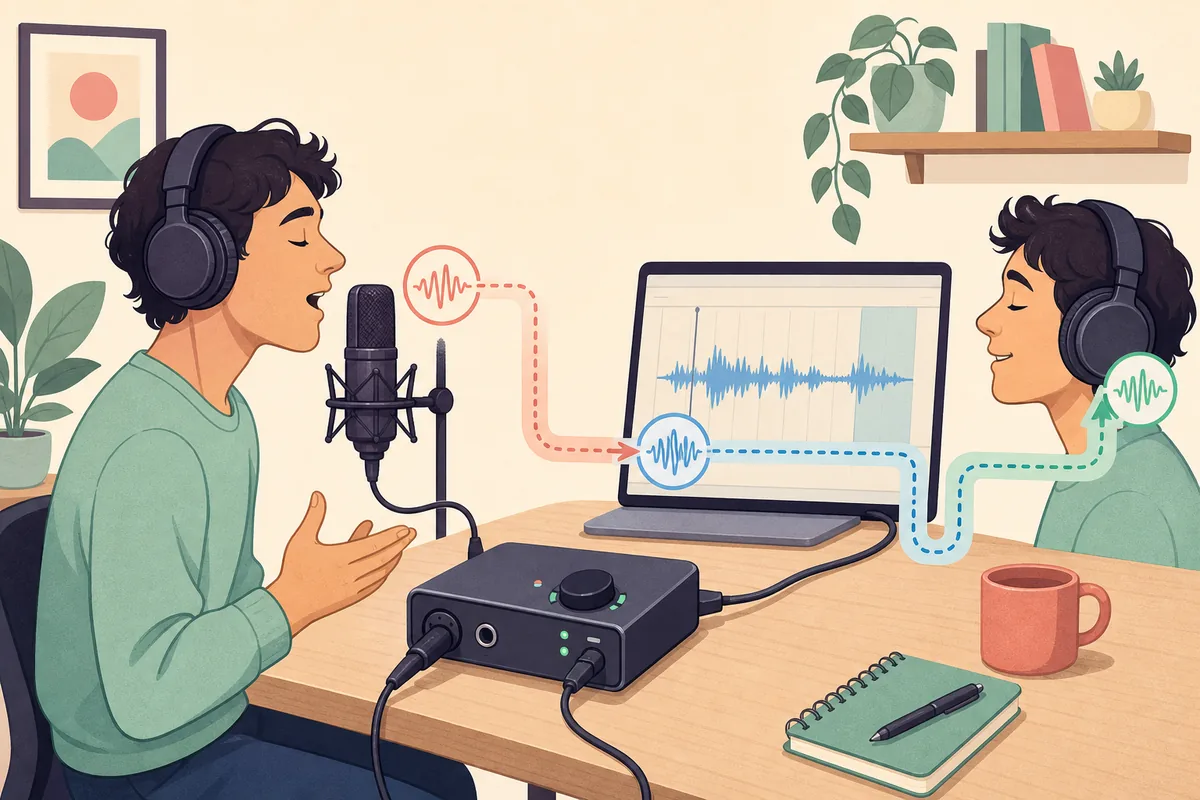
Nutze unter Windows den ASIO-Herstellertreiber, unter macOS Core Audio, starte mit 64/128 Samples, deaktiviere rechenintensive Plugins und aktiviere Direct Monitoring.
Good target for live monitoring and timing-sensitive recording.
Often workable, but singers and drummers may notice it.
Practical starting range for a stable tracking session.
More processing headroom when live monitoring is not needed.
Wo die Latenz entsteht
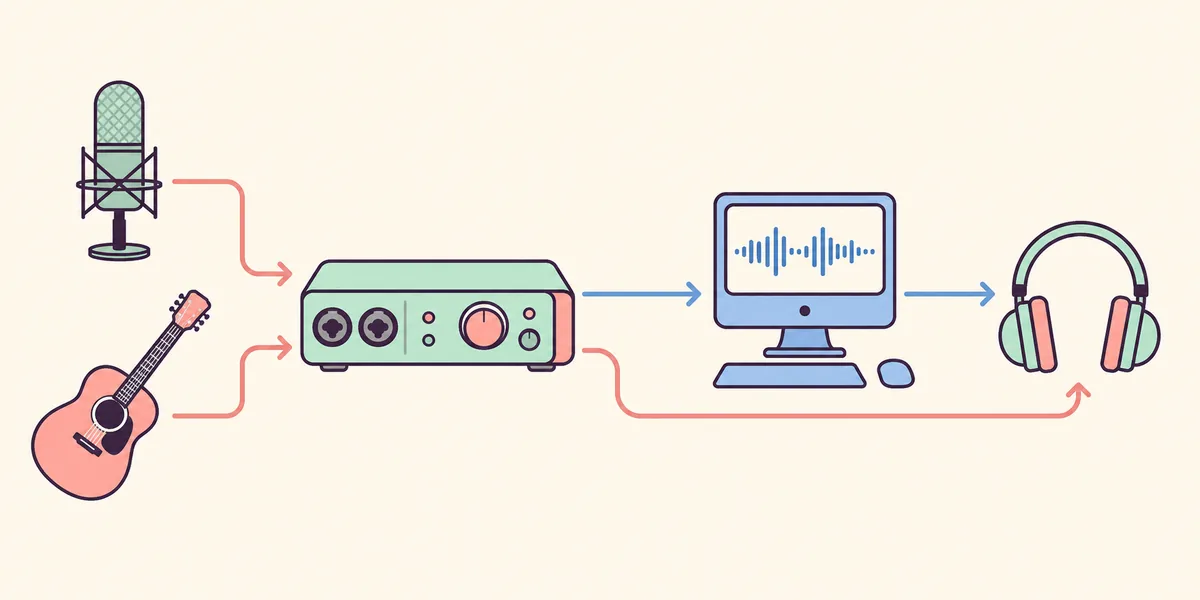
Das Signal durchläuft Wandlung, USB, Treiber, DAW-Puffer, Plugins und Ausgang. Die echte Roundtrip-Latenz ist daher meist höher als der angezeigte Bufferwert.
Puffergröße wählen
64 Samples passen zu leichten Sessions, 128 sind ein stabiler Start, 256-1024 eignen sich fürs Mixing. Bei Knacksern eine Stufe erhöhen.
| Buffer | Best use | Trade-off |
|---|---|---|
| 64 samples | Tracking | Lowest delay, highest CPU pressure |
| 128 samples | General recording | Balanced starting point |
| 256 samples | Editing / light mixing | More stable, audible monitoring delay |
| 512–1024 | Heavy mixing | Maximum headroom, not for live monitoring |
In der richtigen Reihenfolge optimieren
Herstellertreiber wählen, Interface direkt anschließen, Samplerate angleichen, latenzreiche Plugins umgehen und den Buffer schrittweise senken.
- Use the correct driver
Choose the manufacturer ASIO driver or Core Audio device.
- Simplify the path
Connect directly and remove Bluetooth or duplicate monitoring routes.
- Bypass heavy plugins
Disable look-ahead, linear-phase and oversampling processors while tracking.
- Lower the buffer
Move one step at a time and stop before clicks or dropouts begin.
- Measure again
Compare the same microphone, project and monitoring route.
Direct oder Software Monitoring
Direct Monitoring umgeht den DAW-Rundweg. Software Monitoring nur für nötige Live-Effekte nutzen und die Kette schlank halten.
Erzeugt ein Mixer zusätzliche Latenz?
Ein analoger Mixer verzögert kaum; digitale Mixer können Wandlung und Buffer hinzufügen. Doppelte Monitoringpfade vermeiden.
Hörbare Monitoring-Latenz messen
Miss vor und nach Änderungen an Treiber, Buffer oder Routing die Mikrofon-Roundtrip-Latenz.
FAQ zur Audio-Interface-Latenz
Welche Latenz ist gut?
Unter etwa 10 ms Roundtrip fühlt sich oft angenehm an; 10 bis 20 ms können noch nutzbar sein.
Sind 128 Samples genug?
Meist ja. 64 Samples für leichte Sessions, höher stellen sobald Knackser auftreten.
Senkt ein besseres Interface die Latenz?
Oft durch bessere Treiber, doch Rechner, DAW, Plugins und Routing bleiben wichtig.
Ist Direct Monitoring latenzfrei?
Fast, aber nicht mathematisch null; der große DAW-Pufferweg entfällt.
Warum verzögern Plugins das Signal?
Look-ahead, Linear-Phase, Faltung und Oversampling können zusätzliche Verzögerung erzeugen.
Offizielle Quellen
- Focusrite: latency and buffer sizeDriver, buffer and recording-latency guidance.
- Apple Logic Pro: I/O buffer sizeOfficial buffer-size and process-buffer controls.
- PreSonus: monitoring latencyDirect monitoring and device-block-size guidance.