
Spielen Sie dieselbe Stelle erneut ab, öffnen Sie ein zweites Video, wechseln Sie vorübergehend zum Gerätelautsprecher oder zu einem kabelgebundenen Kopfhörer und testen Sie einen anderen Browser oder die App. Ist nur ein Video falsch, liegt es wahrscheinlich an der Quelle. Verschwindet der Fehler ohne Bluetooth, Soundbar oder einen bestimmten Browser, reparieren Sie diesen Wiedergabepfad.
Die hochgeladene Tonspur kann bereits versetzt sein; Geräteeinstellungen reparieren diese Datei nicht.
Tab, Erweiterung, Cache, Decoder oder App-Prozess sind die wahrscheinliche Grenze.
Bluetooth-Puffer, HDMI oder Soundbar-Verarbeitung fügt Verzögerung hinzu.
Neustart, Aktualisierung, Verbindung, Treiber und Gerät haben Vorrang.
YouTube-Audioverzögerung vor Einstellungsänderungen diagnostizieren
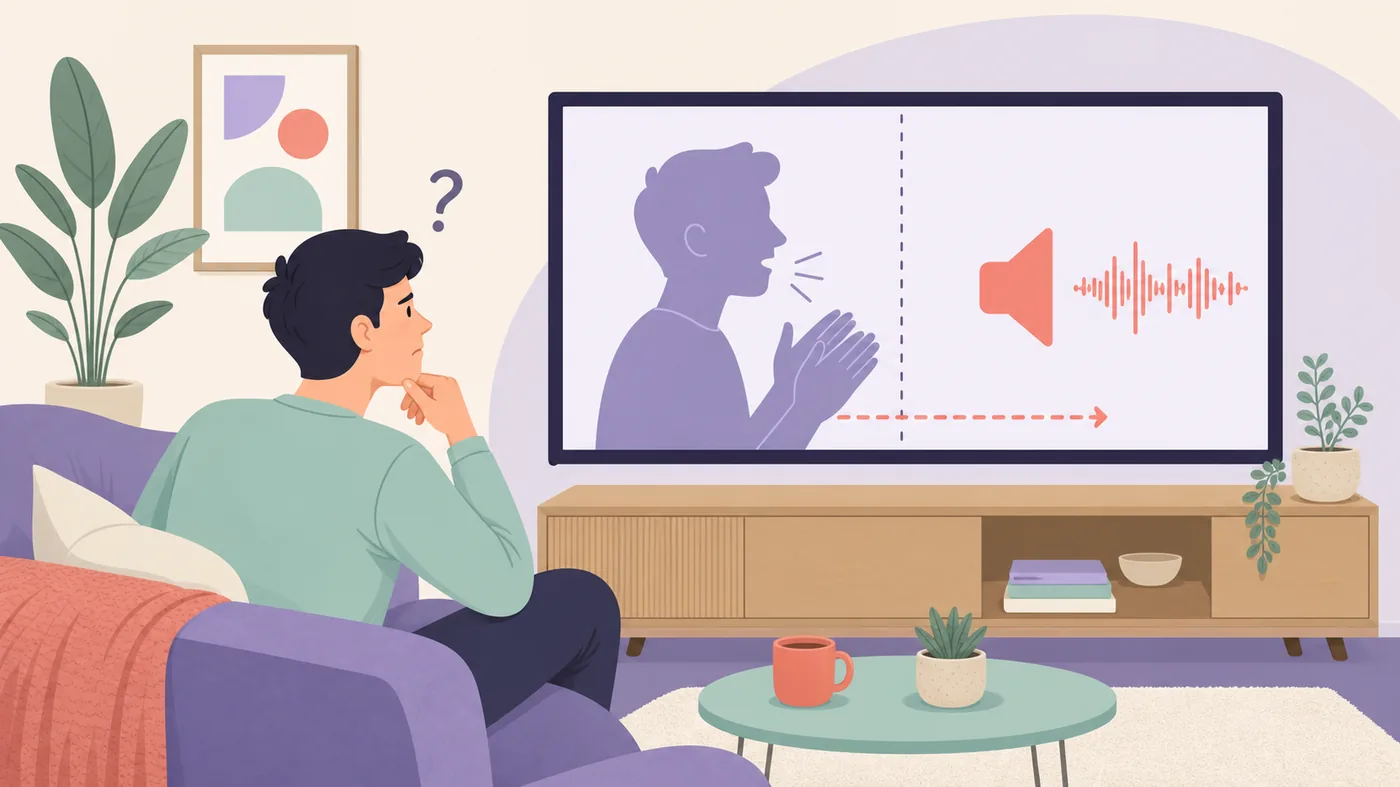
Wählen Sie eine deutliche Stelle: Klatschen, eine Tür, einen Schlagzeugschlag oder ein frontal sprechendes Gesicht. Wiederholen Sie zwei bis drei Sekunden und beobachten Sie, ob der Ton immer zu früh, immer zu spät oder erst passend und dann zunehmend versetzt ist. Ein fester Versatz deutet oft auf Videocodierung, Bluetooth, HDMI oder Signalverarbeitung. Zunehmende Drift passt eher zu instabiler Wiedergabe, Browser, App oder Zeitstempeln der Quelldatei.
Öffnen Sie ein Video eines anderen Kanals und ändern Sie danach jeweils nur Ausgang, Browser, App oder Bildschirm. Mit dem Audio-Synchronisationstest können Sie im selben Aufbau prüfen, ob der gesamte Wiedergabepfad statt nur des YouTube-Videos verzögert ist.
| Beobachtung | Wahrscheinliche Grenze | Nächster Test |
|---|---|---|
| Nur ein Upload | Quelle oder Upload | Anderes Video und anderes Gerät vergleichen |
| Nur ein Browser | Profil, Erweiterung oder Decoder | Privates Fenster und anderer Browser |
| Nur mit Kopfhörern | Bluetooth-Pfad | Lautsprecher oder Kabel vergleichen |
| TV korrekt, Soundbar spät | HDMI/eARC oder Verarbeitung | Passthrough, PCM und Lip Sync vergleichen |
| Versatz wächst | Instabile Wiedergabe oder Quelle | Neustart, vorübergehend geringere Qualität, Update |
Fünf-Minuten-Test zur Eingrenzung durchführen
Laden Sie das Video neu und springen Sie zur gleichen Stelle. Vergleichen Sie ein zweites Video, Geschwindigkeit 1×, vorübergehend 720p, den Gerätelautsprecher ohne Bluetooth und schließlich dieselbe URL in einem anderen aktuellen Browser oder in der offiziellen App.
Ein aussagekräftiger Test verändert nur eine Variable. Funktioniert ein anderes Video, setzen Sie das Gerät nicht zurück. Funktioniert ein anderer Ausgang, löschen Sie nicht den gesamten Browser. Notieren Sie Video, Zeitpunkt, Gerät, Ausgang und Richtung des Versatzes, damit die Abschlussprüfung unter gleichen Bedingungen erfolgt.
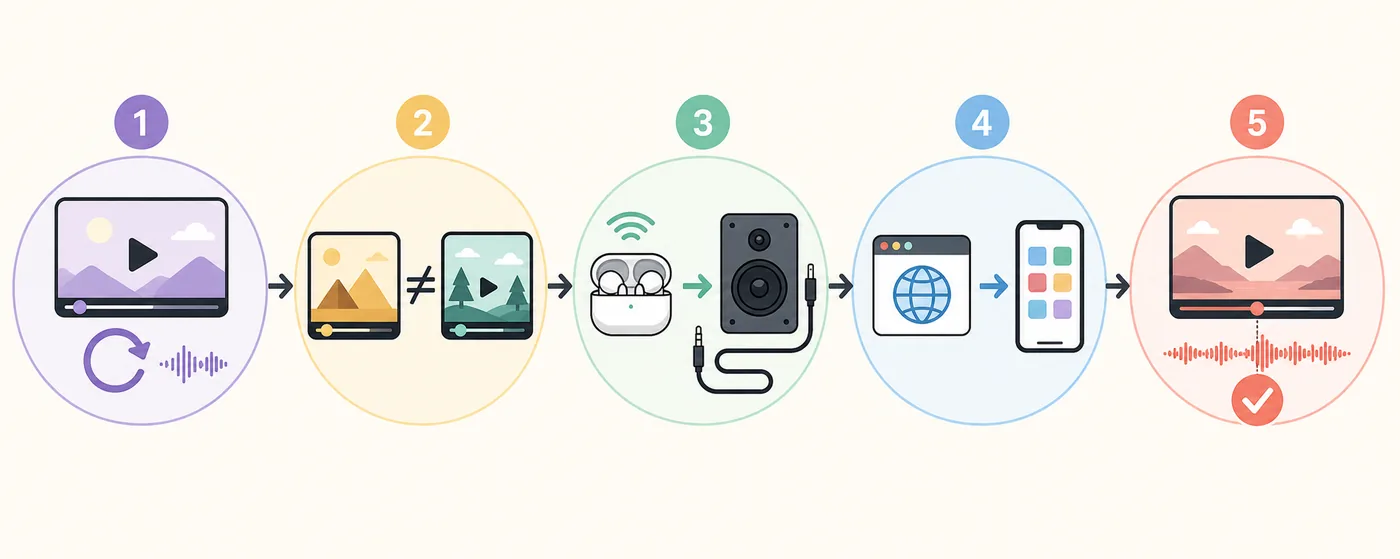
- Klare Stelle wiederholen
Festen Versatz von wachsender Drift unterscheiden.
- Anderes Video vergleichen
Quelldatei und Wiedergabepfad trennen.
- Funkverbindung entfernen
Ohne weitere Änderung Lautsprecher oder Kabel nutzen.
- Player wechseln
Anderen Browser, privates Fenster oder App testen.
- Ursprünglichen Aufbau prüfen
Symptom erneut bestätigen, bevor die Ursache feststeht.
Asynchronen Ton in Chrome, Edge, Firefox oder Safari beheben
Beginnen Sie mit vollständigem Neuladen und einem privaten Fenster. Funktioniert es dort, deaktivieren Sie Erweiterungen für Video, Audio, Untertitel, Equalizer, Geschwindigkeit, Werbung oder Seiteninhalt und aktivieren Sie sie einzeln. Aktualisieren und beenden Sie den Browser vollständig; schließen Sie unnötige Tabs mit Video- oder Echtzeitaudio-Verarbeitung.
Bleibt nur ein Browser betroffen, testen Sie Hardwarebeschleunigung in beiden Zuständen und starten Sie danach neu. Sind alle Browser betroffen, prüfen Sie Systemausgang, Raumklang, Audioverbesserungen, Format und USB-Geräte. Der Leitfaden zur Audioverzögerung unter Windows 11 behandelt diesen Pfad ausführlicher.
Erweiterungen, Websitedaten und Profil prüfen.
Nur den betroffenen Browser aktualisieren oder zurücksetzen.
Ausgang, System, Treiber oder Display untersuchen.
Verbindung und Decodierung vor Sync-Reglern prüfen.
Verzögerten YouTube-Ton auf Android oder iPhone beheben
Beenden Sie YouTube zwangsweise, öffnen Sie die App neu und spielen Sie denselben Zeitpunkt ab. Aktualisieren Sie App und Betriebssystem aus offiziellen Quellen. Löschen Sie unter Android zunächst nur den temporären Cache. Starten Sie iPhone oder iPad neu, bevor Sie eine Neuinstallation erwägen.
Bluetooth-Kopfhörer ergänzen Codierung, Funkübertragung und Puffer. Vergleichen Sie den Telefonlautsprecher. Ist er synchron, koppeln Sie neu, schließen Sie Apps mit Mikrofonzugriff und testen Sie nur tatsächlich unterstützte Niedriglatenzmodi. AirPods unterstützen aptX Low Latency nicht. Vergleichen Sie Ausgänge mit dem Bluetooth-Latenztest.
Tonverzögerung an Smart-TV, Streamingbox oder Soundbar beheben
Starten Sie die YouTube-App sowie Fernseher, Streamingbox und Soundbar vollständig neu. Testen Sie die TV-Lautsprecher ohne Soundbar. Sind sie synchron, liegt die Verzögerung dahinter: HDMI/eARC, Surround-Decodierung oder Klangverarbeitung. Sind beide Ausgänge betroffen, aktualisieren Sie App oder TV und vergleichen Sie einen anderen Eingang oder Dienst.
Vergleichen Sie Passthrough beziehungsweise Bitstream mit PCM, jeweils einzeln. Deaktivieren Sie virtuellen Raumklang, Dialogverbesserung und automatische Lautstärke für den Test. Eine Lip-Sync-Einstellung kann einen festen Versatz ausgleichen, sollte aber zuletzt kommen, weil manche Regler bereits verspäteten Ton nur weiter verzögern.
Stecken Sie HDMI neu, verwenden Sie die dokumentierten ARC/eARC-Anschlüsse und entfernen Sie einen AV-Receiver vorübergehend, wenn der Pfad unklar ist. Notieren Sie Ausgangswerte. Gesucht wird der kürzeste stabile Pfad für Ihre Geräte, nicht eine universelle Zahl.
Lösung prüfen und fehlerhafte Uploads erkennen
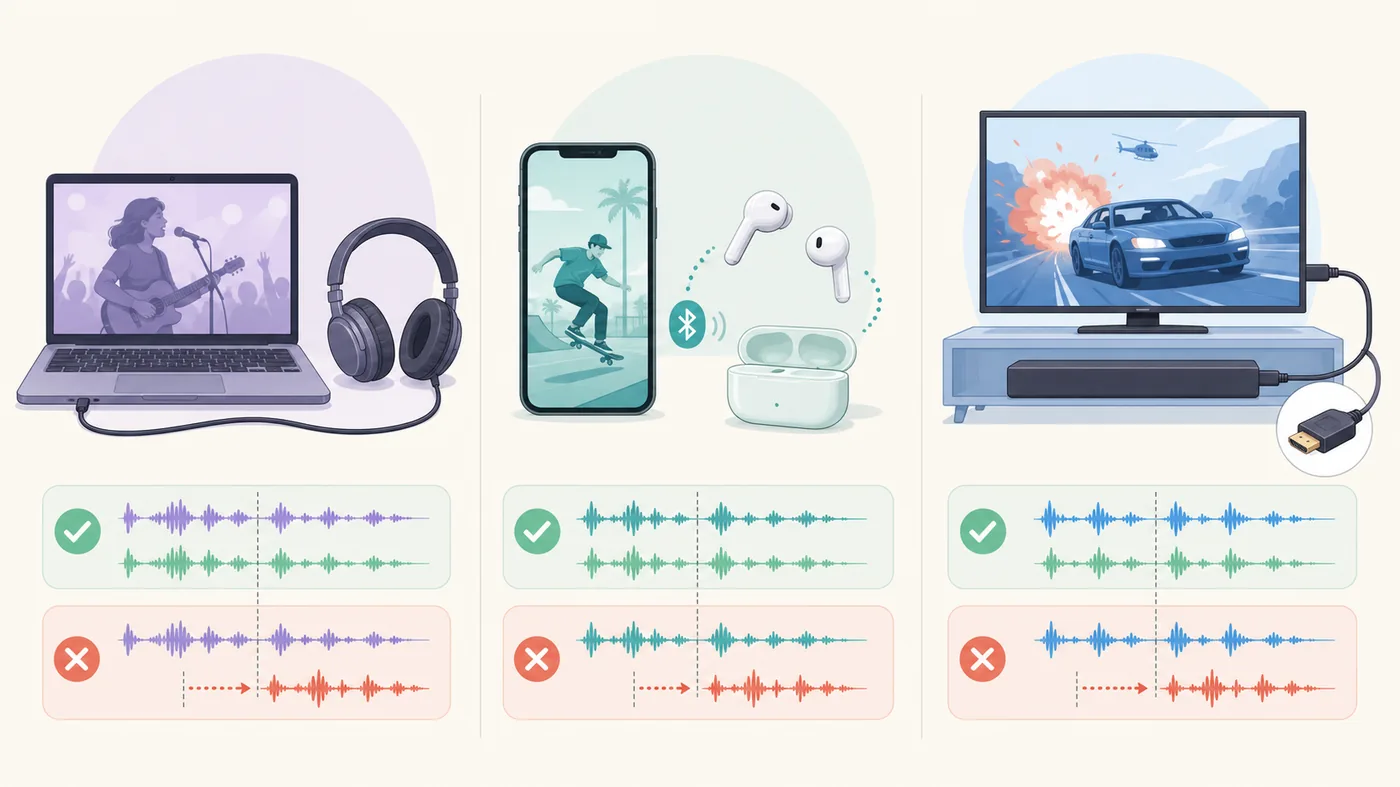
Kehren Sie nach jeder wichtigen Änderung zum ursprünglichen Video und Zeitpunkt zurück. Prüfen Sie außerdem ein anderes Gesprächsvideo und einen Clip mit klaren Impulsen. Die Lösung ist belastbar, wenn der Versatz nach Springen, Pause, Qualitätswechsel und mehreren Minuten gering bleibt. Wiederholen Sie auch Ruhezustand, Ausgangswechsel oder HDMI-Neuverbindung, falls der Fehler danach zurückkehrt.
Ist nur ein Upload auf mehreren Geräten falsch und sind andere Videos korrekt, kann der Zuschauer die Quelldatei nicht reparieren. Vermeiden Sie einen globalen Versatz, der korrekte Videos verschlechtert. Ersteller sollten Exportdatei, Bildratenbehandlung und Spurausrichtung prüfen und neu exportieren.
Browsermessungen sind Schätzungen. Reaktionszeit, Displayverarbeitung, Bluetooth und der gewählte Impuls beeinflussen das Ergebnis. Nutzen Sie wiederholte Vergleiche zur Eingrenzung und nicht einen einzelnen Millisekundenwert als Schuldbeweis.
Nach Wiederholungen nur die kleinste reversible Korrektur behalten.
Decoder, Verbindung, App und Quelldatei auf Instabilität prüfen.
Als Quellenproblem behandeln, nicht global kompensieren.
YouTube verlassen und System beziehungsweise Hardware prüfen.
Timing von Bild und Ton im aktuellen Aufbau prüfen
Führen Sie den Test mit demselben Bildschirm und Ausgang aus und ändern Sie jeweils nur eine Variable.
Fragen zu verzögertem YouTube-Ton
Warum ist nur YouTube asynchron, während andere Apps funktionieren?
Ursache können ein Upload, die App, Erweiterungen, gespeicherte Websitedaten oder der Decoder sein. Vergleichen Sie zuerst ein anderes Video und einen anderen Player.
Warum hinkt der Ton nur mit Bluetooth-Kopfhörern hinterher?
Codierung, Funkstrecke und Puffer erhöhen die Verzögerung. Vergleichen Sie Lautsprecher oder Kabel, koppeln Sie neu und testen Sie nur unterstützte Modi.
Kann die Wiedergabegeschwindigkeit den Versatz beheben?
Für die Diagnose auf 1× zurückstellen. Ein Wechsel kann den Player neu starten und den Fehler kurzfristig verdecken, ist aber keine stabile Lösung.
Soll ich die Lip-Sync-Einstellung des Fernsehers ändern?
Erst nach Vergleich von TV-Lautsprechern, Soundbar-Bypass, Passthrough, PCM und Zusatzverarbeitung. Sie kann bereits verspäteten Ton verschlimmern.
Was tun, wenn nur ein Video asynchron ist?
Ist dasselbe Video auf mehreren Geräten falsch und sind andere korrekt, liegt wahrscheinlich ein Quellenproblem vor. Keine globale Kompensation verwenden.
Wie bestätige ich die Lösung?
Dieselbe Sprach- oder Impulsstelle wiederholen, springen, pausieren, mehrere Minuten abspielen und ein zweites Video prüfen.
Quellen zur Wiedergabe- und Audioprüfung
- YouTube-Hilfe: Wiedergabeprobleme behebenOffizielle Prüfungen für Verbindung, Aktualisierung, Cache und Neustart.
- Chrome-Hilfe: Chrome aktualisierenOffizielle Schritte zur Browseraktualisierung.
- Microsoft: Soundprobleme in Windows behebenOffizielle Hinweise zu Ausgang, Verbesserungen, Formaten und Treibern.
- Apple: Unterbrochenes oder verzerrtes Bluetooth-AudioOffizielle Hinweise zur Eingrenzung von Funkkopfhörern und Störungen.