
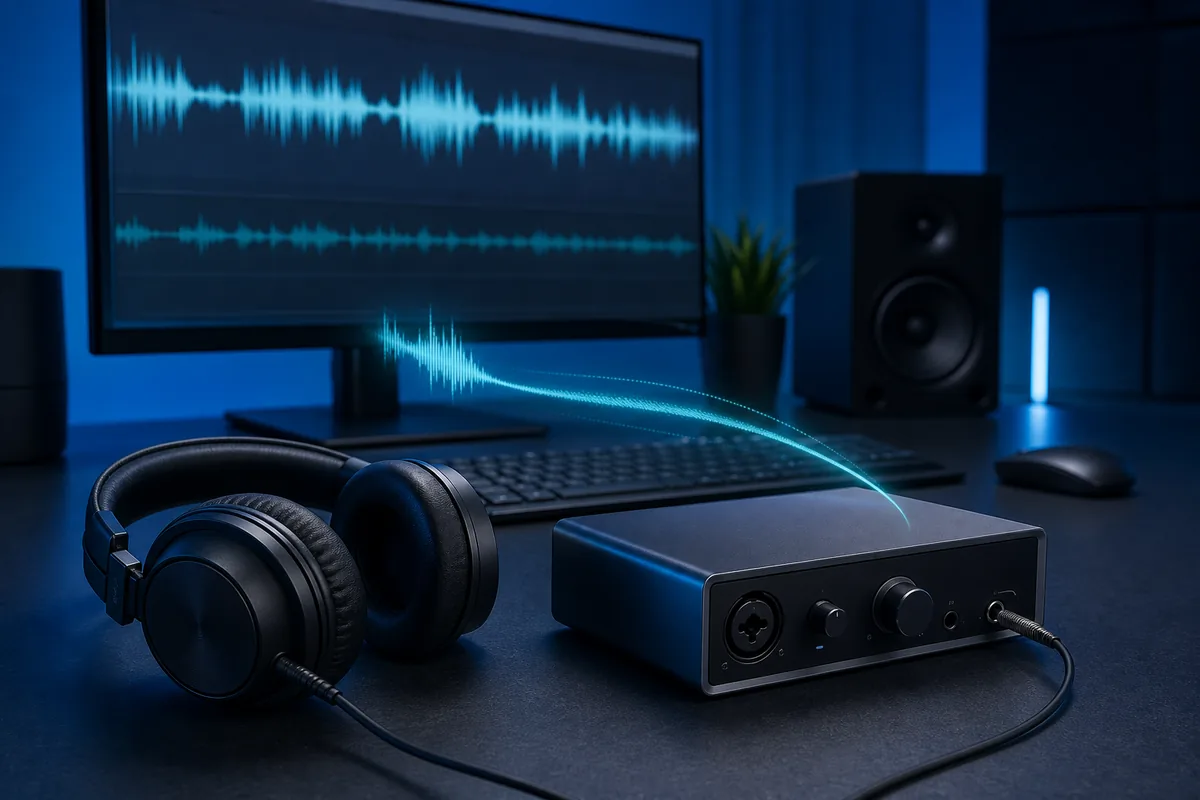
Testen Sie zuerst eine kabelgebundene Ausgabe, starten Sie Gerät und App neu, installieren Sie den Herstellertreiber, deaktivieren Sie vorübergehend Verbesserungen und Raumklang, gleichen Sie die Abtastrate ab und schließen Sie Audio-Tools im Hintergrund. Für Aufnahmen: ASIO mit 64 oder 128 Samples.
Treiber, Effekte, Format, Energie und Verbindung prüfen.
Gerät, Audio-API, Puffer und Plugins prüfen.
Codec, Funk und Kopfhörerpuffer dominieren meist.
ASIO, kleinen Puffer und Direct Monitoring verwenden.
Den verzögerten Windows-11-Audiopfad bestimmen
Ändern Sie nicht sofort alle Soundoptionen. Spielen Sie denselben Clip über kabelgebundene Kopfhörer, interne Lautsprecher und Bluetooth ab und testen Sie eine zweite App. Sind alle kabelgebundenen Ausgaben spät, liegt es eher am Systemtreiber oder an der Verarbeitung. Betrifft es nur eine App, prüfen Sie Engine, Puffer und Plugins.
Unterscheiden Sie Wiedergabe- von Round-Trip-Latenz. Round Trip umfasst Mikrofon- oder Instrumenteneingang, Softwareverarbeitung und Ausgabe. Ein Browsertest eignet sich für Vorher-Nachher-Vergleiche; DAW und Interface-Panel liefern den relevanten Aufnahme-Puffer.
| Symptom | Wahrscheinliche Ursache | Erste Prüfung |
|---|---|---|
| Alle Apps verzögert | Treiber, Effekt oder Format | Kabel testen und Verarbeitung abschalten |
| Nur Spiele | Bluetooth oder Spiel-Sync | Kabel und anderes Spiel vergleichen |
| Nur DAW | Puffer, Modus oder Plugins | ASIO wählen und Plugins umgehen |
| Echo oder Doppelstimme | Zwei Monitoring-Pfade | Einen Pfad stummschalten |
Windows-11-Korrekturen in sicherer Reihenfolge anwenden
Ändern Sie nur eine Variable und wiederholen Sie denselben Test. So verwechseln Sie einen kurzfristigen Neustart nicht mit einer stabilen Lösung und können problematische Einstellungen leicht zurücknehmen.
Windows Update kann Audiokomponenten ersetzen, doch ein generischer Treiber ist nicht immer der schnellste. Verwenden Sie nach Möglichkeit den unterstützten Treiber des PC-, Mainboard-, Headset- oder Interface-Herstellers.
- Gerät und App neu starten
USB oder Bluetooth neu verbinden, App vollständig schließen und Windows bei Bedarf neu starten.
- Ausgabe bestätigen
Unter Einstellungen > System > Sound genau die getestete Ausgabe wählen.
- Richtigen Treiber installieren
Windows Update nutzen und anschließend den offiziellen Herstellersupport prüfen.
- Verbesserungen und Raumklang ausschalten
Virtualisierung, Raumkorrektur und Effekte testweise deaktivieren und einzeln zurückschalten.
- Abtastrate angleichen
In Windows, Interface und App dasselbe Format verwenden; 48 kHz ist für Video üblich.
- Audio-Tools im Hintergrund schließen
Virtuelle Mixer, Voice-Changer, Recorder und Kommunikations-Apps während des Tests beenden.
Passenden Treibermodus, Format und Puffer wählen
WASAPI Shared lässt mehrere Apps gleichzeitig spielen, kann aber durch Mischung und Konvertierung puffern. Exclusive Mode kann den Pfad einer kompatiblen App stabilisieren, blockiert jedoch eventuell andere Apps. Messen Sie beide Varianten.
In einer DAW wählen Sie den ASIO-Treiber des Herstellers. Beginnen Sie mit 128 Samples, testen Sie 64 bei leichter Last und erhöhen Sie bei Klicks. Ein kleiner DAW-Puffer beschleunigt nicht automatisch Browser oder Videoplayer.
Für Desktop und mehrere Apps; Kompatibilität steht im Vordergrund.
Direkte Formatkontrolle für eine kompatible App, kann andere blockieren.
Bevorzugt für Aufnahme mit kompatiblem Interface und einstellbarem Puffer.
Bluetooth- und USB-Latenz getrennt behandeln
Bluetooth fügt Codierung, Funkübertragung und Gerätepuffer hinzu. Video-Apps können einen Teil kompensieren, Spiele und Live-Monitoring nicht. Nutzen Sie Kabel als Kontrollmessung, bevor Sie Registry-Tipps oder Codec-Versprechen verfolgen.
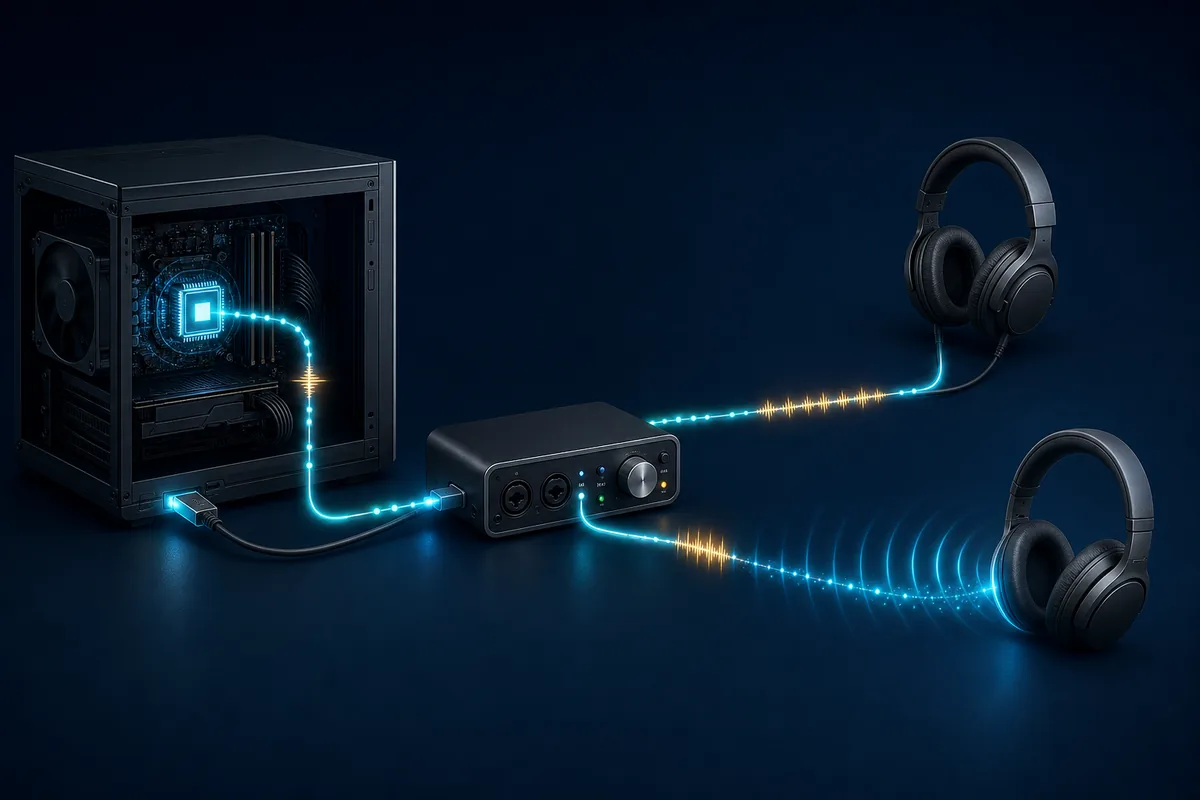
Bei USB zählen Port, Treiber und Stromversorgung. Verbinden Sie das Interface direkt, vermeiden Sie überlastete Hubs und testen Sie einen anderen USB-Controller. Ändern Sie Energiesparen nur bei Aufwachpausen oder wiederholten Aussetzern.
Verbesserung mit wiederholbaren Tests bestätigen
Führen Sie mindestens fünf Durchläufe aus und vergleichen Sie Median oder stabilen Bereich. Tap-Tests enthalten Reaktionszeit; Mikrofontests enthalten Lautsprecher, Raum und Eingang. Sie sind vor allem für denselben Aufbau vergleichbar.
Behalten Sie die niedrigste stabile Einstellung. Klicks, Drift, verlorene Noten oder Abstürze bedeuten, dass die Latenzkorrektur nicht erfolgreich ist.
- Referenz erstellen
Ausgabe, Clip, App, Lautstärke und Methode gleich halten.
- Last getrennt testen
Leerlauf mit hoher CPU- oder GPU-Last vergleichen.
- Daten sichern
Treiberstände, Format, Puffer und Gerätepfad notieren.
Windows-11-Latenzreferenz erstellen
Führen Sie den Test mit Kabel aus und wiederholen Sie denselben Modus nach jeder Änderung.
FAQ zur Audio-Latenz in Windows 11
Warum ist Windows-11-Audio plötzlich verzögert?
Treiber, Effekte, Bluetooth-Profil, virtuelle Tools, Abtastratenkonvertierung oder App-Updates können den Pfad ändern. Testen Sie zuerst Kabel in einer zweiten App.
Soll ich Audioverbesserungen deaktivieren?
Zum Diagnostizieren ja; danach einzeln reaktivieren. Manche Geräte benötigen Herstellerverarbeitung für Klang oder Lautsprecherschutz.
Welche Puffergröße ist sinnvoll?
Mit ASIO sind 128 Samples ein guter Start; 64 können bei leichter Last funktionieren. Für Mixing oder bei Klicks erhöhen.
Kann Windows 11 Bluetooth-Verzögerung entfernen?
Es kann unnötige Verarbeitung verringern, aber Codec-, Funk- und Kopfhörerpuffer nicht beseitigen. Für Spiele und Live-Monitoring bleibt Kabel die Referenz.
Reduziert Exclusive Mode immer die Latenz?
Nein. Er kann Shared Mixing umgehen, doch Treiber und App puffern weiterhin. Mit der konkreten App messen.
Verwendete Windows-Audioquellen
- Microsoft Support: Fix sound or audio problems in WindowsOffizielle Reihenfolge für Ausgabe, Effekte, Format, Dienste und Treiber.
- Microsoft Learn: Low latency audioTechnischer Hintergrund zu Windows-Pfaden mit niedriger Latenz.
- Microsoft Support: Fix Bluetooth problems in WindowsOffizielle Bluetooth-Verbindungs- und Treiberdiagnose.