
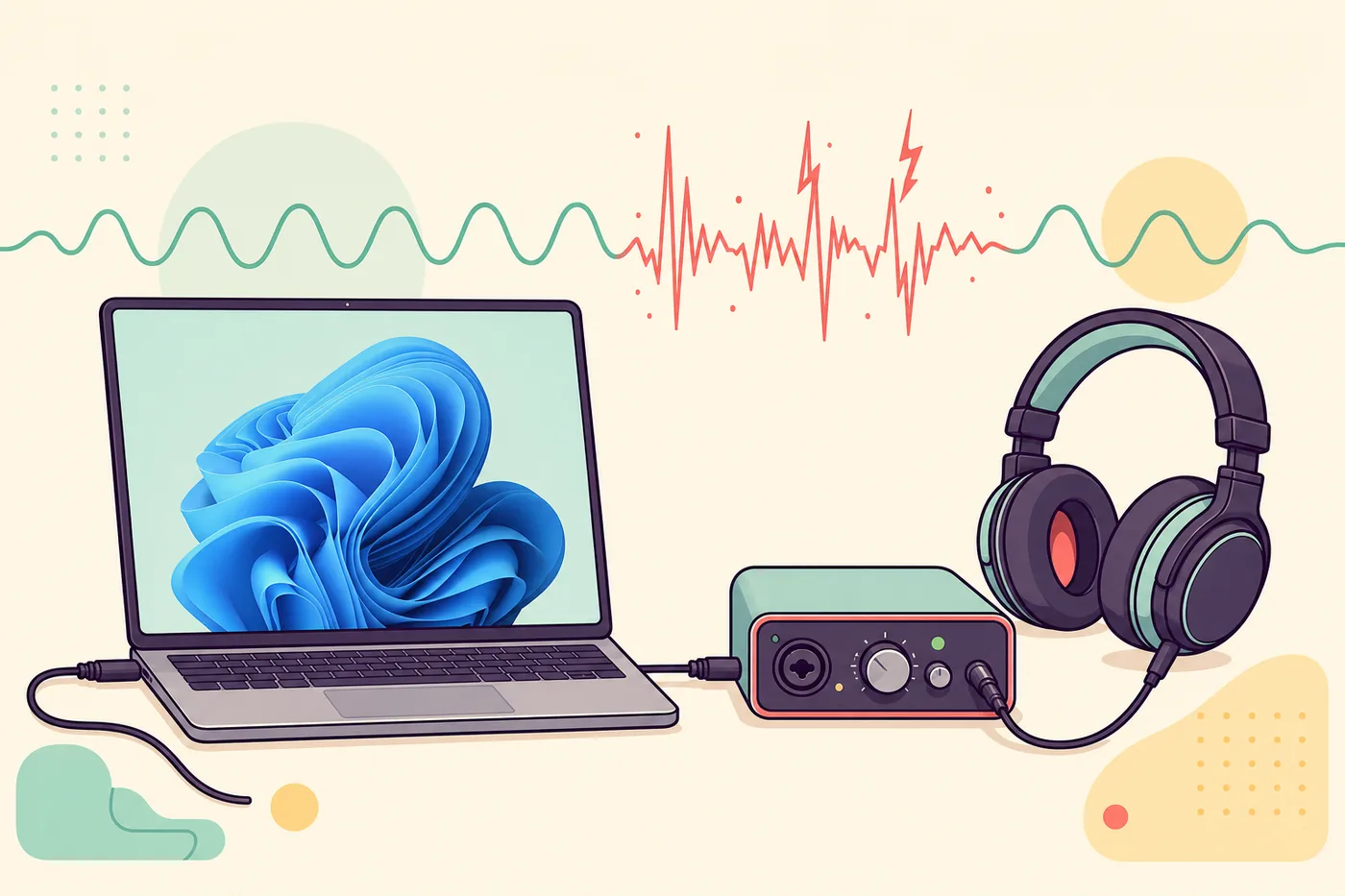
Starten Sie die betroffene App neu, vergleichen Sie ein zweites Ausgabegerät, deaktivieren Sie Audioverbesserungen testweise und gleichen Sie das Format ab. Installieren Sie den Herstellertreiber. Erhöhen Sie bei DAW-Problemen den ASIO-Puffer; prüfen Sie bei systemweiten Aussetzern unter Last die DPC-Latenz.
Lautsprecher, Kabel, Bluetooth, USB-Port und Gerätetreiber prüfen.
Format, Exklusivmodus, Plug-ins und Puffer vergleichen.
Gemeinsame Effekte, Energieverwaltung, Treiber und DPC prüfen.
Bei Geräuschen außerhalb von Windows Kabel, Buchse und Lautsprecher testen.
Das Fehlermuster vor Änderungen festlegen
Unterscheiden Sie dauerhaftes Knistern, einzelne Knackser, Rauschen und kurze Tonaussetzer. Notieren Sie, ob der Fehler beim Start eines Spiels, bei hoher CPU-Last, nach Bluetooth-Verbindung oder beim Aktivieren von Plug-ins beginnt.
Nutzen Sie dieselbe lokale Audiodatei, Lautstärke und Ausgabe mehrere Minuten lang. Wiederholen Sie den Test mit einer zweiten App und einem zweiten Gerät. Eine feste Ausgangslage verhindert, dass ein kurzfristiger Neustart als Lösung gilt.
Lautsprecher, Kopfhörer, Bluetooth und USB getrennt testen
Knistern nur die internen Lautsprecher, während kabelgebundene Kopfhörer sauber bleiben, liegt der Schwerpunkt auf Herstellereffekten, Lautsprechertreiber oder Hardware. Bei USB-Geräten einen direkten Anschluss ohne passiven Hub testen.
Bluetooth-Geräte laden, entfernen und neu koppeln. Abstand zu stark belegten 2,4-GHz-Quellen halten und ohne Headset-Mikrofon testen, weil das Freisprechprofil die Qualität verschlechtern kann.
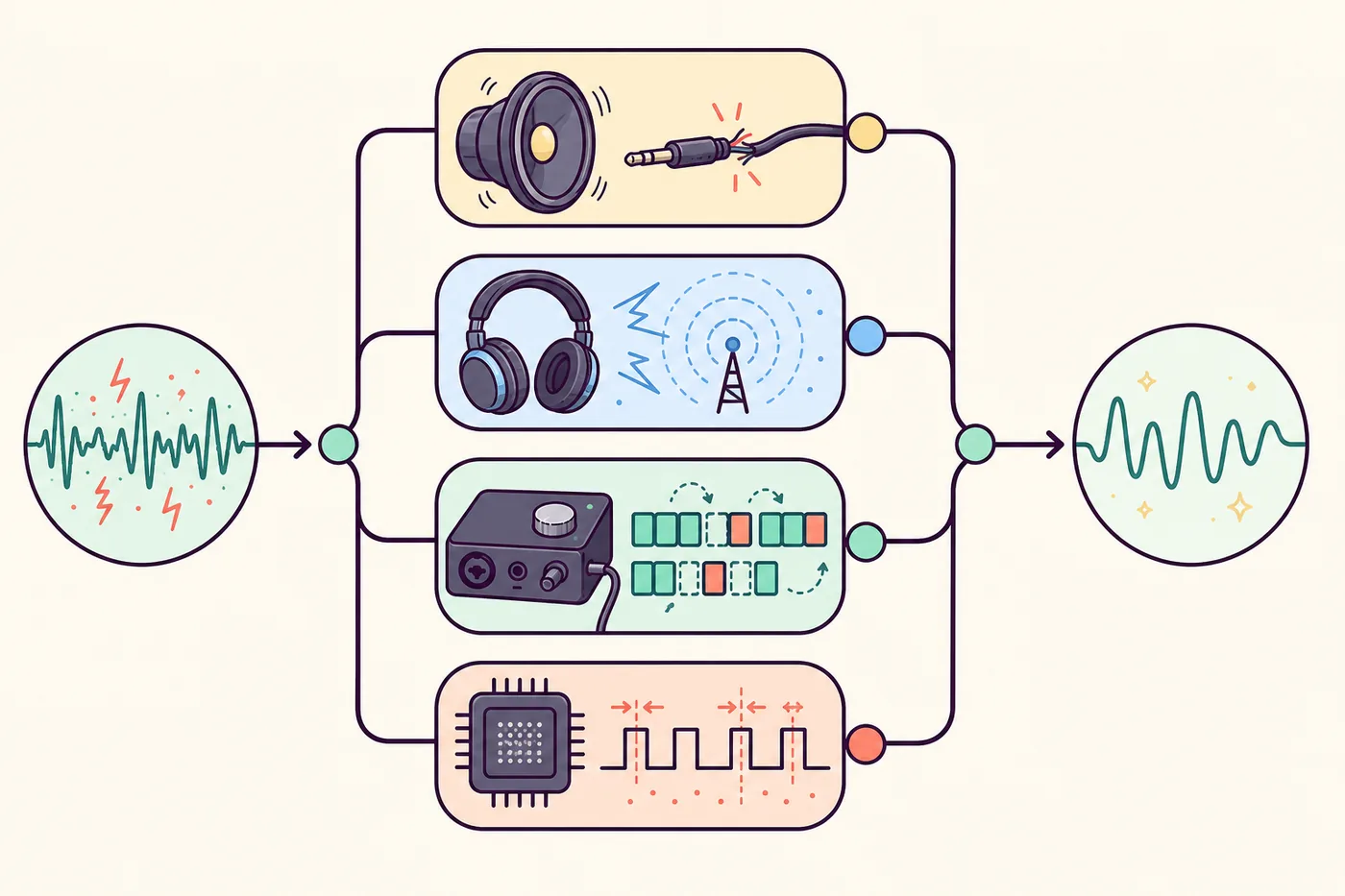
Gerät, Port, Kabel oder spezifischen Treiber prüfen.
Format, gemeinsame Verarbeitung und Systemtreiber prüfen.
Den Windows-Wiedergabeweg sicher zurücksetzen
Unter Einstellungen → System → Sound die richtige Ausgabe wählen. Raumklang und zusätzliche Verbesserungen vorübergehend ausschalten. Ein unterstütztes Standardformat wie 24 Bit/48 kHz wählen und in der App dieselbe Abtastrate verwenden.
Bei nur einer App deren Ausgabegerät im Lautstärkemixer kontrollieren und gemeinsamem sowie exklusivem Modus vergleichen. Registry-Tweaks und pauschales Abschalten von Diensten vermeiden.
Richtigen Treiber installieren und Puffer anpassen
Treiber bevorzugt vom PC-, Mainboard- oder Gerätehersteller beziehen. Trat der Fehler direkt nach einem Update auf, die bekannte stabile Version vergleichen und die Versionsnummern dokumentieren.
Für Aufnahmen sind 128–256 Samples ein sinnvoller Start; für große Mischungen 512–1024. Ein größerer Puffer erhöht die Verzögerung, gibt dem Prozessor aber mehr Zeit. Abtastraten angleichen und schwere Plug-ins testweise deaktivieren.
Last und DPC-Latenz nur bei passendem Muster prüfen
Treten Aussetzer auf mehreren Geräten unter derselben Last auf, CPU, Speicher und Datenträger während der Reproduktion beobachten. Kurze Treiberblockaden können Audio unterbrechen, obwohl die durchschnittliche CPU-Auslastung normal aussieht.
LatencyMon mit der echten Problem-Last ausführen und nach wiederkehrenden Treiberfamilien suchen. Netzwerk, GPU, USB, Speicher und ACPI sind mögliche Bereiche. Nicht nur den höchsten Einzelwert eines Leerlauftests bewerten.
Lösung bestätigen und Hardwarefehler erkennen
Nach jeder Änderung den ursprünglichen Auslöser wiederholen und Lautsprecher, Kopfhörer und Aufnahme getrennt prüfen. Gerät, Port, Treiberversion, Abtastrate und Puffer notieren.
Softwaretests beenden, wenn der Fehler auch an einem anderen System auftritt, eine Buchse bei Berührung aussetzt, das Interface getrennt wird oder Hardwarefehler protokolliert werden. Dann Kabel, Port, Stromversorgung und Herstellerservice prüfen.
Verbleibende Audioverzögerung prüfen
Knistern und Latenz sind verschiedene Symptome. Nach der Stabilisierung kabelgebundene, Bluetooth- und Lautsprecherwege vergleichen.
FAQ zu knisterndem Audio in Windows 11
Warum knistert der Ton in Windows 11?
Häufig sind ein einzelnes Gerät, Verbesserungen, ein Formatkonflikt, Treiber, kleiner Puffer, Bluetooth, Energieverwaltung oder DPC-Spitzen verantwortlich.
Warum knistern nur die Laptop-Lautsprecher?
Dann sind interner Treiber, Herstellereffekt, Verstärker oder Lautsprecherhardware wahrscheinlicher.
Kann ein kleiner ASIO-Puffer Knackser erzeugen?
Ja. Schrittweise erhöhen, Abtastrate angleichen und schwere Plug-ins deaktivieren.
Soll ich Audioverbesserungen deaktivieren?
Zum Test ja; anschließend einzeln wieder aktivieren.
Repariert LatencyMon das Problem?
Nein. Es zeigt wiederkehrende Verzögerungen von Treibern zur weiteren Diagnose.
Kann Bluetooth knistern?
Ja, durch schwaches Signal, Störungen, Akku, Profilwechsel oder Treiber.
Offizielle Hinweise
- Microsoft Support: verzerrtes oder knisterndes AudioOffizielle Schritte für Geräte, Verbesserungen, Formate und Treiber.
- Resplendence LatencyMonOffizielle Seite des Treiberlatenz-Analysewerkzeugs.