
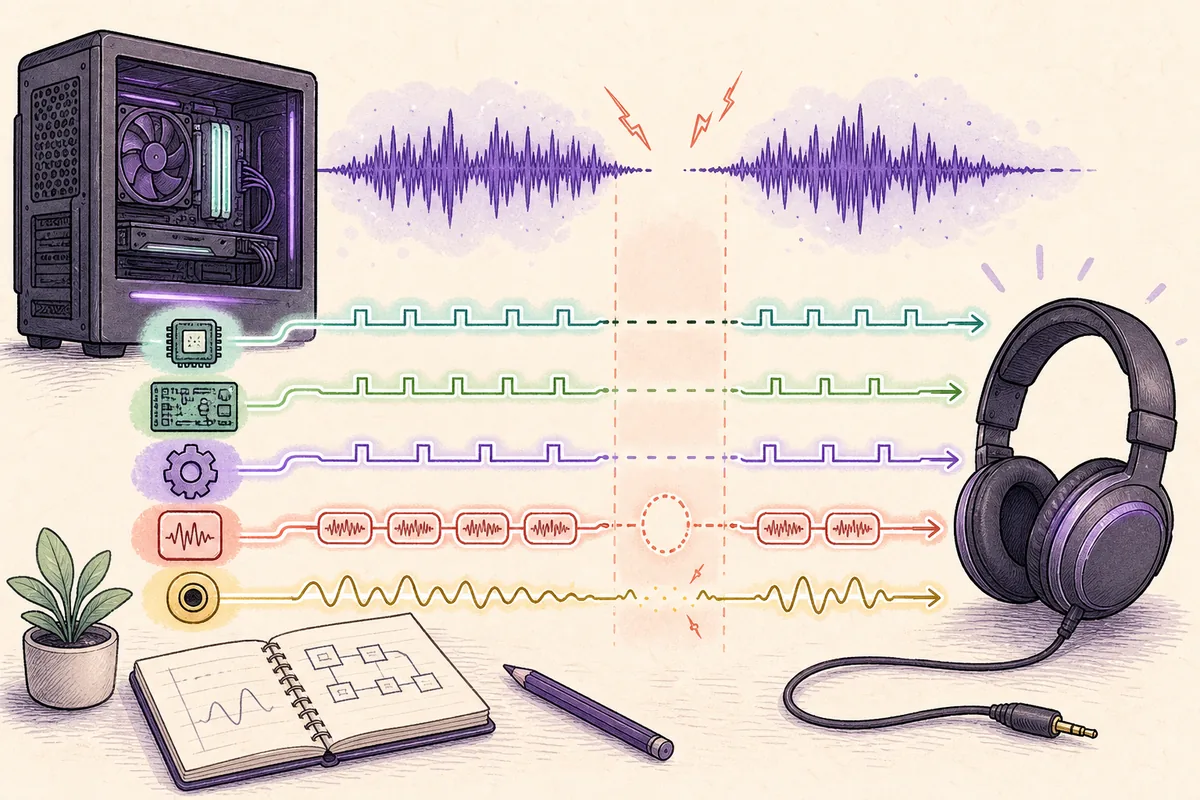
Execute o LatencyMon por 10–15 minutos durante o corte. Ordene Drivers pelo maior tempo e tempo total, confirme o arquivo recorrente e teste somente uma família de dispositivos por vez.
Boa referência, não garantia universal.
Teste o uso real.
Buffers pequenos podem estalar.
Analise picos repetidos ligados ao sintoma.
O que significa alta latência DPC
DPCs permitem que um driver adie parte do trabalho de interrupção. Quando ocupa a CPU por tempo demais, o buffer de áudio perde o prazo e surgem estalos, som robótico, silêncio breve ou travadas.
Latência DPC não é atraso Bluetooth, buffer ASIO nem sincronia labial. Um pico isolado não prova a causa; procure um padrão repetido junto do sintoma.
| Sintoma | Primeiro alvo | Motivo |
|---|---|---|
| Falhas em vários apps | Diagnóstico DPC/ISR | O defeito cruza aplicativos. |
| Um projeto DAW | Buffer e plugins | A carga de áudio pode ser direta. |
| Somente Bluetooth | Caminho Bluetooth | O buffer sem fio é separado. |
| Áudio deriva do vídeo | Clock e sincronia | A deriva precisa de timing. |
Crie uma linha de base reproduzível
Reinicie o Windows e anote dispositivo, taxa, buffer, energia, Wi‑Fi, Bluetooth, telas e hubs USB. Prepare a carga que causa a falha.
Rode o LatencyMon durante jogo, chamada, DAW ou transferência. Adicione rede, GPU, USB e disco um de cada vez até repetir o pico.
- Crie uma linha de base reproduzível
Reinicie o Windows e anote dispositivo, taxa, buffer, energia, Wi‑Fi, Bluetooth, telas e hubs USB. Prepare a carga que causa a falha.
- Leia o LatencyMon corretamente
Rode o LatencyMon durante jogo, chamada, DAW ou transferência. Adicione rede, GPU, USB e disco um de cada vez até repetir o pico.
- Confirme a solução
A mesma carga deve funcionar sem falha e uma segunda sessão do LatencyMon deve melhorar o padrão. Teste inicialização fria e retorno do sono se necessário.
Leia o LatencyMon corretamente
Main é um resumo. Em Drivers compare maior execução, execução total e contagem; salve o relatório antes das mudanças.
ntoskrnl.exe, Wdf01000.sys e dxgkrnl.sys podem refletir outro dispositivo. Use como pista, sem apagar arquivos do sistema ou instalar drivers não oficiais.
Wi‑Fi, Ethernet, VPN, filtros e energia.
Driver gráfico, áudio da tela, overlays e energia.
Controlador, firmware, disco e energia.
Hubs, docks, interfaces e webcams.
Associe o pico ao dispositivo
Desative temporariamente apenas dispositivos não essenciais. Wi‑Fi desligado testa a rede; remover dock isola USB; desativar áudio do monitor testa a GPU.
Rede, GPU, armazenamento e USB disputam curtas janelas de CPU antes do prazo do buffer. O driver de áudio pode não ser o culpado.
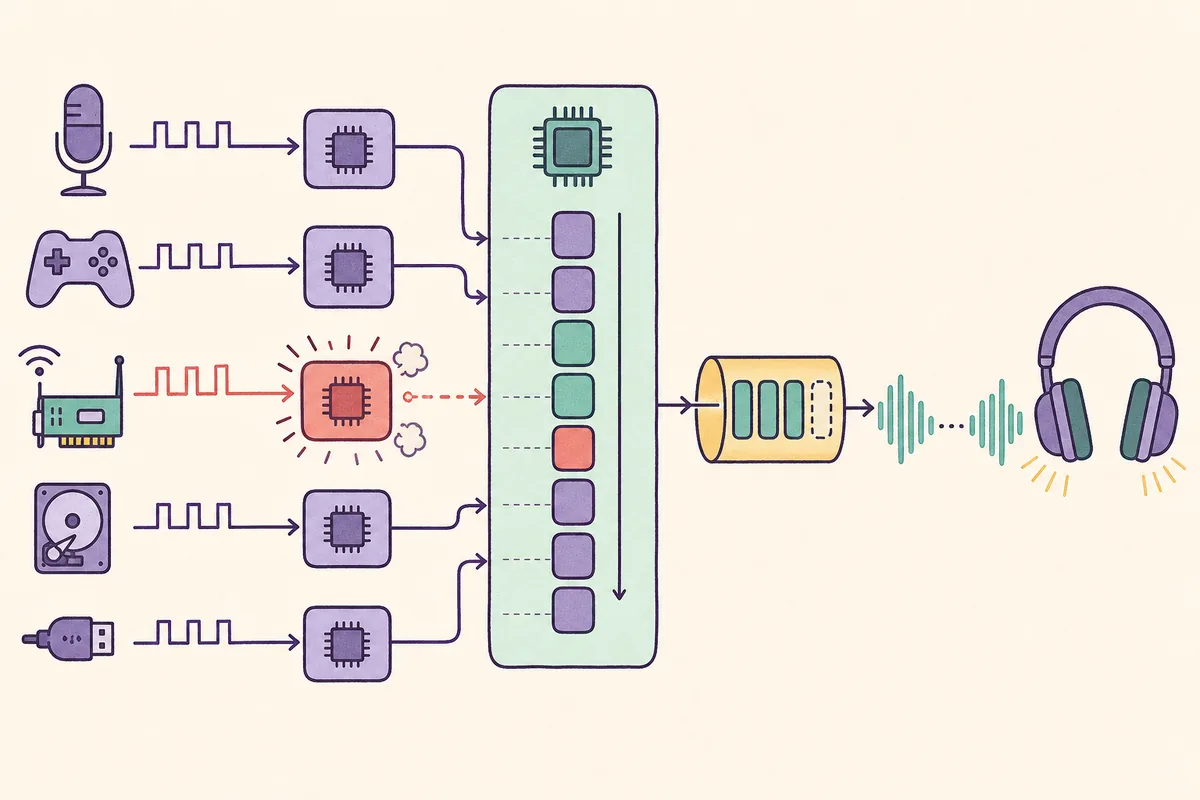
Ordem segura de correção
Comece por chipset e drivers do fabricante. Se começou após atualização, compare uma versão anterior conhecida e teste rede e GPU separadamente.
Depois verifique energia, hubs, overlays, monitoramento, áudio virtual e filtros VPN. BIOS e firmware apenas com evidência repetível e plano de recuperação.
- Crie uma linha de base reproduzível
Comece por chipset e drivers do fabricante. Se começou após atualização, compare uma versão anterior conhecida e teste rede e GPU separadamente.
- Associe o pico ao dispositivo
Comece por chipset e drivers do fabricante. Se começou após atualização, compare uma versão anterior conhecida e teste rede e GPU separadamente.
- Ordem segura de correção
Depois verifique energia, hubs, overlays, monitoramento, áudio virtual e filtros VPN. BIOS e firmware apenas com evidência repetível e plano de recuperação.
- Remova filtros e overlays
Teste filtros VPN, ferramentas RGB ou de monitoramento, overlays de jogos e áudio virtual não usado.
- Escale com cuidado
Use BIOS, firmware ou troca de hardware apenas com evidência repetível e plano de recuperação.
Confirme a solução
A mesma carga deve funcionar sem falha e uma segunda sessão do LatencyMon deve melhorar o padrão. Teste inicialização fria e retorno do sono se necessário.
Se DPC estiver estável, mas houver atraso, compare cabo e Bluetooth, aumente buffer da DAW, ignore plugins pesados, alinhe taxas e use o teste do navegador.
A mesma carga deve funcionar sem falha e uma segunda sessão do LatencyMon deve melhorar o padrão. Teste inicialização fria e retorno do sono se necessário.
Se DPC estiver estável, mas houver atraso, compare cabo e Bluetooth, aumente buffer da DAW, ignore plugins pesados, alinhe taxas e use o teste do navegador.
O pico muda de driver ou some somente porque a carga mudou.
Travamentos, desconexões e erros de hardware exigem diagnóstico do fabricante.
Confira o atraso de reprodução restante
Após controlar os picos, compare saídas com fio, Bluetooth e alto-falantes.
Perguntas sobre alta latência DPC
O que causa alta latência DPC?
Drivers de rede, GPU, armazenamento, USB, ACPI ou framework, firmware, energia e filtros. Confirme sob carga real.
nvlddmkm.sys é sempre defeito da NVIDIA?
Aponta para o caminho NVIDIA, mas áudio da tela, overlays, energia e outros drivers podem participar.
Quanto tempo rodar o LatencyMon?
Até reproduzir o problema, normalmente 10–15 minutos.
Desativar dispositivos para sempre?
Não, use testes temporários somente com hardware não essencial.
DPC aumenta o atraso normal?
Principalmente causa falhas de tempo real; Bluetooth e buffers são medidos separadamente.
Referências técnicas
- Microsoft Learn: introdução às DPCsExplicação da Microsoft sobre DPCs em drivers do Windows.
- Resplendence LatencyMon: ferramenta oficialPágina oficial do analisador de latência de drivers e áudio em tempo real.