
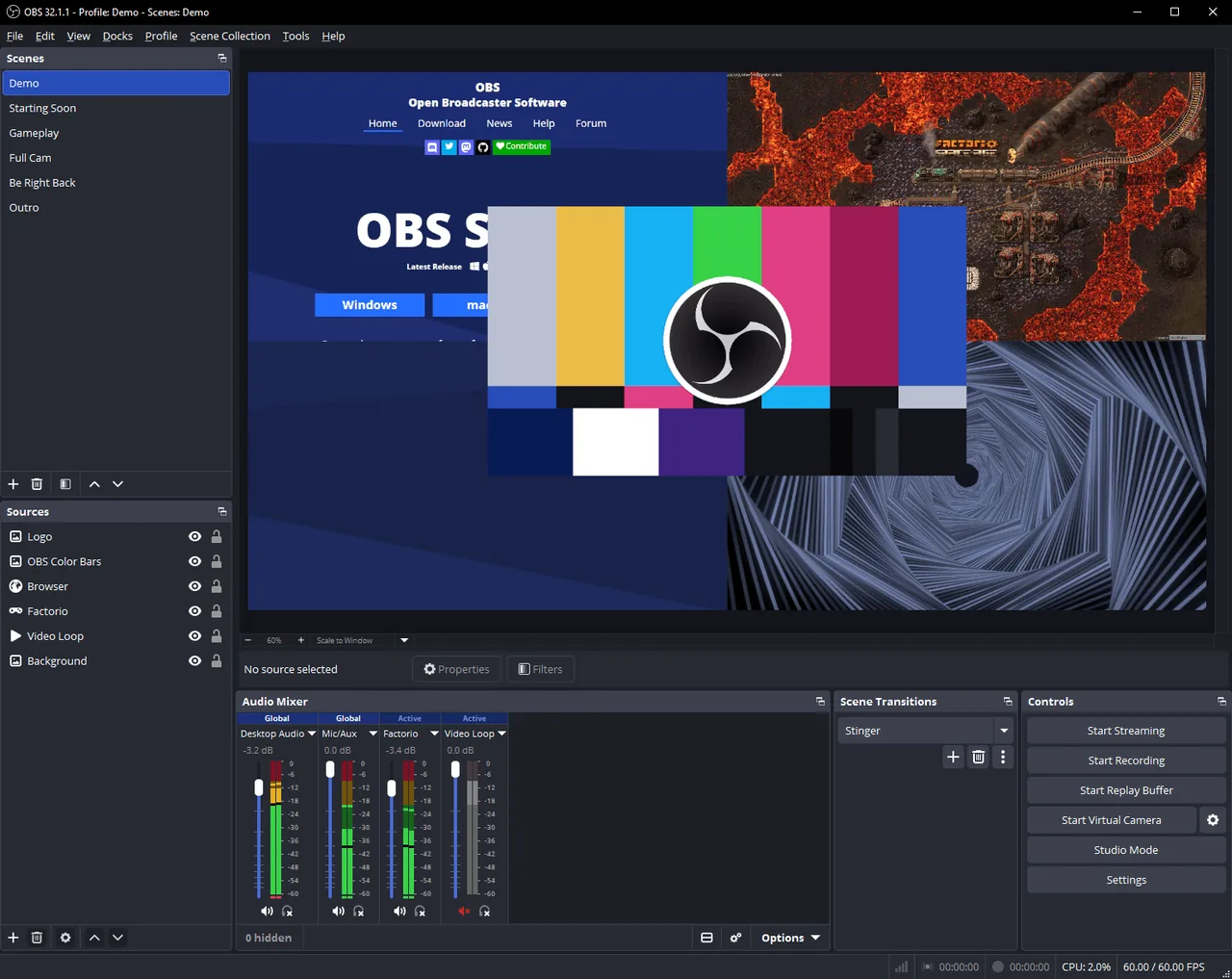
Para um atraso constante, grave um evento visual e sonoro claro, meça a diferença, abra Mixer de áudio → Propriedades avançadas e aplique Sync Offset à fonte atrasada. Se o atraso aumentar, não continue aumentando o offset: verifique buffer da captura, taxa de amostragem, USB, drivers e monitoramento duplicado.
Aplique um offset medido e grave novamente.
Verifique buffer ou diferença de relógio.
Revise caminhos duplicados de monitoramento.
Verifique USB, driver, taxa e buffer.
O atraso de áudio no OBS é fixo ou progressivo?
Grave uma palma, clique de controle ou bip com momento visual claro. Compare início e fim. Um intervalo igual indica desvio fixo; som cada vez mais atrasado indica deriva.
O atraso fixo costuma vir do processamento de vídeo da placa. O OBS pode atrasar o fluxo que chega primeiro. Na deriva, dispositivos perdem o mesmo relógio ou um buffer cresce; um offset grande pode acertar o começo e piorar o final.
Separe o arquivo gravado do monitoramento. Se o arquivo está sincronizado mas há eco, revise Monitoramento de áudio, a escuta do sistema e duplicação entre Áudio do desktop e captura.
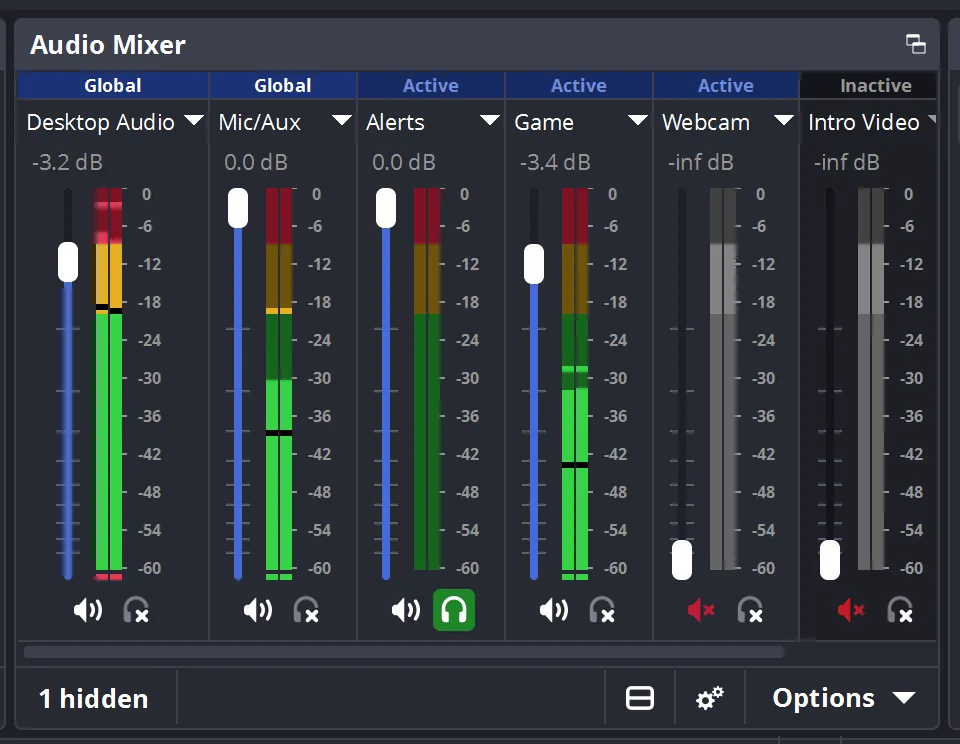
Meça e ajuste a fonte correta.
Investigue buffer, taxa, USB, driver e reinício.
Corrija o monitoramento, não a gravação automaticamente.
Silencie uma rota duplicada.
Meça o atraso da placa antes de alterar o OBS
Faça uma gravação local com a mesma cena, resolução, FPS e rotas do uso real. Repita um evento nítido pelo menos três vezes.
Use o Teste de sincronização de áudio para estimar direção e tamanho do desvio e confirme o valor em uma gravação do OBS.
Anote fonte, conexão, FPS, taxa e milissegundos. Meça novamente após trocar placa, porta USB ou dispositivo.
- Crie um evento nítido
Use palma, clique, bip ou padrão visível.
- Grave 20–30 segundos
Mantenha cena e fontes reais.
- Veja início e fim
Intervalo constante é offset; variável é deriva.
- Meça em milissegundos
Compare quadro a quadro ou pequenos ajustes.
- Repita
Use a mediana, não uma única tentativa.
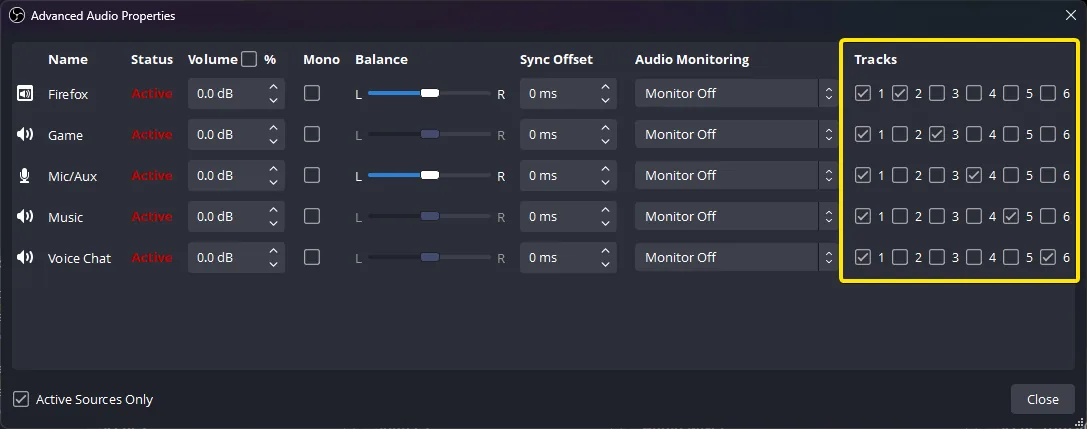
Ajuste Sync Offset nas Propriedades avançadas
No Mixer, abra o menu e escolha Propriedades avançadas de áudio. Localize a placa e digite o valor medido em Sync Offset. 150 ms correspondem a 0,15 segundo.
Muitas vezes o vídeo chega tarde e o áudio cedo; um offset positivo atrasa o áudio. Se o som já chega tarde, não some mais atraso sem diagnóstico. O OBS atrasa uma fonte adiantada, mas não antecipa uma atrasada.
Altere um valor por vez, grave novamente e documente a configuração final.
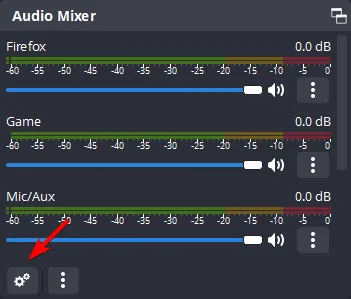
- Abra as propriedades avançadas
Use o controle do Mixer.
- Escolha a fonte exata
Selecione a placa salvo prova em contrário.
- Digite a medição
Não copie o número de outro sistema.
- Grave de novo
Confira início e fim antes da live.
Pare o atraso que aumenta durante a transmissão
Se o áudio se atrasa aos poucos, remova a causa acumulativa. Teste a opção de buffer nas propriedades da fonte quando existir. Casos do fórum do OBS relatam que desativá-la pode parar a deriva.
Use uma única taxa, normalmente 48 kHz para vídeo, no OBS, sistema, software da placa e dispositivos virtuais. Misturar 44,1 e 48 kHz adiciona reamostragem.
Conecte a placa diretamente a uma porta USB adequada, evite hubs carregados, atualize driver e firmware no fabricante e feche utilitários concorrentes. Desative e reative a fonte para localizar o acúmulo.
Teste uma cena limpa com uma rota de áudio e adicione filtros, cabos virtuais, monitoramento e plugins um por vez.
Teste a opção quando a deriva crescer.
Use a mesma taxa em todos os caminhos.
Prefira porta direta durante o teste.
Reative a fonte para localizar o acúmulo.
Relacione o sintoma à correção certa
Não aplique um offset constante a todos os problemas. Comece com uma cena simples e uma rota.
| Sintoma | Causa provável | Primeira ação | Sync Offset? |
|---|---|---|---|
| Mesmo intervalo do início ao fim | Atraso estável | Medir e aplicar offset pequeno | Sim |
| Intervalo cresce | Buffer, relógio, USB ou driver | Estabilizar e medir de novo | Não como solução principal |
| Arquivo certo, mas eco | Monitoramento duplicado | Desativar uma rota | Geralmente não |
| Só a placa atrasa | Caminho do dispositivo | Testar USB direto, driver e reinício | Após estabilizar |
| Dois sons do jogo | Roteamento duplicado | Silenciar uma fonte | Não |
| Muda ao trocar cena | Ativação, filtro ou plugin | Testar cena limpa | Após estabilizar |
Esta correção de atraso do OBS funciona no OBS Studio 32.2.1?
Sim. As páginas oficiais para baixar o OBS e as páginas de versões foram verificadas em 12 de agosto de 2026. OBS Studio 32.2.1 era a versão estável exibida, publicada em 24 de julho de 2026. O Mixer de áudio e as Propriedades avançadas continuam disponíveis, embora os menus possam variar conforme o sistema e a fonte.
Baixe o OBS somente pela página oficial do OBS ou pelo repositório oficial. Este guia não fornece espelho, tamanho fixo de instalador ou link direto não verificado.
OBS Studio 32.2.1, publicado em 24 de julho de 2026.
Windows 10/11, macOS 12+ e Linux.
Não afirmado; a página não mostrava tamanho estável.
obsproject.com ou releases oficiais.
Confirme a correção antes da próxima live
Grave por mais tempo que a sessão que apresentava o problema e confira início, meio e fim. Verifique o arquivo, não apenas o monitoramento.
Guarde Sync Offset, versão, modelo, driver, firmware, porta USB e taxa como referência.
Consulte também o que é latência de áudio, o teste Bluetooth e o teste de microfone.
- Grave tempo suficiente
Cinco minutos não validam uma deriva tardia.
- Confira início, meio e fim
Valide alinhamento e estabilidade.
- Veja arquivo e live
O monitor pode atrasar mesmo com arquivo correto.
- Mude uma variável
Anote cada melhora ou regressão.
Confira o desvio com um teste repetível
Use flash e bip e confirme o valor em uma gravação do OBS.
Perguntas sobre atraso de áudio no OBS
Qual Sync Offset usar para atraso de áudio no OBS?
Use o menor valor repetível medido na sua própria gravação. Não existe valor universal para placa de captura porque o caminho de vídeo, USB, driver e áudio muda.
Por que o atraso de áudio no OBS aumenta durante a transmissão?
A deriva costuma indicar buffer, relógios diferentes, conversão de taxa, USB, driver ou ativação da fonte. Um offset fixo não remove atraso acumulado.
Como corrigir atraso de áudio da placa de captura no OBS?
Grave um evento claro, veja se o atraso é fixo ou progressivo, verifique o caminho da placa e aplique Sync Offset medido apenas se a diferença for estável.
Quantos ms colocar no atraso de áudio do OBS?
Não copie um número geral. Meça o início e o fim da gravação, repita e use o menor valor estável.
Como corrigir atraso do áudio do jogo no OBS?
Verifique duplicação entre áudio do desktop e captura, teste o caminho da placa, iguale as taxas de amostragem e corrija apenas um offset estável.
Por que só o áudio da placa de captura atrasa?
Ela tem hardware, USB e driver próprios. Teste essa fonte separadamente e evite duplicar o áudio do desktop.
O monitoramento do OBS pode criar eco sem alterar a gravação?
Sim. O monitoramento do OBS, do sistema e da ferramenta de captura pode criar duas cópias. Confira o arquivo antes de mudar o Sync Offset.
Atualizar o OBS corrige automaticamente o atraso da captura?
Nem sempre. Atualizações podem corrigir falhas, mas atraso estável e deriva exigem medir o caminho da captura.
Fontes OBS verificadas
- Baixar OBS pelo site oficialVersão estável e plataformas.
- Lançamento do OBS Studio 32.2.1Data e notas oficiais.
- Guia oficial de faixas de áudioImagens do Mixer e propriedades.
- Caso de deriva no fórum OBSContexto de usuários sobre buffer.