
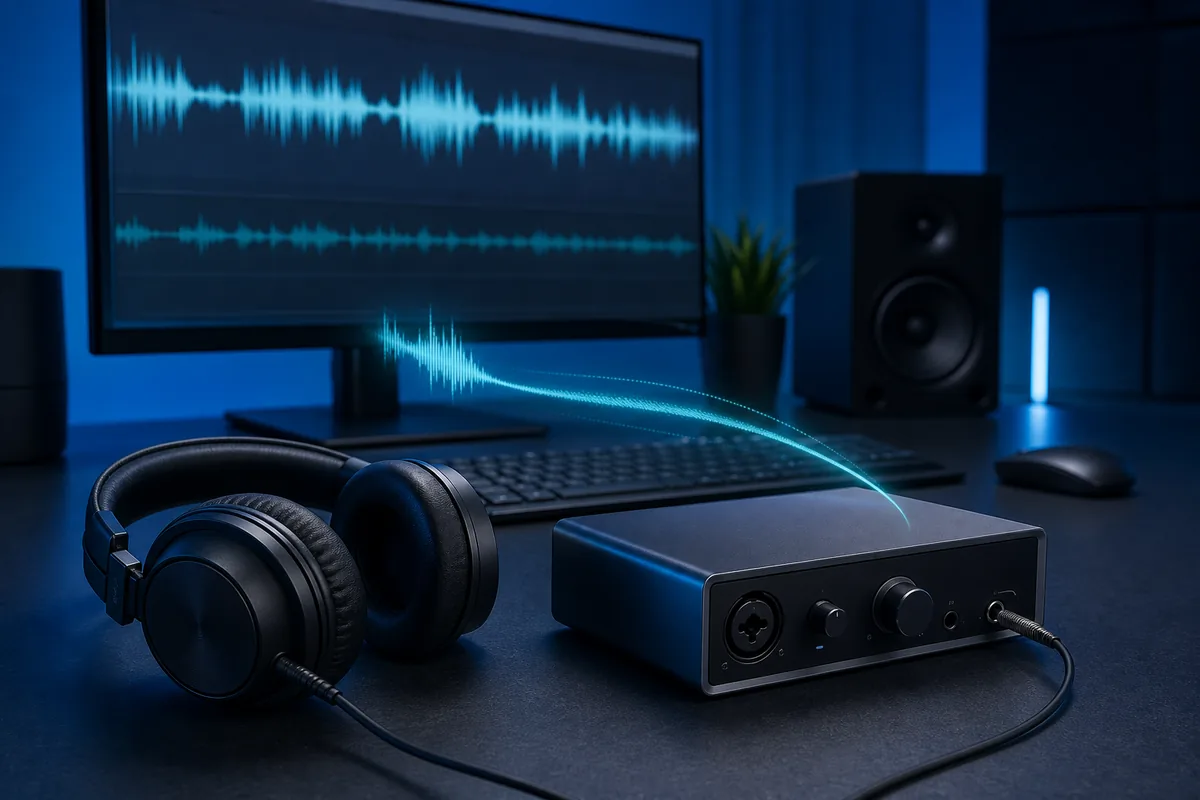
Teste uma saída com fio, reinicie dispositivo e aplicativo, instale o driver do fabricante, desative temporariamente aprimoramentos e áudio espacial, use a mesma taxa de amostragem e feche ferramentas de áudio em segundo plano. Para gravar, use ASIO com 64 ou 128 amostras.
Verifique driver, efeitos, formato, energia e conexão.
Verifique dispositivo, API, buffer e plugins.
Codec, rádio e buffer do fone costumam dominar.
Use ASIO, buffer pequeno e monitoramento direto.
Identifique qual caminho de áudio do Windows 11 está atrasado
Não altere todas as opções de uma vez. Compare o mesmo clipe em fones com fio, alto-falantes internos e Bluetooth, e repita em outro aplicativo. Se toda saída com fio atrasar, investigue driver ou processamento do sistema. Se apenas um app falhar, revise motor, buffer e plugins.
Separe latência de reprodução de latência de ida e volta. A segunda inclui microfone ou instrumento, processamento e saída. O teste do navegador ajuda na comparação; o DAW e o painel da interface mostram o buffer relevante para gravação.
| Sintoma | Causa provável | Primeira verificação |
|---|---|---|
| Atraso em todos os apps | Driver, efeito ou formato | Testar fio e desligar processamento |
| Só em jogos | Bluetooth ou sincronização | Comparar fio e outro jogo |
| Só no DAW | Buffer, modo ou plugins | Selecionar ASIO e ignorar plugins |
| Eco ou voz duplicada | Dois caminhos de monitoramento | Silenciar um caminho |
Aplique as correções do Windows 11 em uma ordem segura
Mude uma variável e repita a mesma prova. Assim você não confunde um reinício temporário com uma correção estável e consegue desfazer um ajuste que cause cortes.
O Windows Update pode trocar componentes, mas o driver genérico nem sempre oferece menor latência. Quando existir, prefira o driver suportado pelo fabricante do PC, placa, headset ou interface.
- Reinicie dispositivo e app
Reconecte USB ou Bluetooth, feche o app e reinicie o Windows se necessário.
- Confirme a saída
Em Configurações > Sistema > Som, escolha a saída realmente testada.
- Instale o driver correto
Use o Windows Update e depois confira o suporte oficial do fabricante.
- Desative aprimoramentos e áudio espacial
Desligue efeitos e virtualização durante o diagnóstico; reative um por vez.
- Iguale a taxa de amostragem
Use o mesmo formato no Windows, interface e aplicativo; 48 kHz é comum em vídeo.
- Feche ferramentas em segundo plano
Pare mixers virtuais, modificadores de voz, gravadores e apps de comunicação.
Escolha o modo, formato e buffer corretos
WASAPI compartilhado permite vários aplicativos, porém mistura e conversão podem adicionar buffer. O modo exclusivo pode estabilizar um app compatível e bloquear outros. Meça os dois.
No DAW, escolha o ASIO do fabricante. Comece em 128 amostras, teste 64 em sessão leve e aumente se houver estalos. O buffer do DAW não acelera necessariamente navegador ou vídeo.
Uso diário e vários apps, priorizando compatibilidade.
Controle direto do formato para um app compatível, podendo bloquear outros.
Preferido para gravação com interface compatível e ajuste de buffer.
Trate latência Bluetooth e USB separadamente
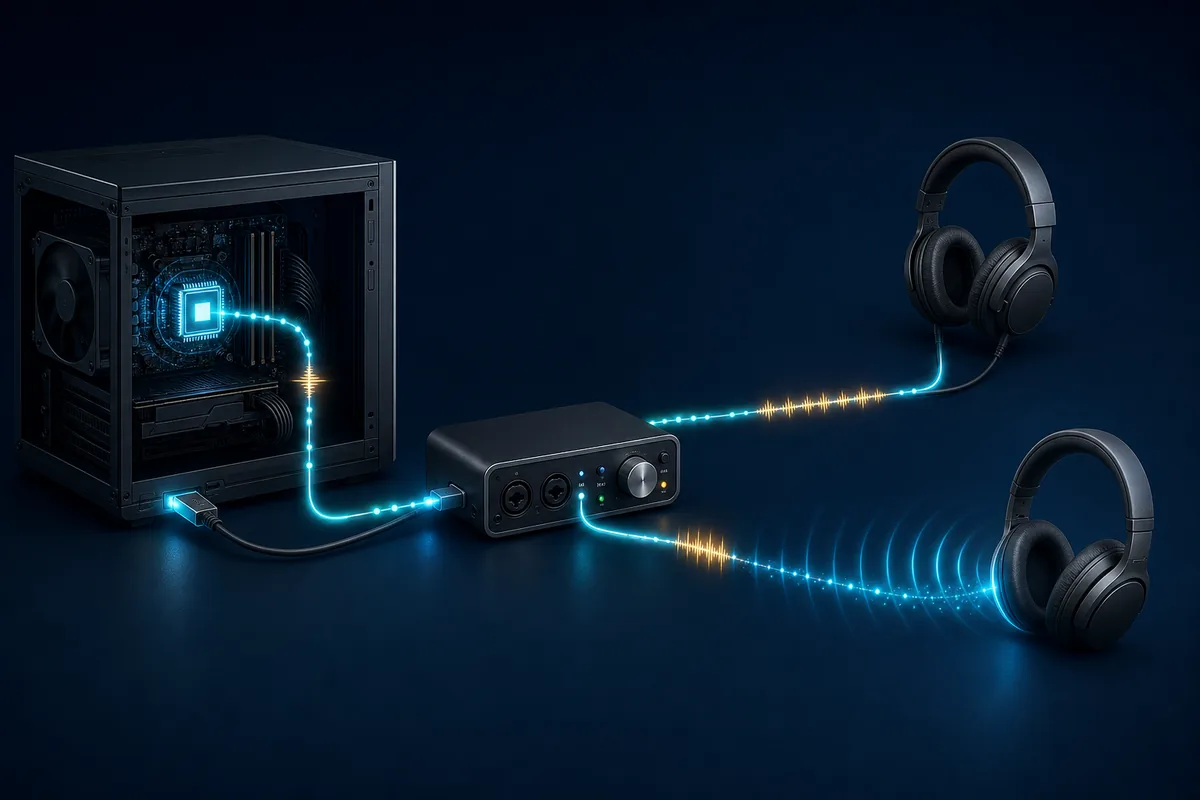
Bluetooth adiciona codificação, transmissão e buffer do fone. Vídeos podem compensar parte do atraso; jogos e monitoramento ao vivo não. Use o fio como controle antes de seguir ajustes de registro ou promessas de codec.
Em USB, porta, driver e energia importam. Conecte a interface diretamente, evite hubs carregados e teste outro controlador USB. Altere economia de energia apenas se houver pausas ao acordar ou quedas repetidas.
Confirme a melhora com um teste repetível
Faça pelo menos cinco tentativas e compare mediana ou faixa estável. Testes de toque incluem reação humana; testes de microfone incluem alto-falante, sala e entrada. Use-os para comparar a mesma configuração.
Mantenha a menor configuração estável. Estalos, deriva, notas perdidas ou travamentos indicam que a correção não funcionou.
- Crie uma referência
Mantenha saída, clipe, app, volume e método iguais.
- Teste sob carga
Compare repouso com carga alta de CPU ou GPU.
- Registre evidências
Anote versões de drivers, formato, buffer e caminho do dispositivo.
Crie uma referência de latência no Windows 11
Execute o teste com saída com fio e repita o mesmo modo após cada mudança.
Perguntas sobre latência de áudio no Windows 11
Por que o áudio do Windows 11 fica atrasado de repente?
Driver, efeito, perfil Bluetooth, ferramenta virtual, conversão de taxa ou atualização de app podem mudar o caminho. Compare primeiro uma saída com fio em outro app.
Devo desativar aprimoramentos de áudio?
Desative durante o diagnóstico e reative um por vez. Alguns dispositivos usam processamento do fabricante para timbre ou proteção.
Qual buffer devo usar?
Com ASIO, 128 amostras é um bom começo e 64 pode funcionar em sistema leve. Aumente para mixagem ou se houver estalos.
O Windows 11 elimina o atraso Bluetooth?
Pode reduzir processamento evitável, mas não remove buffers do codec, rádio e fone. Para jogos e monitoramento, o fio continua sendo referência.
Modo exclusivo sempre reduz latência?
Não. Ele pode evitar mistura compartilhada, mas driver e app ainda adicionam buffer. Teste com o aplicativo real.
Referências de áudio do Windows
- Microsoft Support: Fix sound or audio problems in WindowsOrdem oficial para saída, efeitos, formato, serviços e drivers.
- Microsoft Learn: Low latency audioContexto técnico sobre caminhos de baixa latência no Windows.
- Microsoft Support: Fix Bluetooth problems in WindowsDiagnóstico oficial de conexão e drivers Bluetooth.