
Repita o mesmo trecho, abra outro vídeo, troque temporariamente para o alto-falante do aparelho ou um fone com fio e teste outro navegador ou o app. Se apenas um vídeo falhar, a origem provavelmente está desalinhada. Se melhorar sem Bluetooth, soundbar ou um navegador específico, corrija esse caminho de reprodução.
A faixa enviada pode já estar fora de sincronia; ajustes do aparelho não corrigem o arquivo.
Aba, extensão, cache, decodificador ou processo do app é o limite provável.
Buffer Bluetooth, HDMI ou processamento da soundbar adiciona atraso.
Reinício, atualização, conexão, driver e aparelho merecem prioridade.
Diagnostique o atraso do YouTube antes de mudar configurações
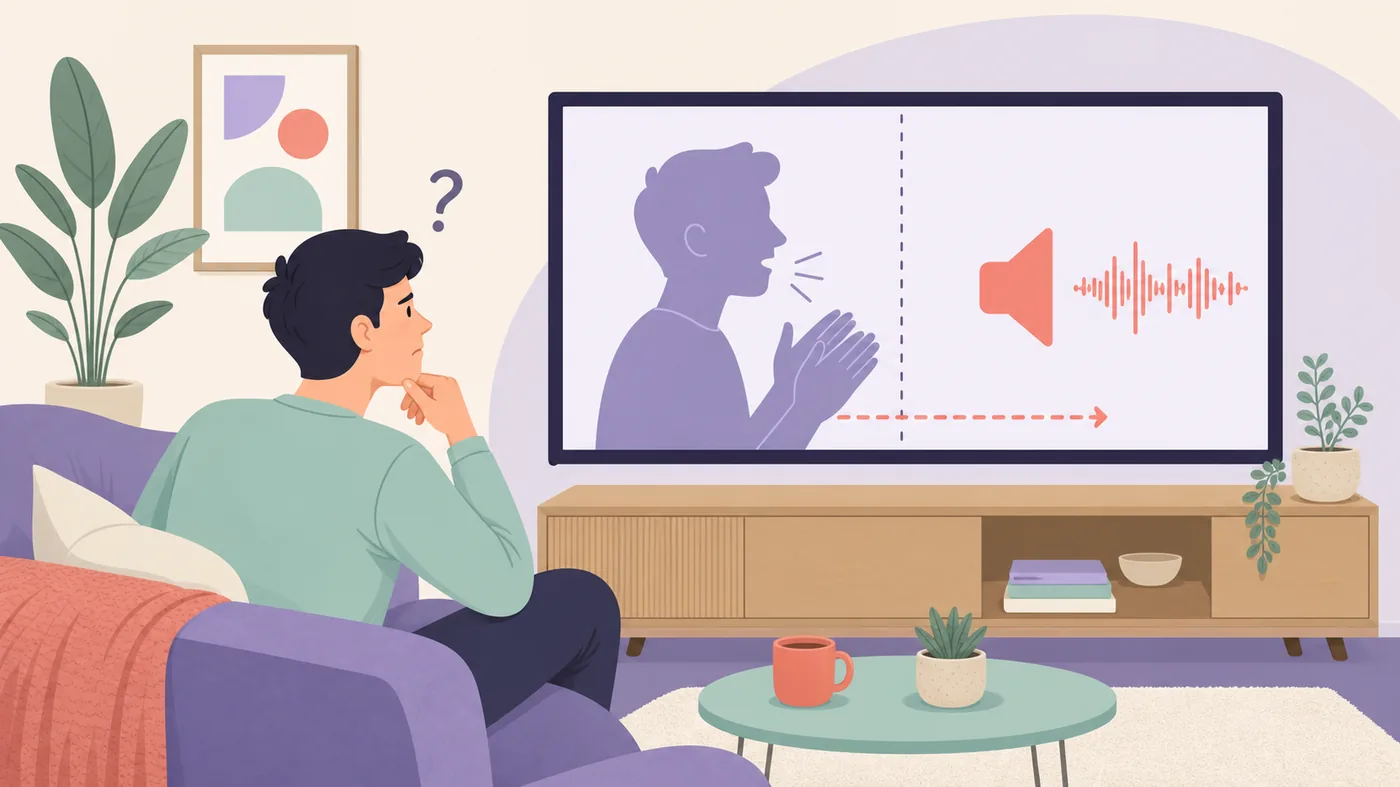
Escolha um ponto nítido: palmas, porta fechando, batida de bateria ou uma pessoa falando de frente. Repita dois ou três segundos e observe se o som fica sempre adiantado, sempre atrasado ou começa certo e se afasta. Um deslocamento fixo costuma indicar codificação do vídeo, Bluetooth, HDMI ou processamento. Uma diferença crescente combina mais com reprodução instável, navegador, app ou marcação de tempo do arquivo.
Abra um vídeo de outro canal e mude apenas uma camada por vez: saída, navegador, app ou tela. O teste de sincronização de áudio no mesmo conjunto ajuda a descobrir se todo o caminho está atrasado, e não apenas o vídeo do YouTube.
| O que você vê | Limite provável | Próximo teste |
|---|---|---|
| Só um vídeo | Origem ou envio | Comparar outro vídeo e outro aparelho |
| Só um navegador | Perfil, extensão ou decodificador | Janela anônima e outro navegador |
| Só com fones | Caminho Bluetooth | Comparar alto-falante ou cabo |
| TV certa, barra atrasada | HDMI/eARC ou processamento | Comparar passthrough, PCM e sincronização |
| Diferença aumenta | Reprodução ou origem instável | Reiniciar, reduzir qualidade temporariamente e atualizar |
Faça um teste de isolamento em cinco minutos
Recarregue o vídeo e volte ao mesmo ponto. Compare um segundo vídeo, velocidade 1×, qualidade temporária de 720p, alto-falante sem Bluetooth e a mesma URL em outro navegador atualizado ou no app oficial.
Um teste útil muda uma variável. Se outro vídeo funciona, não redefina o aparelho. Se outra saída funciona, não apague todos os dados do navegador. Anote vídeo, tempo, aparelho, saída e se o som estava adiantado ou atrasado para repetir a confirmação nas mesmas condições.
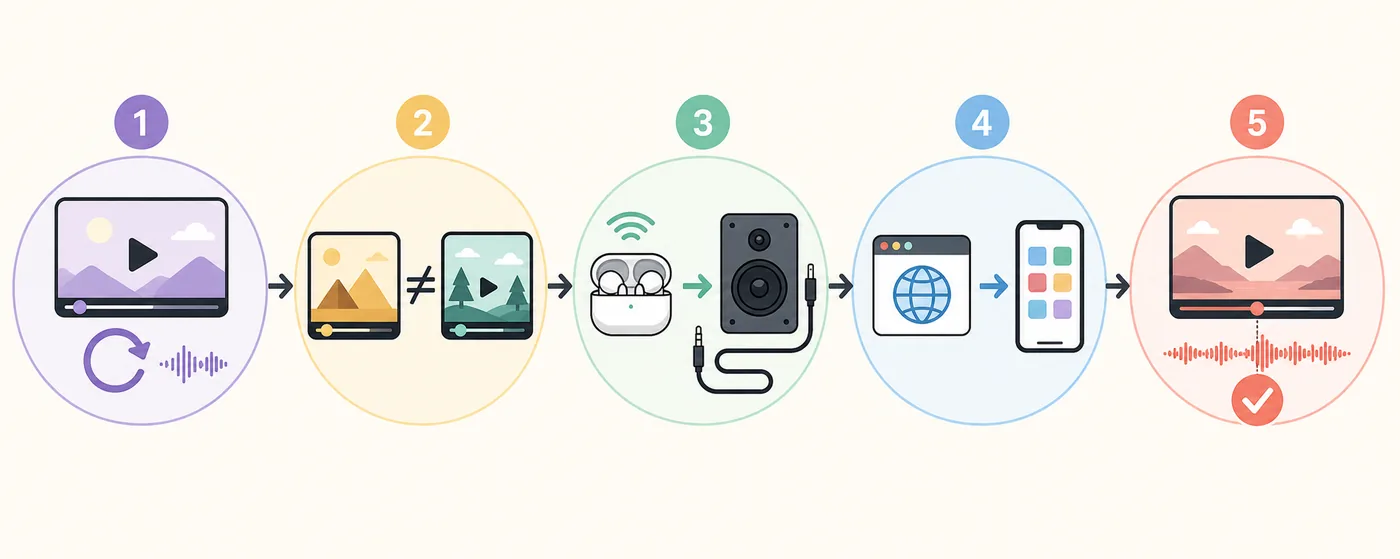
- Repita um ponto claro
Separe deslocamento fixo de diferença crescente.
- Compare outro vídeo
Diferencie origem e caminho de reprodução.
- Remova o áudio sem fio
Use alto-falante ou cabo sem mudar outra coisa.
- Troque o reprodutor
Teste outro navegador, janela anônima ou app.
- Volte ao conjunto inicial
Confirme o retorno do sintoma antes de concluir.
Corrija áudio fora de sincronia no Chrome, Edge, Firefox ou Safari
Comece com recarga completa e janela anônima. Se funcionar nela, desative extensões que alterem vídeo, áudio, legendas, equalização, velocidade, anúncios ou conteúdo e reative uma por uma. Atualize e feche totalmente o navegador; encerre abas que decodificam vídeo ou usam áudio em tempo real.
Se apenas um navegador falhar, teste a aceleração de hardware ligada e desligada, reiniciando depois. Se todos falharem, confira saída do sistema, áudio espacial, aprimoramentos, formato e dispositivos USB. Consulte o guia de latência de áudio no Windows 11 para esse caminho.
Revise extensões, dados do site e perfil.
Atualize ou redefina apenas o navegador afetado.
Investigue saída, sistema, driver ou tela.
Confira conexão e decodificação antes da sincronização.
Corrija o som atrasado no app para Android ou iPhone
Force o fechamento do YouTube, abra de novo e repita o mesmo instante. Atualize app e sistema por fontes oficiais. No Android, limpe primeiro o cache temporário; deixe a exclusão de todos os dados para depois. No iPhone ou iPad, reinicie antes de considerar reinstalação.
Fones Bluetooth acrescentam codificação, transmissão e buffer. Compare o alto-falante do celular. Se ele ficar sincronizado, esqueça e emparelhe novamente os fones, feche apps que usam o microfone e teste somente um modo de baixa latência realmente compatível. AirPods não oferecem aptX Low Latency. Compare saídas no teste de latência Bluetooth.
Corrija o atraso em smart TV, aparelho de streaming ou soundbar
Reinicie o app do YouTube e desligue completamente TV, aparelho de streaming e soundbar. Teste os alto-falantes da TV sem a barra. Se ficarem sincronizados, o atraso está depois: HDMI/eARC, decodificação surround ou processamento. Se ambas as saídas falharem, atualize app ou TV e compare outra entrada ou serviço.
Compare passthrough ou bitstream com PCM, uma opção por vez. Desative temporariamente surround virtual, realce de diálogo e volume automático. O ajuste de sincronização labial pode compensar um deslocamento fixo, mas use por último: alguns controles apenas atrasam ainda mais um áudio que já chega tarde.
Reconecte o HDMI, use as portas ARC/eARC indicadas e retire temporariamente o receiver se o caminho estiver confuso. Registre os valores originais. Procure o caminho mais curto e estável para sua TV, fonte e sistema de áudio, não uma configuração universal.
Confirme a correção e reconheça um vídeo enviado com erro
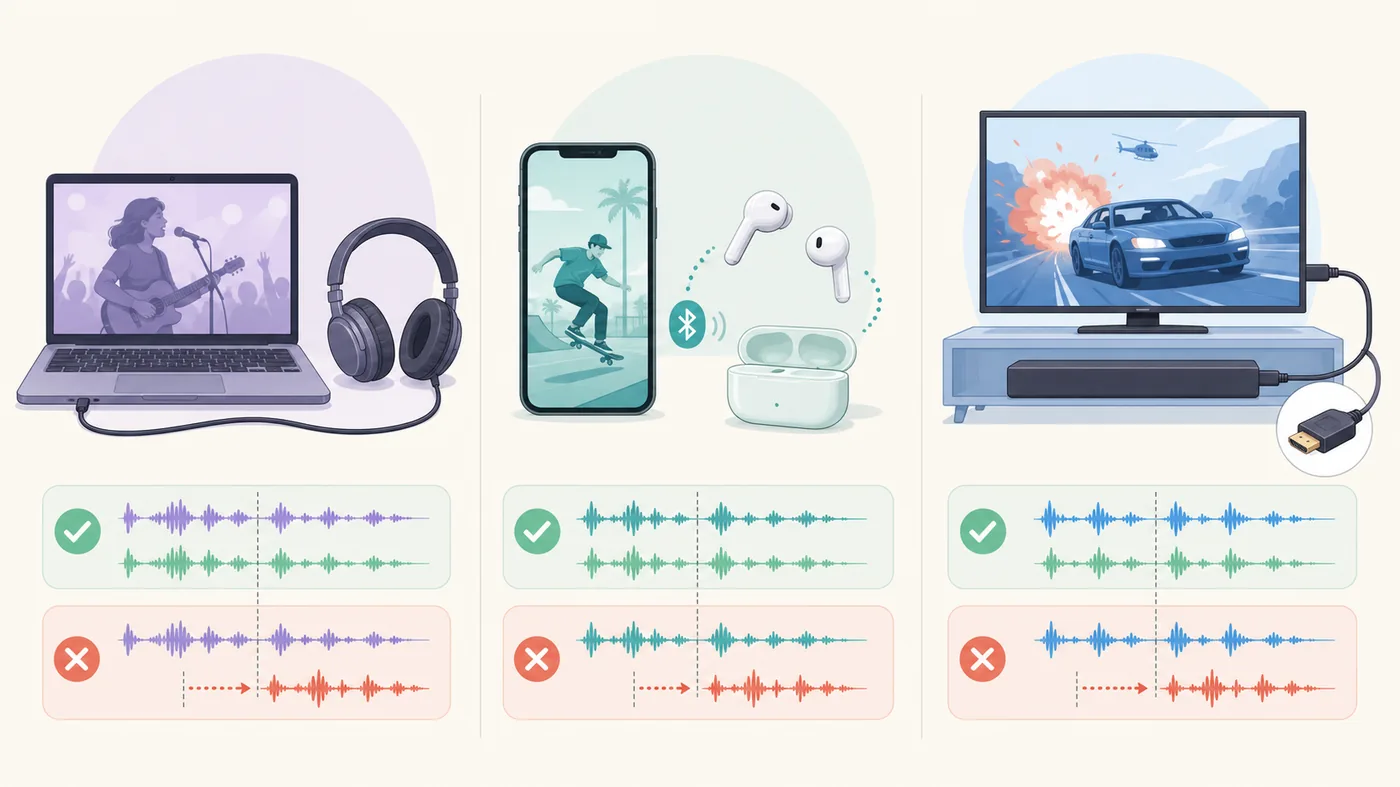
Depois de cada mudança importante, volte ao vídeo e ao instante original. Teste também outra pessoa falando e um clipe com impactos. A correção é confiável quando o deslocamento continua pequeno depois de avançar, pausar, trocar qualidade e reproduzir por vários minutos. Repita também retorno do modo de espera, troca de saída ou reconexão HDMI se o problema reaparece nessas transições.
Se apenas um envio falha em vários aparelhos e outros vídeos estão corretos, o espectador não consegue corrigir o arquivo de origem. Evite um atraso global que estrague vídeos sincronizados. Criadores devem comparar o arquivo exportado, revisar taxa de quadros e alinhar as faixas antes de enviar uma versão corrigida.
Medições no navegador são estimativas. Reação humana, processamento da tela, Bluetooth e o ponto escolhido influenciam. Use comparações repetidas para localizar a camada defeituosa, não um único número em milissegundos como prova de culpa.
Após repetir, mantenha apenas a menor correção reversível.
Procure instabilidade no decodificador, conexão, app ou origem.
Trate como problema da fonte, não como compensação global.
Saia do diagnóstico do YouTube e examine sistema ou hardware.
Confira o tempo entre som e imagem
Execute o teste com a mesma tela e saída e mude somente uma variável.
Dúvidas sobre áudio atrasado no YouTube
Por que o YouTube fica fora de sincronia e outros apps funcionam?
Um envio, o app, extensões, dados do site ou o decodificador podem ser responsáveis. Compare outro vídeo e outro reprodutor antes de mudar o sistema.
Por que o som atrasa só com fones Bluetooth?
Codificação, transmissão e buffer acrescentam atraso. Compare alto-falante ou cabo, emparelhe de novo e teste apenas modos compatíveis.
Mudar a velocidade corrige o atraso?
Volte para 1× no diagnóstico. A troca pode reiniciar o reprodutor e esconder o problema por pouco tempo, mas não é uma correção estável.
Devo mudar a sincronização labial da TV?
Só depois de comparar alto-falantes, bypass da barra, passthrough, PCM e processamento. Ela pode piorar um áudio que já está atrasado.
E se apenas um vídeo estiver fora de sincronia?
Se o mesmo envio falha em vários aparelhos e outros estão certos, a origem provavelmente está desalinhada. Não use compensação global.
Como confirmar que a correção funcionou?
Repita fala ou impacto, avance para outro ponto, pause, reproduza vários minutos e confirme em um segundo vídeo.
Fontes de reprodução e áudio
- Ajuda do YouTube: problemas de reproduçãoVerificações oficiais de conexão, atualização, cache e reinício.
- Ajuda do Chrome: atualizar o ChromeInstruções oficiais para atualização do navegador.
- Microsoft: corrigir problemas de somOrientação oficial sobre saída, aprimoramentos, formatos e drivers.
- Apple: áudio Bluetooth interrompido ou distorcidoOrientação oficial para isolar fones sem fio e interferência.