
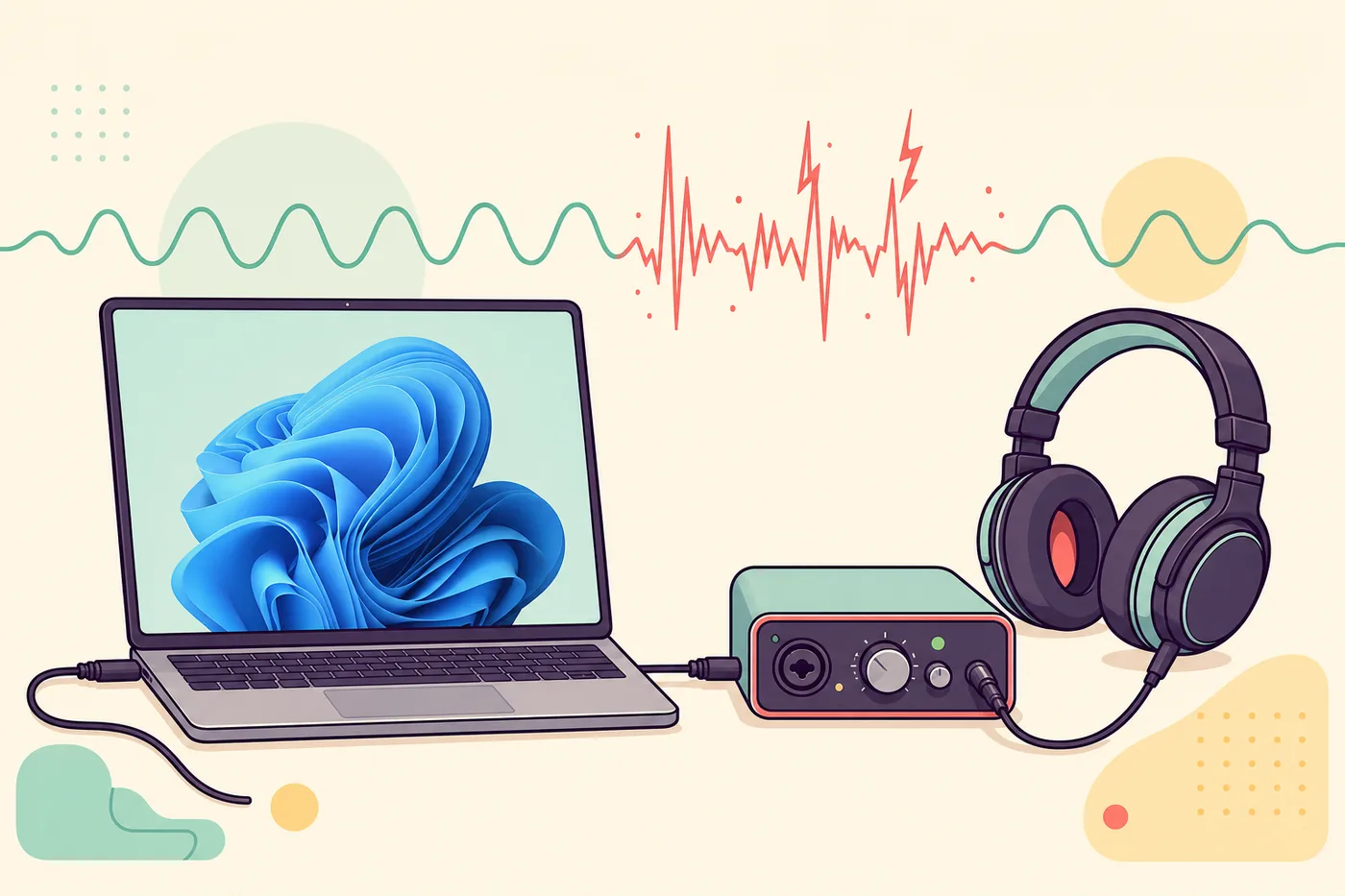
Reinicie o aplicativo, teste outra saída, desative melhorias temporariamente, iguale o formato de áudio e use o driver do fabricante. Se ocorrer apenas na DAW, aumente o buffer ASIO. Se várias saídas falharem sob carga, investigue a latência DPC.
Verifique alto-falante, cabo, Bluetooth, porta USB e driver específico.
Compare formato, modo exclusivo, plugins e buffer.
Revise efeitos compartilhados, energia, drivers e DPC.
Se continuar fora do Windows, teste cabo, conector e alto-falante.
Defina o padrão antes de mudar configurações
Diferencie ruído contínuo, estalo isolado, chiado e corte breve. Anote se aparece ao abrir um jogo, iniciar vídeo, aumentar a carga, reconectar Bluetooth ou ativar plugins.
Use o mesmo arquivo local, volume e dispositivo por alguns minutos. Repita com outro aplicativo e outra saída para criar uma referência reproduzível.
Separe alto-falantes, fones, Bluetooth e USB
Se apenas os alto-falantes internos estalam, mas fones com fio funcionam, priorize o driver do fabricante, efeitos do notebook ou o hardware do alto-falante. Em USB, teste conexão direta sem hub.
No Bluetooth, carregue, remova e pareie novamente. Afaste interferências de 2,4 GHz e teste sem o microfone do headset para evitar o perfil viva-voz de baixa qualidade.
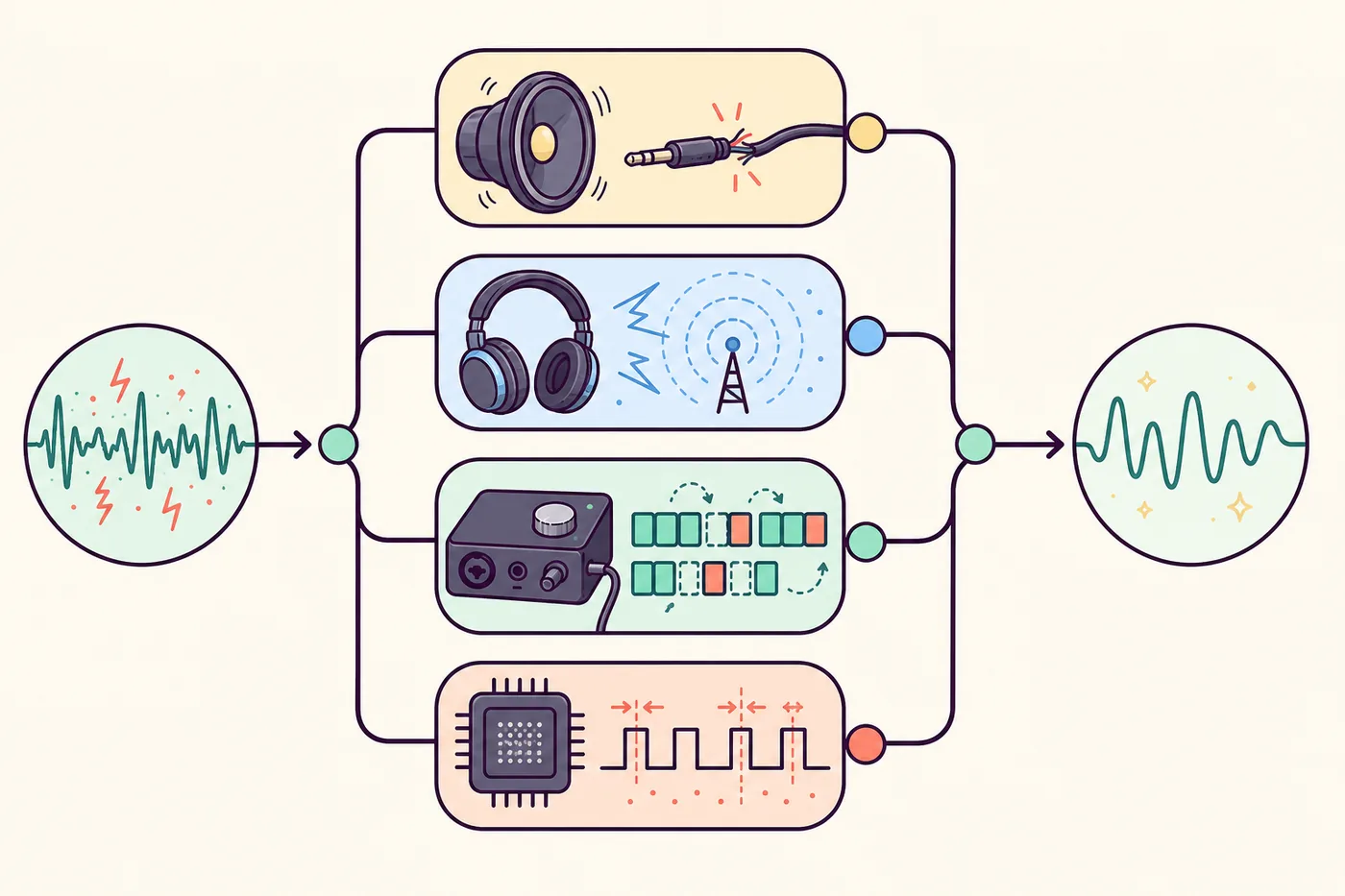
Concentre-se no dispositivo, porta, cabo ou driver original.
Passe para formato, processamento compartilhado e drivers.
Redefina com segurança a reprodução do Windows
Em Configurações → Sistema → Som, escolha a saída correta. Desative áudio espacial e melhorias durante o teste. Use um formato comum compatível, como 24 bits/48 kHz, e iguale a taxa no aplicativo.
Se apenas um aplicativo falhar, confira sua saída no mixer e compare modo compartilhado e exclusivo. Evite alterações aleatórias no Registro ou desligar serviços em massa.
Atualize o driver correto e ajuste o buffer
Prefira drivers do fabricante do PC, placa-mãe ou interface. Se o problema começou após atualização, compare a versão estável anterior e registre as versões testadas.
Para gravar, comece com 128–256 amostras; para mixagens pesadas, 512–1024. Buffer maior aumenta o atraso, mas oferece mais tempo de processamento. Iguale a taxa e desative plugins pesados no teste.
Verifique carga e DPC somente quando o padrão indicar
Se várias saídas falharem durante a mesma carga, observe CPU, memória e armazenamento enquanto reproduz o problema. Uma pausa curta de driver pode interromper áudio sem mostrar CPU média em 100%.
Execute LatencyMon com a carga real e procure famílias de drivers que se repetem junto ao sintoma. Rede, GPU, USB, armazenamento e ACPI podem participar. Não culpe um único pico isolado.
Confirme a correção e reconheça falha física
Repita o gatilho original depois de cada mudança e teste separadamente alto-falantes, fones e gravação. Anote dispositivo, porta, versão, taxa e buffer.
Pare os ajustes de software se o ruído também ocorrer em outro sistema, o conector falhar ao tocar, a interface desconectar ou houver erros de hardware. Teste cabo, porta, alimentação e suporte do fabricante.
Confira se ainda existe atraso audível
Estalos e latência são sintomas diferentes. Com o áudio estável, compare rotas com fio, Bluetooth e alto-falantes.
Perguntas sobre áudio estalando no Windows 11
Por que o áudio estala no Windows 11?
As causas comuns incluem dispositivo, melhoria, formato, driver, buffer pequeno, Bluetooth, energia ou picos DPC.
Por que só os alto-falantes estalam?
Driver interno, efeito do fabricante, amplificador ou hardware ficam mais prováveis.
Buffer ASIO pequeno causa estalos?
Sim. Aumente aos poucos, iguale a taxa e desative plugins pesados.
Devo desativar melhorias?
Temporariamente para diagnosticar; depois reative uma por vez.
LatencyMon corrige o áudio?
Não. Ele ajuda a localizar atrasos repetidos de drivers.
Bluetooth pode estalar?
Sim, por sinal fraco, interferência, bateria, perfil ou driver.
Fontes oficiais
- Microsoft Support: áudio distorcido ou estalandoEtapas oficiais para dispositivos, melhorias, formatos e drivers.
- Resplendence LatencyMonPágina oficial da ferramenta de análise de drivers.