
같은 장면을 다시 재생하고 다른 영상을 연 뒤 Bluetooth를 끄고 기기 스피커나 유선 이어폰으로 비교하세요. 이어서 다른 브라우저 또는 공식 앱에서 같은 주소를 재생합니다. 한 영상만 어긋나면 업로드 원본 문제일 가능성이 높고, 특정 출력이나 브라우저를 빼면 정상이라면 그 재생 경로를 점검해야 합니다.
업로드된 오디오 트랙 자체가 어긋났다면 기기 설정으로 파일을 고칠 수 없습니다.
탭, 확장 프로그램, 캐시, 디코더 또는 앱 프로세스가 우선 대상입니다.
Bluetooth 버퍼, HDMI 또는 사운드바 처리가 지연을 더합니다.
재시작, 업데이트, 연결, 드라이버와 기기 점검을 먼저 합니다.
설정을 바꾸기 전에 유튜브 음성 지연을 진단하기
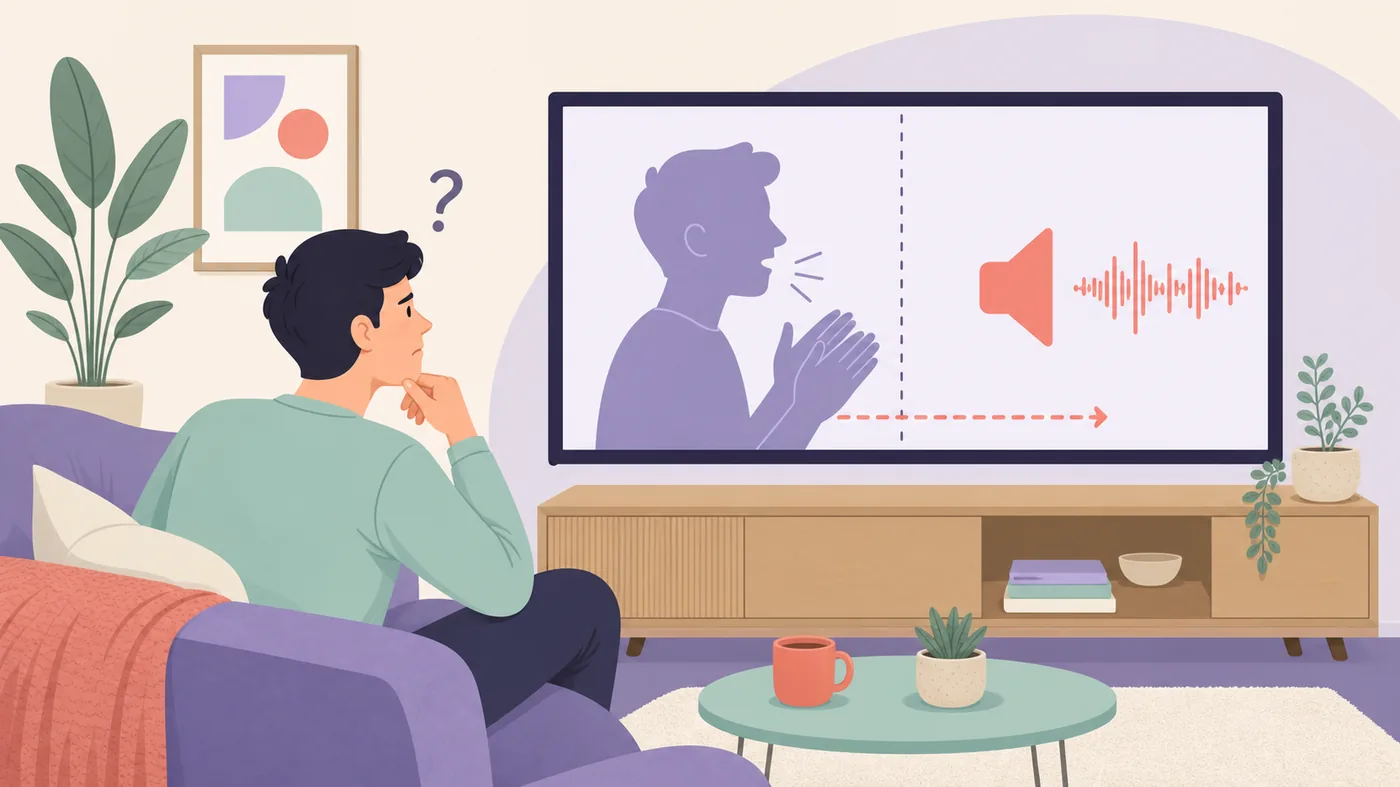
박수, 문이 닫히는 순간, 드럼 타격, 정면에서 말하는 얼굴처럼 타이밍이 분명한 장면을 고릅니다. 같은 2~3초를 반복해 소리가 항상 빠른지, 항상 늦는지, 처음에는 맞다가 점점 벌어지는지 확인하세요. 일정한 차이는 영상 인코딩, 블루투스, HDMI 또는 음향 처리와 관련되는 경우가 많고, 점점 커지는 차이는 불안정한 재생, 브라우저, 앱 또는 원본 파일의 시간 정보와 더 잘 맞습니다.
다른 채널의 영상을 열고 그다음부터는 출력, 브라우저, 앱, 화면 가운데 하나만 바꿉니다. 같은 구성에서 오디오 싱크 테스트를 실행하면 유튜브 영상 하나가 아니라 전체 재생 경로가 늦는지도 비교할 수 있습니다.
| 관찰한 현상 | 가능성이 높은 범위 | 다음 확인 |
|---|---|---|
| 한 영상만 어긋남 | 원본 또는 업로드 | 다른 영상과 다른 기기 비교 |
| 한 브라우저만 어긋남 | 프로필, 확장 프로그램, 디코더 | 시크릿 창과 다른 브라우저 |
| 이어폰에서만 발생 | Bluetooth 경로 | 스피커 또는 유선 비교 |
| TV는 정상, 사운드바는 지연 | HDMI/eARC 또는 처리 | 패스스루, PCM, 립싱크 비교 |
| 차이가 점점 커짐 | 불안정한 재생 또는 원본 | 재시작, 임시 화질 저하, 업데이트 |
5분 분리 테스트로 원인 범위 좁히기
영상을 새로 고치고 같은 시점으로 돌아갑니다. 두 번째 영상, 재생 속도 1배, 임시 720p, Bluetooth를 끈 기기 스피커, 그리고 다른 최신 브라우저나 공식 앱에서 같은 주소를 차례로 비교하세요.
좋은 테스트는 한 번에 한 변수만 바꿉니다. 다른 영상이 정상이면 기기를 초기화할 필요가 없습니다. 다른 출력이 정상이면 브라우저 전체 데이터를 지우지 마세요. 영상, 시점, 기기, 출력, 소리가 빠른지 늦는지를 기록하고 해결 후 같은 조건에서 다시 확인합니다.
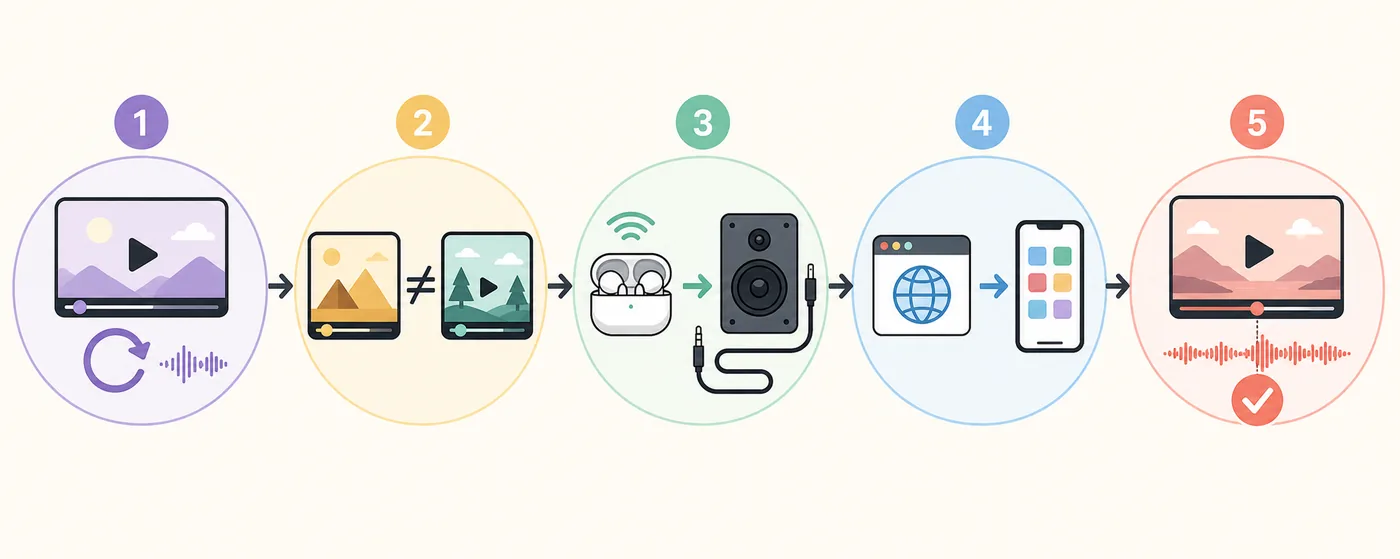
- 분명한 기준 장면 반복
일정한 차이와 점점 커지는 차이를 구분합니다.
- 다른 영상 비교
원본 문제와 재생 경로 문제를 나눕니다.
- 무선 오디오 제거
다른 것은 바꾸지 않고 스피커나 유선을 사용합니다.
- 재생기 변경
다른 브라우저, 시크릿 창 또는 앱을 시험합니다.
- 원래 구성 재확인
증상이 다시 생기는지 확인한 뒤 원인으로 판단합니다.
주요 데스크톱 브라우저의 소리 싱크 문제 해결
강력 새로 고침과 시크릿 창부터 시작합니다. 시크릿 창에서 정상이라면 영상, 오디오, 자막, 이퀄라이저, 속도, 광고 또는 페이지 내용을 바꾸는 확장 프로그램을 끄고 하나씩 다시 켭니다. 브라우저를 업데이트하고 완전히 종료하며 영상 디코딩이나 실시간 오디오를 사용하는 불필요한 탭도 닫습니다.
한 브라우저만 계속 어긋나면 하드웨어 가속을 켠 상태와 끈 상태로 각각 시험하고 변경 뒤 재시작합니다. 모든 브라우저가 같다면 시스템 출력, 공간 음향, 오디오 향상 기능, 형식과 USB 장치를 점검하세요. 시스템 전체 문제는 Windows 11 오디오 지연 해결 가이드에서 더 자세히 다룹니다.
확장 프로그램, 사이트 데이터, 프로필을 점검합니다.
문제가 있는 브라우저만 업데이트하거나 재설정합니다.
출력, 시스템, 드라이버, 화면으로 범위를 넓힙니다.
동기화 설정 전에 연결과 디코딩을 확인합니다.
Android 또는 iPhone 유튜브 앱의 음성 지연 해결
유튜브 앱을 강제 종료하고 다시 열어 같은 시점을 재생합니다. 공식 스토어와 기기 설정에서 앱과 운영체제를 업데이트하세요. Android에서는 임시 캐시만 먼저 지우고 로그인과 설정 복원이 필요한 전체 데이터 삭제는 나중으로 미룹니다. iPhone이나 iPad는 재설치 전에 먼저 재시작합니다.
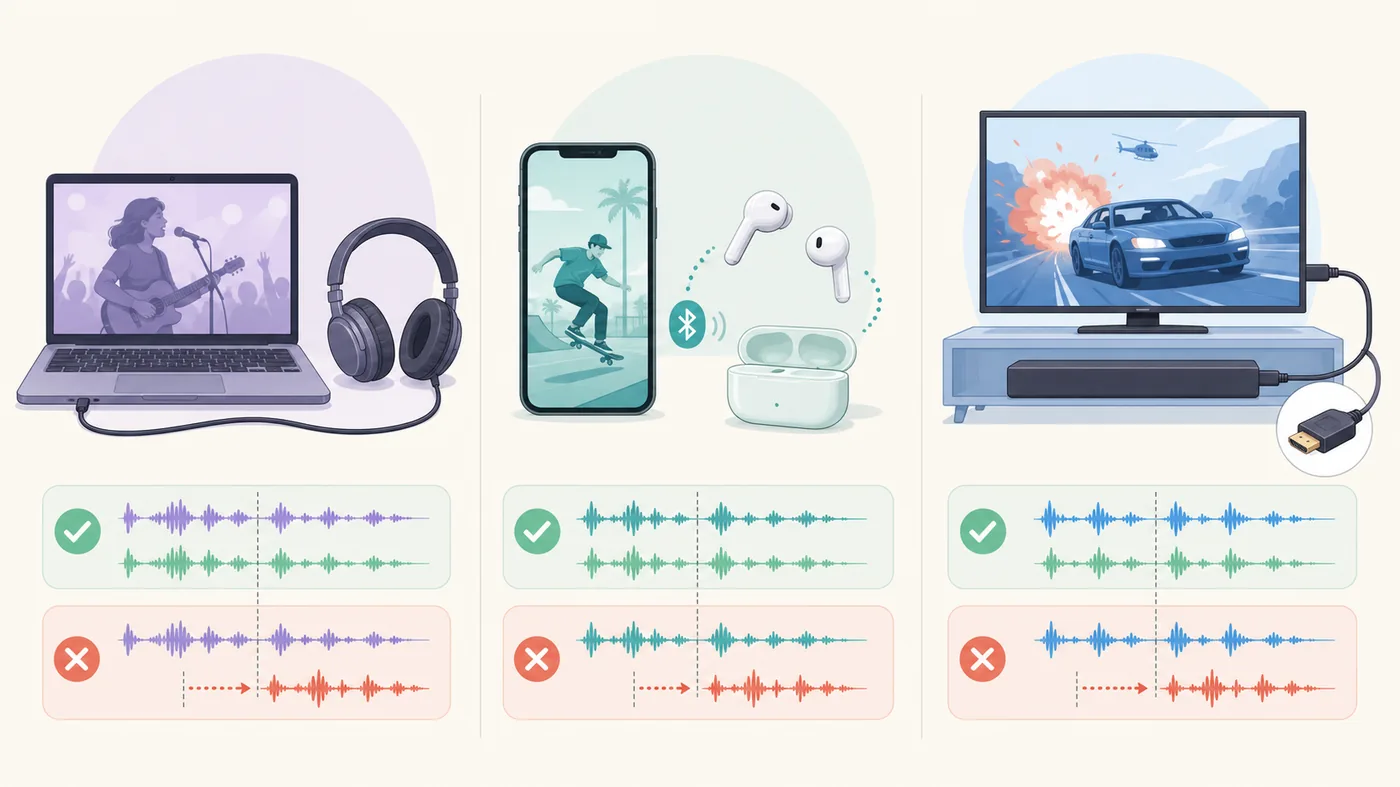
Bluetooth 이어폰은 인코딩, 무선 전송, 내부 버퍼를 추가합니다. 휴대전화 스피커와 비교하세요. 스피커가 맞으면 이어폰 등록을 지우고 다시 연결하며 마이크를 사용하는 앱을 닫고 제조사가 실제로 지원하는 저지연 모드만 시험합니다. AirPods는 aptX Low Latency를 지원하지 않습니다. Bluetooth 지연 테스트로 출력 경로를 비교할 수 있습니다.
스마트 TV, 스트리밍 기기, 사운드바 지연 해결
유튜브 앱을 다시 시작한 뒤 TV, 스트리밍 기기, 사운드바의 전원을 완전히 껐다 켭니다. 사운드바를 우회하고 TV 내장 스피커를 시험하세요. 내장 스피커가 맞으면 HDMI/eARC, 서라운드 디코딩 또는 사운드바 처리처럼 뒤쪽 경로에 지연이 있습니다. 두 출력 모두 틀리면 앱이나 TV를 업데이트하고 다른 입력이나 서비스도 비교합니다.
패스스루 또는 비트스트림과 PCM을 하나씩 비교합니다. 가상 서라운드, 대화 강조, 자동 볼륨도 시험 중에는 끕니다. 립싱크 조정은 일정한 차이를 보정할 수 있지만 마지막에 사용해야 합니다. 이미 늦는 소리를 더 늦추는 조정으로는 해결되지 않습니다.
HDMI 케이블을 다시 연결하고 설명서에 지정된 ARC/eARC 단자를 사용하며 경로가 불분명하면 AV 리시버를 잠시 제외합니다. 원래 값을 기록하세요. 보편적인 숫자를 찾는 대신 자신의 TV, 재생 기기, 오디오 시스템에서 가장 짧고 안정적인 경로를 찾는 것이 목표입니다.
해결 결과를 확인하고 업로드 원본 문제 구분하기
중요한 변경 뒤에는 원래 영상과 시점으로 돌아갑니다. 다른 대화 영상과 충격음이 분명한 영상도 시험하세요. 탐색, 일시 정지, 화질 변경, 몇 분간 재생한 뒤에도 차이가 작아야 해결로 볼 수 있습니다. 절전 모드 복귀, 출력 변경 또는 HDMI 재연결 뒤에만 재발했다면 그 전환 과정도 다시 확인합니다.
한 업로드만 여러 기기에서 어긋나고 다른 영상은 정상이라면 시청자가 원본 파일을 고칠 수 없습니다. 정상 영상까지 망가뜨리는 전체 지연 보정은 피하세요. 제작자는 내보낸 로컬 파일, 프레임 속도 처리, 편집 트랙 위치를 확인한 뒤 수정본을 다시 올려야 합니다.
브라우저 측정값은 추정치입니다. 사람의 반응, 화면 처리, Bluetooth, 선택한 기준 장면이 결과에 영향을 줍니다. 반복 비교로 문제 계층을 찾고 한 번의 밀리초 숫자만으로 앱이나 드라이버의 결함을 단정하지 마세요.
반복 후 가장 작고 되돌리기 쉬운 보정만 유지합니다.
디코더, 연결, 앱, 원본의 불안정을 찾습니다.
전체 보정이 아닌 원본 문제로 처리합니다.
유튜브 진단을 벗어나 시스템이나 하드웨어를 확인합니다.
현재 구성에서 화면과 소리 타이밍 확인
같은 화면과 출력으로 테스트하고 한 변수씩 비교하세요.
유튜브 음성 지연 자주 묻는 질문
다른 앱은 정상인데 유튜브만 싱크가 안 맞는 이유는 무엇인가요?
한 업로드, 유튜브 앱, 확장 프로그램, 사이트 데이터 또는 디코더가 원인일 수 있습니다. 시스템 설정을 바꾸기 전에 다른 영상과 다른 재생기를 비교하세요.
Bluetooth 헤드폰에서만 소리가 늦는 이유는 무엇인가요?
인코딩, 무선 전송, 버퍼가 지연을 더합니다. 스피커나 유선과 비교하고 다시 연결한 뒤 지원되는 모드만 시험하세요.
재생 속도를 바꾸면 음성 지연이 해결되나요?
진단할 때는 1배로 돌립니다. 속도 변경이 재생기를 재시작해 잠시 가릴 수 있지만 안정적인 해결책은 아닙니다.
TV 립싱크 설정을 바꿔야 하나요?
TV 스피커, 사운드바 우회, 패스스루, PCM, 추가 처리를 비교한 다음 사용하세요. 이미 늦는 소리를 더 늦출 수 있습니다.
한 유튜브 영상만 어긋나면 어떻게 하나요?
여러 기기에서 같은 영상만 틀리고 다른 영상은 맞으면 원본 문제일 가능성이 큽니다. 전체 보정을 적용하지 마세요.
해결됐는지 어떻게 확인하나요?
같은 말소리나 충격음을 반복하고 다른 시점으로 이동하며 일시 정지와 몇 분간 재생을 거친 뒤 두 번째 영상도 확인합니다.
재생 및 오디오 문제 해결 자료
- YouTube 도움말: 재생 문제 해결연결, 업데이트, 캐시, 기기 재시작에 관한 공식 확인 항목입니다.
- Chrome 도움말: 브라우저 업데이트브라우저 업데이트 공식 절차입니다.
- 마이크로소프트 지원: Windows 소리 문제 해결출력, 향상 기능, 형식, 드라이버에 관한 공식 안내입니다.
- Apple 지원: 무선 오디오 끊김 또는 왜곡무선 헤드폰과 간섭을 분리하는 공식 안내입니다.