
Rejouez le même passage, ouvrez une deuxième vidéo, passez provisoirement au haut-parleur intégré ou à un casque filaire, puis essayez un autre navigateur ou l'application. Une seule vidéo décalée indique généralement un problème de source. Une amélioration sans Bluetooth, sans barre de son ou dans un autre navigateur désigne cette chaîne de lecture.
La piste importée peut être déjà décalée ; les réglages de l'appareil ne répareront pas ce fichier.
Onglet, extension, cache, décodeur ou processus de l'application sont prioritaires.
Le tampon Bluetooth, le HDMI ou le traitement de la barre ajoute du délai.
Redémarrage, mise à jour, connexion, pilote et appareil passent en premier.
Diagnostiquer le décalage audio YouTube avant de modifier les réglages
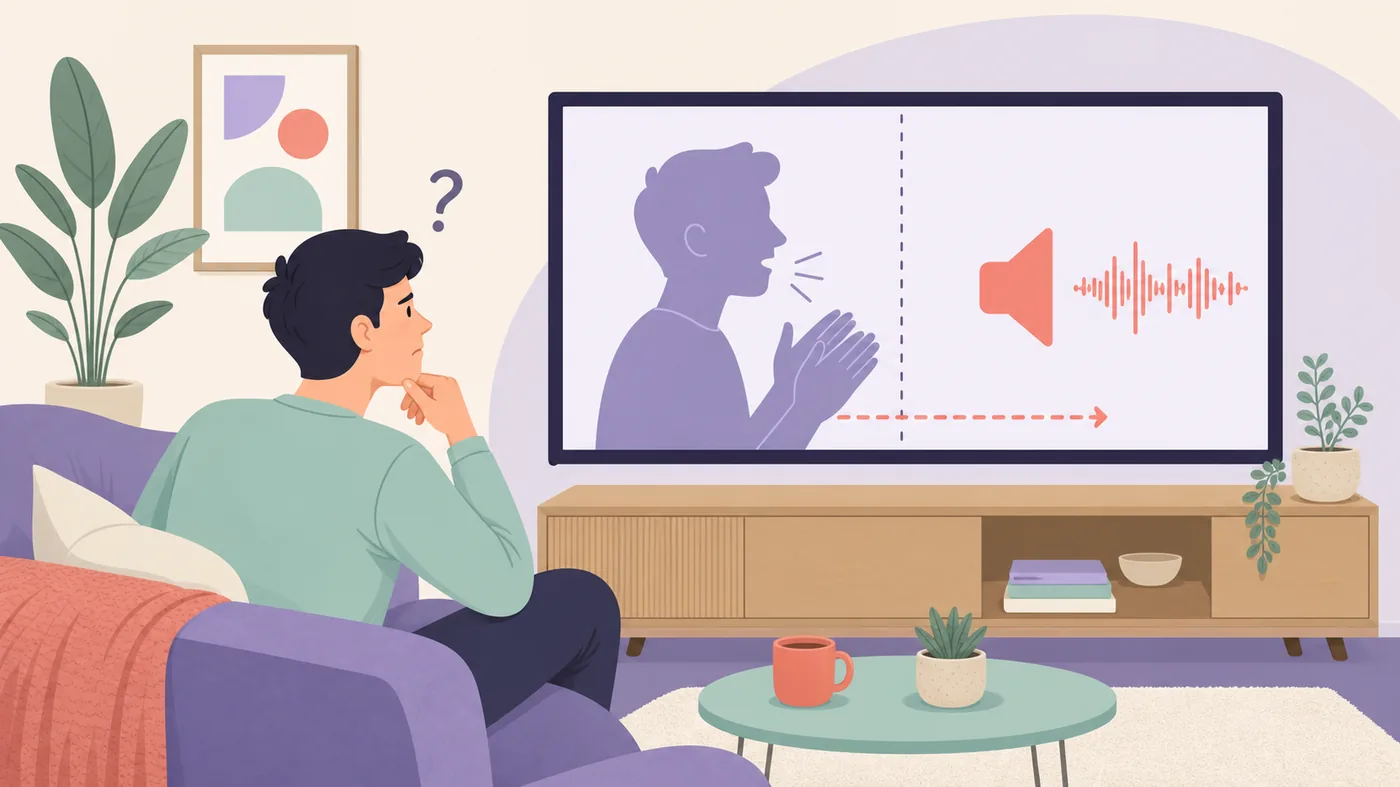
Choisissez un repère net : claquement de mains, porte, percussion ou visage parlant face caméra. Rejouez deux ou trois secondes et notez si le son est toujours en avance, toujours en retard, ou s'il commence correctement puis dérive. Un écart fixe pointe souvent vers la vidéo encodée, le Bluetooth, le HDMI ou un traitement ; une dérive croissante suggère une lecture instable, un navigateur, une application ou les horodatages du fichier source.
Ouvrez une vidéo d'une autre chaîne, puis ne changez qu'une couche : sortie, navigateur, application ou écran. Le test de synchronisation audio permet aussi de vérifier si tout le chemin de lecture est retardé plutôt que la seule vidéo YouTube.
| Observation | Limite probable | Prochaine vérification |
|---|---|---|
| Une seule vidéo | Source ou import | Comparer une autre vidéo et un autre appareil |
| Un seul navigateur | Profil, extension ou décodeur | Fenêtre privée puis autre navigateur |
| Seulement avec les écouteurs | Chemin Bluetooth | Comparer haut-parleur ou câble |
| TV correcte, barre retardée | HDMI/eARC ou traitement | Comparer passthrough, PCM et lip sync |
| Dérive progressive | Lecture ou source instable | Relancer, réduire provisoirement la qualité, mettre à jour |
Effectuer un test d'isolement en cinq minutes
Rechargez la vidéo et revenez au même repère. Comparez une deuxième vidéo, la vitesse 1×, une qualité provisoire de 720p, le haut-parleur sans Bluetooth, puis la même URL dans un autre navigateur à jour ou dans l'application officielle.
Un bon test ne change qu'une variable. Si une autre vidéo fonctionne, ne réinitialisez pas l'appareil. Si une autre sortie fonctionne, n'effacez pas tout le navigateur. Notez la vidéo, l'instant, l'appareil, la sortie et le sens du décalage pour vérifier la correction dans les mêmes conditions.
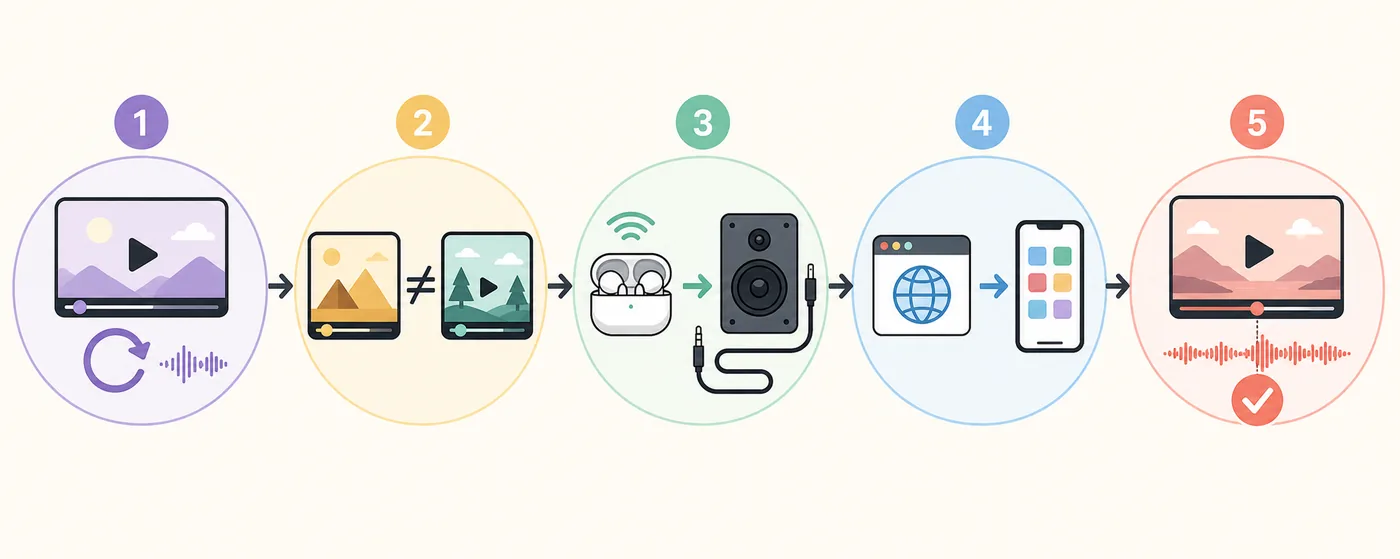
- Rejouer un repère clair
Distinguez un écart fixe d'une dérive croissante.
- Comparer une autre vidéo
Séparez la source du chemin de lecture.
- Retirer le sans-fil
Passez au haut-parleur ou au filaire sans autre changement.
- Changer de lecteur
Essayez un autre navigateur, une fenêtre privée ou l'application.
- Revenir au montage initial
Confirmez le retour du symptôme avant de conclure.
Corriger le son désynchronisé dans Chrome, Edge, Firefox ou Safari
Commencez par un rechargement complet et une fenêtre privée. Si celle-ci fonctionne, désactivez les extensions qui modifient vidéo, son, sous-titres, égalisation, vitesse, publicité ou contenu, puis réactivez-les une par une. Mettez le navigateur à jour, fermez-le entièrement et réduisez les onglets qui décodent de la vidéo ou utilisent l'audio en temps réel.
Si un seul navigateur reste décalé, testez l'accélération matérielle dans les deux états et redémarrez après chaque changement. Si tous les navigateurs échouent, contrôlez la sortie système, l'audio spatial, les améliorations, le format et les périphériques USB. Consultez aussi le guide de latence audio Windows 11.
Vérifiez extensions, données du site et profil.
Mettez à jour ou réinitialisez uniquement le navigateur touché.
Passez à la sortie, au système, au pilote ou à l'écran.
Vérifiez connexion et décodage avant la synchronisation.
Corriger le son retardé dans l'application Android ou iPhone
Forcez l'arrêt de YouTube, relancez l'application et rejouez le même instant. Mettez à jour YouTube et le système depuis leurs sources officielles. Sur Android, effacez d'abord le cache temporaire ; gardez la suppression de toutes les données pour plus tard. Sur iPhone ou iPad, redémarrez avant d'envisager une réinstallation.
Les écouteurs Bluetooth ajoutent encodage, transmission radio et tampon. Comparez le haut-parleur du téléphone. S'il est synchronisé, oubliez puis associez de nouveau les écouteurs, fermez les applications utilisant le micro et n'activez qu'un mode faible latence réellement pris en charge. Les AirPods ne prennent pas en charge aptX Low Latency. Comparez les sorties avec le test de latence Bluetooth.
Corriger le décalage sur TV, boîtier multimédia ou barre de son
Relancez l'application YouTube, puis redémarrez complètement le téléviseur, le boîtier et la barre de son. Testez les haut-parleurs du téléviseur sans la barre. S'ils sont synchronisés, le retard se trouve en aval : HDMI/eARC, décodage multicanal ou traitement sonore. Si les deux sorties échouent, mettez à jour l'application ou le téléviseur et comparez une autre entrée ou un autre service.
Comparez passthrough ou bitstream avec PCM, une option à la fois. Désactivez provisoirement le son virtuel, l'amélioration des dialogues et le volume automatique. Le réglage lip sync peut compenser un écart stable, mais utilisez-le en dernier : certains contrôles ne font que retarder davantage un son déjà en retard.
Rebranchez le câble HDMI, utilisez les ports ARC/eARC documentés et retirez provisoirement l'amplificateur si le chemin est ambigu. Notez les valeurs initiales. Le bon choix est le chemin le plus court et stable pour votre téléviseur, votre source et votre système audio, pas une valeur universelle.
Vérifier la correction et reconnaître une vidéo mal synchronisée
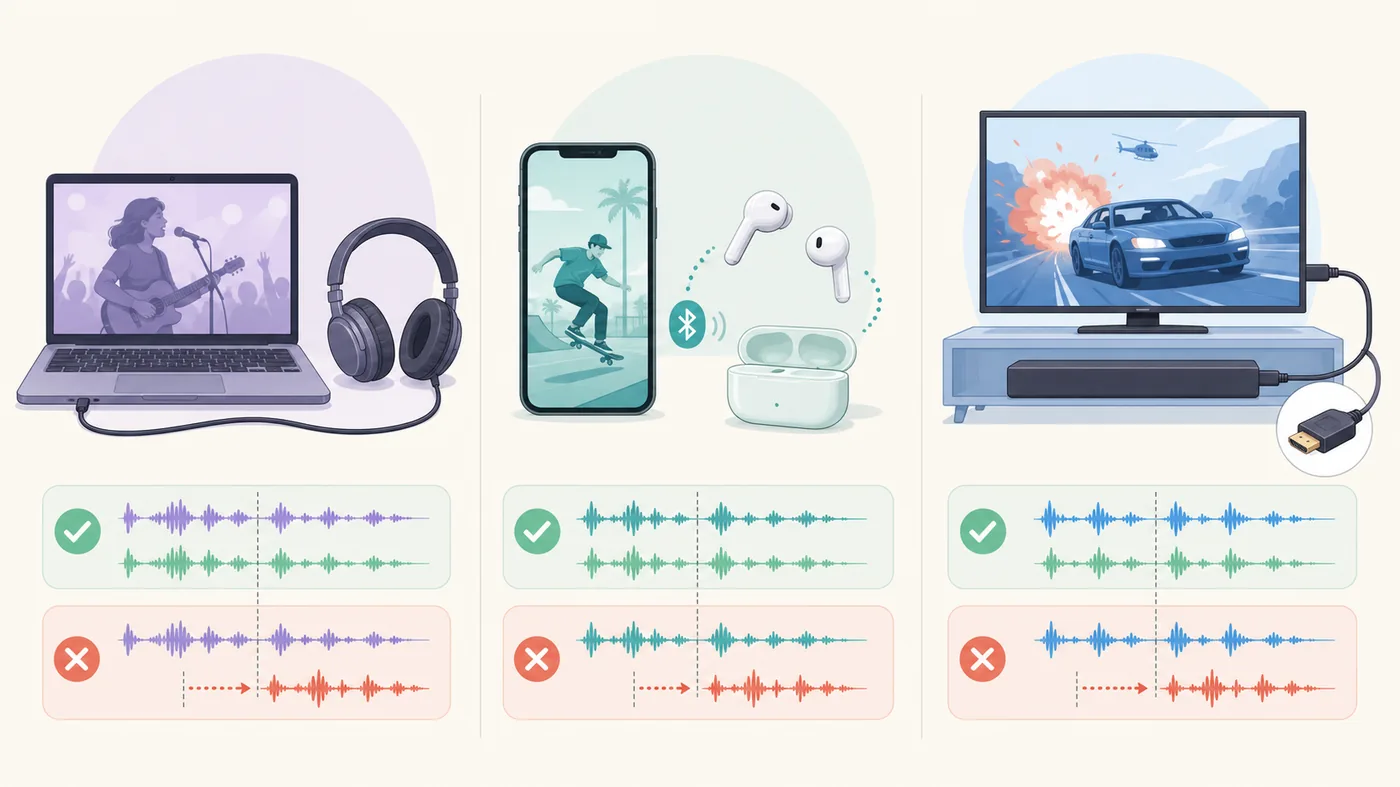
Après chaque changement important, revenez à la vidéo et au repère d'origine. Testez aussi un autre visage parlant et une séquence avec des impacts. La correction est crédible si le décalage reste faible après recherche, pause, changement de qualité et plusieurs minutes de lecture. Reproduisez aussi la sortie de veille, le changement de sortie ou la reconnexion HDMI si c'est là que le problème revient.
Si une seule vidéo reste décalée sur plusieurs appareils alors que les autres sont correctes, le spectateur ne peut pas réparer le fichier source. Évitez un retard global qui désynchroniserait les bonnes vidéos. Les créateurs doivent comparer l'export local, vérifier la cadence et réaligner les pistes avant d'envoyer une version corrigée.
Un test dans le navigateur reste une estimation : réaction humaine, traitement de l'écran, Bluetooth et repère choisi influencent le résultat. Utilisez plusieurs comparaisons pour identifier la couche fautive plutôt qu'une seule valeur en millisecondes.
Gardez la correction réversible minimale après plusieurs répétitions.
Cherchez une instabilité du décodeur, de la connexion, de l'application ou de la source.
Traitez-la comme un problème de source, pas comme un réglage global.
Quittez le diagnostic YouTube et examinez le système ou le matériel.
Vérifiez le timing du son et de l'image
Lancez le test avec le même écran et la même sortie, puis changez une seule variable.
Questions sur le son décalé dans YouTube
Pourquoi YouTube est-il décalé alors que les autres applications fonctionnent ?
Une vidéo, l'application, une extension, les données du site ou le décodeur peuvent être en cause. Comparez une autre vidéo et un autre lecteur avant de modifier le système.
Pourquoi le son retarde-t-il seulement avec un casque Bluetooth ?
L'encodage, la transmission et le tampon ajoutent du délai. Comparez le haut-parleur ou un câble, puis refaites l'association et testez seulement les modes compatibles.
La vitesse de lecture peut-elle corriger le décalage ?
Revenez à 1× pour diagnostiquer. Changer la vitesse peut relancer le lecteur et masquer temporairement le problème, sans constituer une correction stable.
Dois-je modifier le lip sync du téléviseur ?
Seulement après avoir comparé haut-parleurs, contournement de la barre, passthrough, PCM et traitements. Il peut aggraver un son déjà retardé.
Que faire si une seule vidéo est décalée ?
Si elle échoue sur plusieurs appareils alors que les autres sont correctes, la source est probablement mal alignée. N'appliquez pas une compensation globale.
Comment confirmer la correction ?
Rejouez une parole ou un impact, changez de passage, mettez en pause et laissez tourner plusieurs minutes, puis vérifiez une deuxième vidéo.
Sources de dépannage lecture et audio
- Aide YouTube : problèmes de lectureContrôles officiels de connexion, mise à jour, cache et redémarrage.
- Aide Chrome : mettre Chrome à jourProcédure officielle de mise à jour du navigateur.
- Microsoft : résoudre les problèmes de sonConseils officiels pour sortie, améliorations, formats et pilotes.
- Apple : audio Bluetooth interrompu ou déforméConseils officiels pour isoler casque sans fil et interférences.