
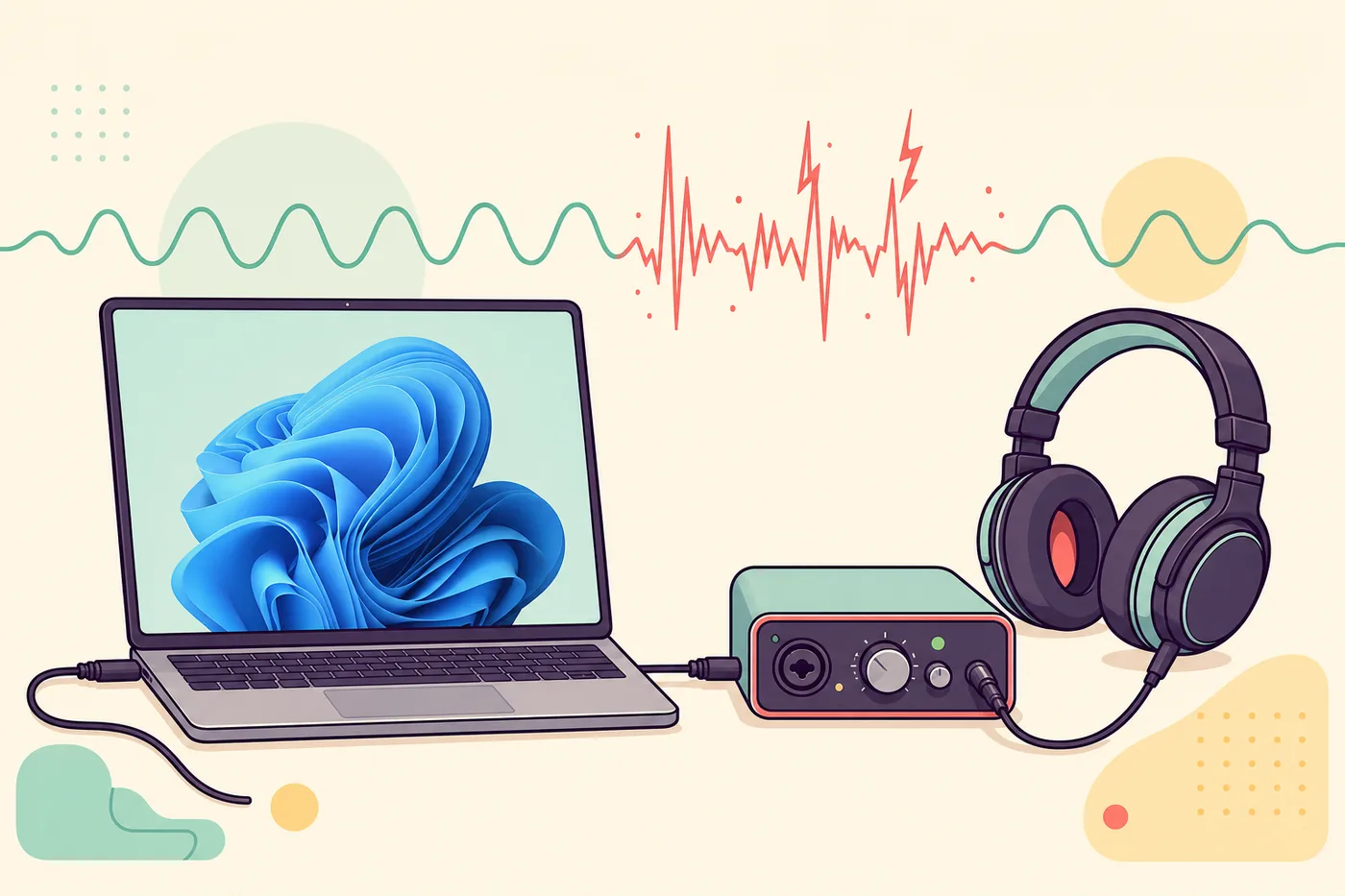
Redémarrez l'application, comparez un second périphérique, désactivez provisoirement les améliorations, alignez le format audio et installez le pilote du fabricant. Si seul le logiciel audio craque, augmentez le tampon ASIO. Si plusieurs sorties craquent sous charge, contrôlez la latence DPC.
Vérifiez haut-parleur, câble, Bluetooth, port USB et pilote dédié.
Contrôlez format, mode exclusif, extensions et tampon.
Examinez traitements partagés, énergie, pilotes et DPC.
S'il existe hors de Windows, testez câble, prise et haut-parleur.
Définir le type de grésillement avant toute modification
Distinguez un grésillement continu, un claquement isolé, un souffle et une brève coupure. Notez si le défaut apparaît au lancement d'un jeu, pendant une vidéo, lorsque le processeur travaille, après une reconnexion Bluetooth ou avec certains effets. Le moment du défaut indique souvent la branche en retard.
Créez un test reproductible avec le même fichier local, le même volume et le même appareil. Recommencez avec une autre application puis une autre sortie. Cette méthode sépare une amélioration temporaire après redémarrage d'une correction durable.
| Schéma | Zone probable | Premier test |
|---|---|---|
| Haut-parleurs internes | Pilote, effet ou matériel | Comparer un casque filaire |
| Bluetooth seulement | Radio ou profil | Comparer une sortie filaire |
| Une application | Format ou mode exclusif | Essayer une autre application |
| Station audio seulement | Tampon ou extensions | Augmenter le tampon |
| Sous charge partout | Planification système | Reproduire avec LatencyMon |
Séparer haut-parleurs, casque, Bluetooth et USB
Si les haut-parleurs du portable grésillent mais qu'un casque filaire reste propre, concentrez-vous sur le pilote constructeur, les effets du fabricant ou le haut-parleur. Si une interface USB échoue sur un seul port, retirez le concentrateur et branchez-la directement.
Pour Bluetooth, rechargez le casque, supprimez l'association puis recommencez. Éloignez les sources 2,4 GHz et testez sans microphone, car le profil mains libres peut dégrader le son. Un résultat Bluetooth ne décrit pas le comportement d'une interface ASIO.
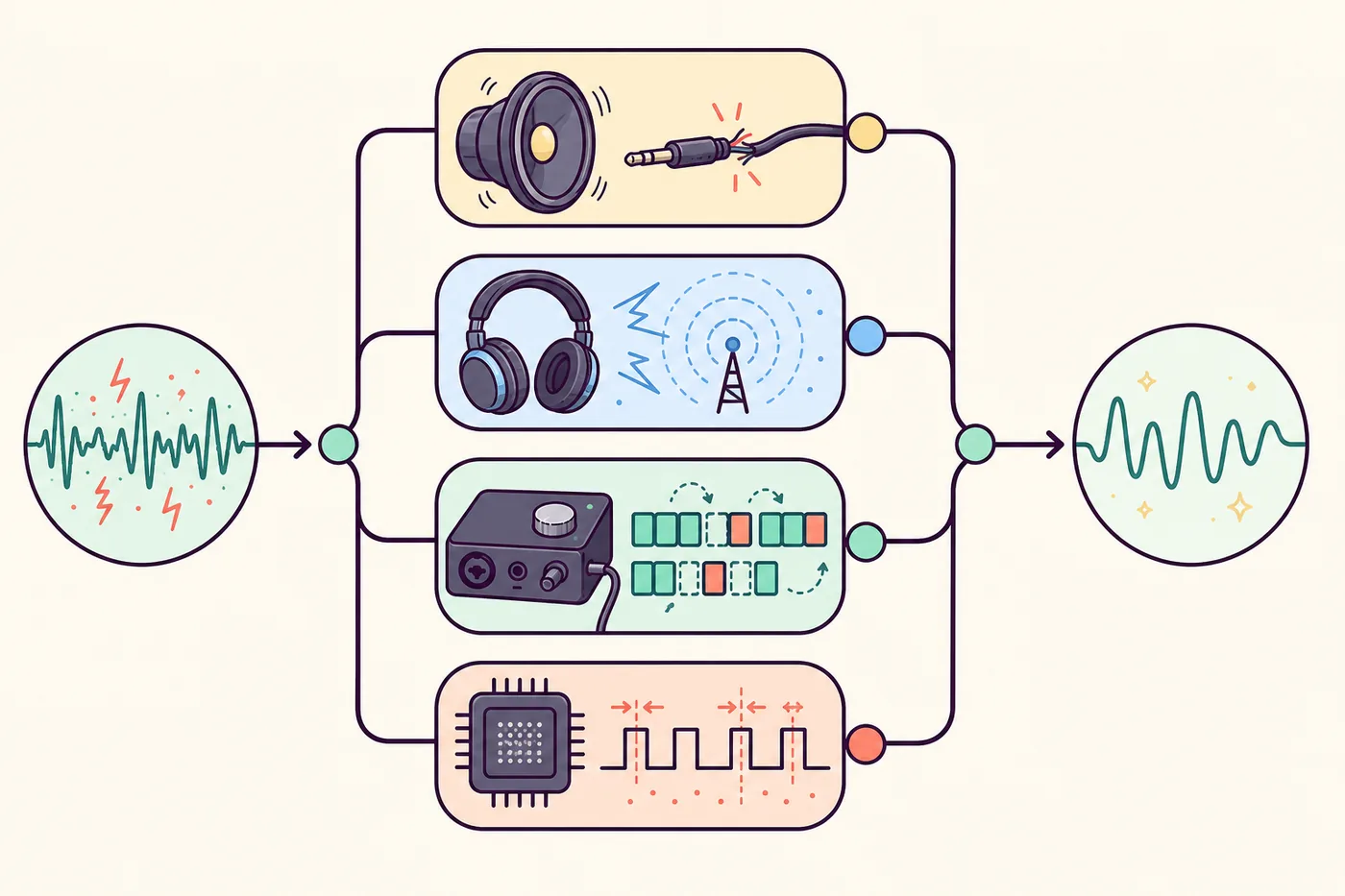
Le défaut est probablement local au périphérique, au port ou au câble.
Passez au format, aux traitements partagés et aux pilotes.
Réinitialiser prudemment le chemin de lecture Windows
Dans Paramètres → Système → Son, sélectionnez la bonne sortie. Désactivez temporairement le son spatial et les améliorations, puis choisissez un format courant pris en charge, par exemple 24 bits à 48 kHz. Utilisez la même fréquence dans l'application lorsque c'est possible.
Pour une seule application, contrôlez sa sortie dans le mélangeur et comparez mode partagé et mode exclusif. Gardez le réglage qui réussit le test reproductible. Évitez les modifications de registre et la désactivation massive de services.
- Redémarrer l'application et l'appareil
Réinitialise un flux bloqué après veille ou changement de sortie.
- Couper les améliorations
Teste sans spatialisation ni effets constructeur.
- Aligner le format
Utilise une fréquence compatible dans toute la chaîne.
Installer le bon pilote et régler le tampon
Privilégiez le pilote du fabricant du PC, de la carte mère ou de l'interface. Si le défaut a commencé après une mise à jour, comparez la dernière version stable au lieu d'installer plusieurs utilitaires génériques.
Dans une station audio, un tampon trop petit provoque des clics alors que la lecture courante reste correcte. Commencez à 128–256 échantillons pour enregistrer et 512–1024 pour mixer. Un tampon plus grand augmente le retard, mais laisse davantage de temps au processeur.
| Usage | Départ | Si le son craque |
|---|---|---|
| Enregistrement | 128–256 | Passer à 256–512 |
| Instruments virtuels | 128–256 | Réduire les effets lourds |
| Mixage | 512–1024 | Augmenter si nécessaire |
| Lecture normale | Géré par Windows | Revoir format et pilote |
Contrôler la charge et la latence DPC si le profil correspond
Si plusieurs sorties craquent pendant la même charge, observez processeur, mémoire et stockage pendant la reproduction. Un court blocage de pilote peut couper l'audio même si l'utilisation moyenne du processeur paraît raisonnable.
Lancez LatencyMon avec la charge réelle et recherchez une famille de pilotes qui monte de façon répétée avec le symptôme. Réseau, GPU, stockage, USB et ACPI peuvent intervenir. Ne condamnez pas un pilote sur une seule valeur maximale obtenue au repos.
Plusieurs sorties échouent sous la même charge avec le même pilote récurrent.
Seule la station audio échoue et un tampon supérieur stabilise le projet.
Vérifier la correction et reconnaître une panne matérielle
Répétez le déclencheur original après chaque changement puis ajoutez la charge habituelle. Testez séparément haut-parleurs, casque et enregistrement. Notez périphérique, port, version du pilote, fréquence et tampon.
Arrêtez les essais logiciels si le défaut existe aussi sur un autre système, si la prise coupe lorsqu'on la touche, si l'interface se déconnecte ou si Windows signale des erreurs matérielles. Testez alors câble, port, alimentation et assistance constructeur.
- Rejouer le test initial
Utiliser le même fichier, l'application et la charge.
- Tester une seconde voie
Vérifier que le défaut n'a pas simplement changé de sortie.
- Redémarrer puis confirmer
Une vraie correction résiste au redémarrage et à la veille.
Vérifier le retard restant
Le grésillement et la latence sont deux symptômes différents. Une fois la lecture stable, comparez les voies filaires, Bluetooth et haut-parleurs.
Questions sur le grésillement audio Windows 11
Pourquoi le son grésille-t-il sous Windows 11 ?
Les causes fréquentes sont un périphérique, une amélioration, un format, un pilote, un tampon trop petit, Bluetooth, l'énergie ou un pic DPC.
Pourquoi seuls les haut-parleurs grésillent-ils ?
Le pilote, les effets constructeur, l'amplification ou le haut-parleur interne sont alors prioritaires.
Un petit tampon ASIO crée-t-il des clics ?
Oui. Augmentez-le progressivement, alignez la fréquence et désactivez les effets lourds.
Faut-il désactiver les améliorations ?
Désactivez-les pour le diagnostic puis réactivez-les une par une.
LatencyMon répare-t-il le son ?
Non. Il aide à identifier les retards répétés des pilotes.
Bluetooth peut-il grésiller ?
Oui, avec un signal faible, des interférences, une batterie faible ou un changement de profil.
Sources officielles
- Microsoft Support : audio déformé ou grésillantProcédure officielle pour sorties, améliorations, formats et pilotes.
- Resplendence LatencyMonPage officielle de l'analyseur de latence des pilotes.