
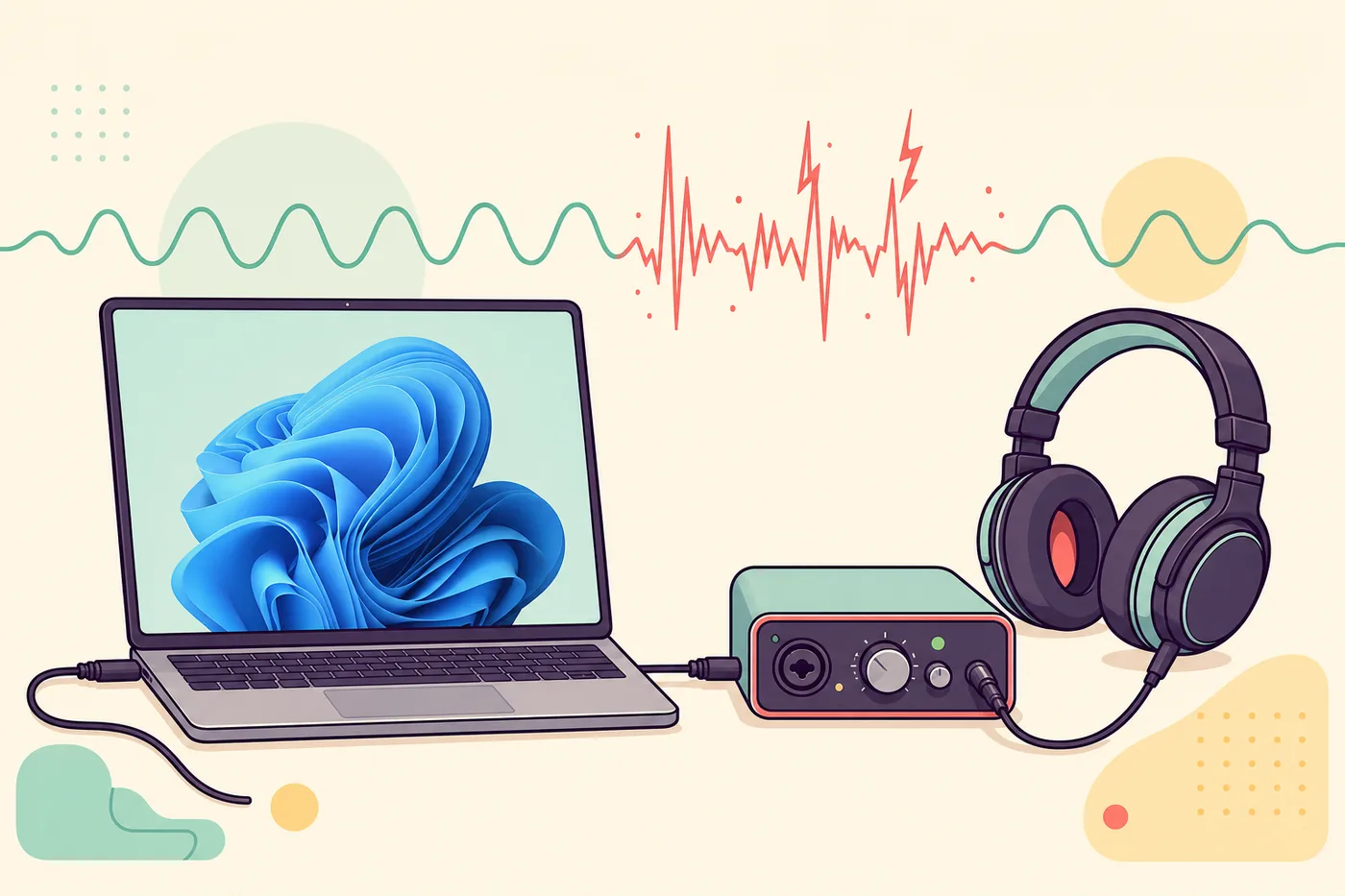
문제가 있는 앱을 다시 시작하고 다른 출력 장치를 비교합니다. 오디오 향상 기능을 잠시 끄고 형식을 맞춘 뒤 제조사 드라이버를 확인하세요. DAW에서만 발생하면 ASIO 버퍼를 늘리고, 여러 장치가 부하 중 함께 끊기면 DPC 지연을 점검합니다.
스피커, 케이블, 블루투스, USB 포트와 전용 드라이버를 확인합니다.
형식, 독점 모드, 플러그인과 버퍼를 비교합니다.
공통 처리, 전원 관리, 드라이버와 DPC를 확인합니다.
Windows 밖에서도 발생하면 단자, 케이블, 스피커를 점검합니다.
설정을 바꾸기 전에 증상 패턴 정하기
연속적인 지직거림, 한 번의 팝 소리, 일정한 잡음, 짧은 무음을 구분하세요. 게임 시작, 영상 재생, CPU 부하, Bluetooth 재연결, 플러그인 활성화 시점을 기록하면 지연되는 경로를 찾기 쉽습니다.
같은 로컬 파일, 음량, 장치로 몇 분간 반복한 뒤 다른 앱과 다른 출력에서도 시험합니다. 재현 조건이 있어야 재부팅의 일시적 효과와 실제 해결을 구분할 수 있습니다.
스피커·헤드폰·Bluetooth·USB 분리 테스트
내장 스피커만 잡음이 나고 유선 헤드폰은 정상이라면 제조사 효과, 스피커 드라이버 또는 하드웨어를 우선 확인합니다. USB 장치는 허브를 빼고 본체 포트에 직접 연결합니다.
Bluetooth 장치를 충전하고 삭제 후 다시 연결하세요. 2.4GHz 혼잡을 피하고 마이크를 끈 상태도 시험합니다. 핸즈프리 프로필로 바뀌면 음질과 안정성이 떨어질 수 있습니다.
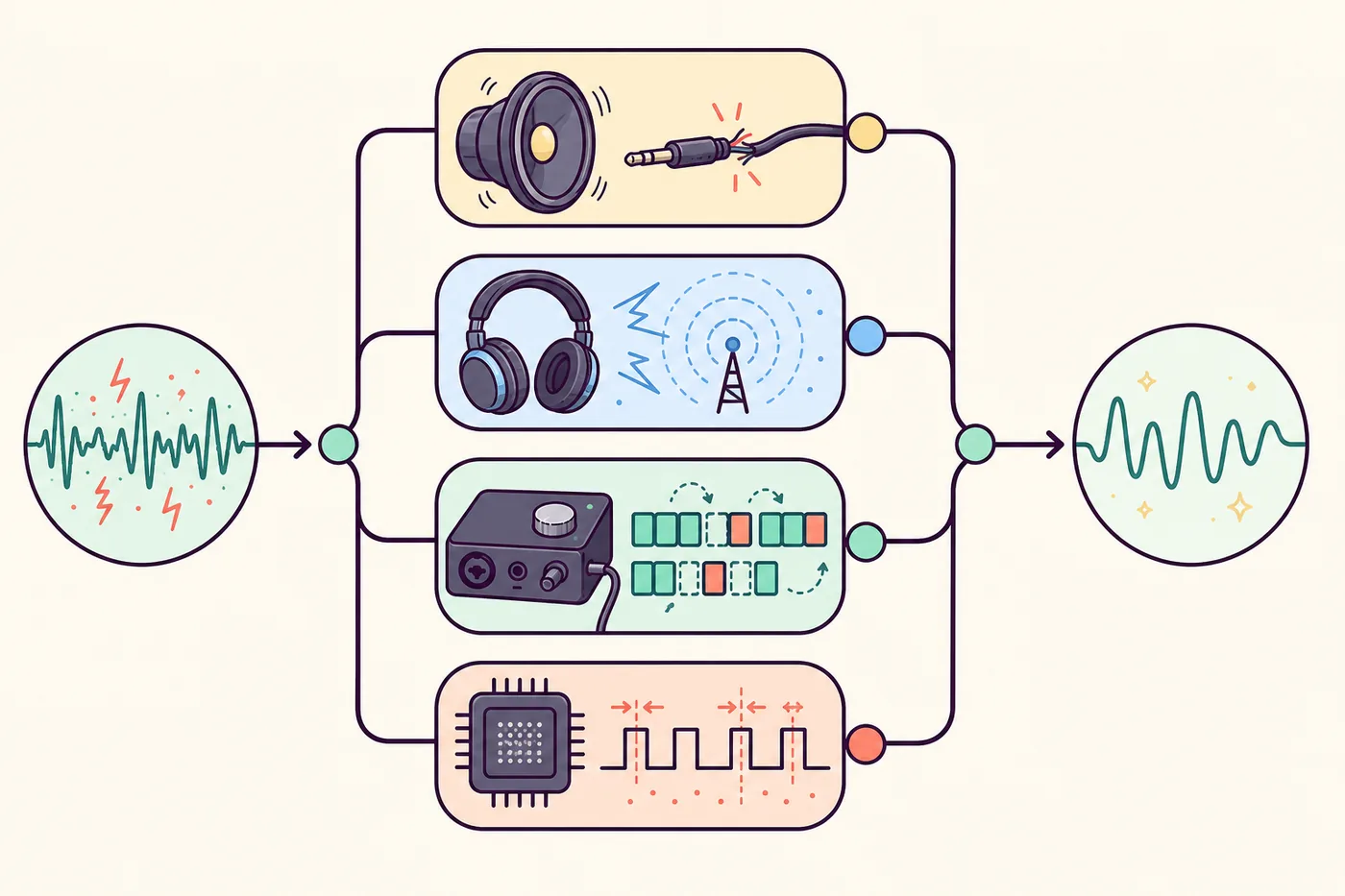
원래 장치, 포트, 케이블 또는 전용 드라이버에 집중합니다.
형식, 공통 처리와 시스템 드라이버를 확인합니다.
Windows 재생 경로 안전하게 초기화
설정 → 시스템 → 소리에서 올바른 출력을 선택하고 공간 음향과 추가 향상 기능을 잠시 끕니다. 장치가 지원하는 24비트 48kHz 같은 일반 형식을 선택하고 앱의 샘플 레이트도 맞춥니다.
한 앱에서만 발생하면 볼륨 믹서의 출력과 공유 모드·독점 모드를 비교합니다. 기본 경로를 확인하기 전에 레지스트리나 서비스를 무작정 변경하지 마세요.
올바른 드라이버와 버퍼 조정
PC, 메인보드, 오디오 장치 또는 인터페이스 제조사 드라이버를 우선 사용합니다. 업데이트 직후 시작됐다면 이전 안정 버전과 비교하고 버전 번호를 기록합니다.
녹음은 128~256 샘플, 무거운 믹싱은 512~1024 샘플부터 시험합니다. 큰 버퍼는 지연을 늘리지만 처리 시간을 확보합니다. 샘플 레이트를 맞추고 무거운 플러그인을 끄세요.
패턴이 맞을 때만 부하와 DPC 지연 확인
여러 출력이 같은 부하에서 함께 끊기면 작업 관리자에서 CPU, 메모리, 저장 장치를 보며 재현합니다. 짧은 드라이버 정지는 평균 CPU가 낮아도 실시간 오디오를 끊을 수 있습니다.
LatencyMon을 실제 문제 부하에서 실행하고 증상과 함께 반복 상승하는 드라이버 계열을 찾습니다. 네트워크, GPU, USB, 저장 장치, ACPI가 후보이며 한 번의 최고값만으로 판단하지 않습니다.
해결 검증과 하드웨어 고장 구분
각 변경 뒤 원래 조건을 반복하고 스피커, 헤드폰, 녹음을 따로 확인합니다. 장치, 포트, 드라이버 버전, 샘플 레이트와 버퍼를 기록하세요.
다른 시스템에서도 잡음이 나거나 단자를 건드릴 때 끊기고, 인터페이스가 분리되거나 하드웨어 오류가 기록되면 소프트웨어 변경을 멈추고 케이블, 포트, 전원, 제조사 지원을 확인합니다.
남은 오디오 지연 확인
잡음과 지연은 다른 증상입니다. 재생이 안정되면 유선, Bluetooth, 스피커 경로의 지연을 비교하세요.
윈도우 11 오디오 잡음 FAQ
윈도우 11에서 소리가 지직거리는 이유는?
장치, 향상 기능, 형식, 드라이버, 작은 버퍼, Bluetooth, 전원 관리, DPC 스파이크가 흔한 원인입니다.
노트북 스피커만 잡음이 나는 이유는?
내장 드라이버, 제조사 효과, 증폭부 또는 스피커 하드웨어 가능성이 큽니다.
작은 ASIO 버퍼가 팝 노이즈를 만들 수 있나요?
네. 단계적으로 늘리고 샘플 레이트를 맞추며 무거운 플러그인을 끄세요.
오디오 향상 기능을 꺼야 하나요?
진단 중 잠시 끄고 개선되면 하나씩 다시 켭니다.
LatencyMon이 문제를 고치나요?
아니요. 반복되는 드라이버 지연을 찾는 진단 도구입니다.
Bluetooth도 지직거릴 수 있나요?
약한 신호, 간섭, 배터리, 프로필 전환, 드라이버 때문에 가능합니다.
공식 문제 해결 자료
- Microsoft Support: Windows 오디오 왜곡과 잡음장치, 향상 기능, 형식과 드라이버 공식 절차입니다.
- Resplendence LatencyMon드라이버 지연 분석 도구의 공식 페이지입니다.