
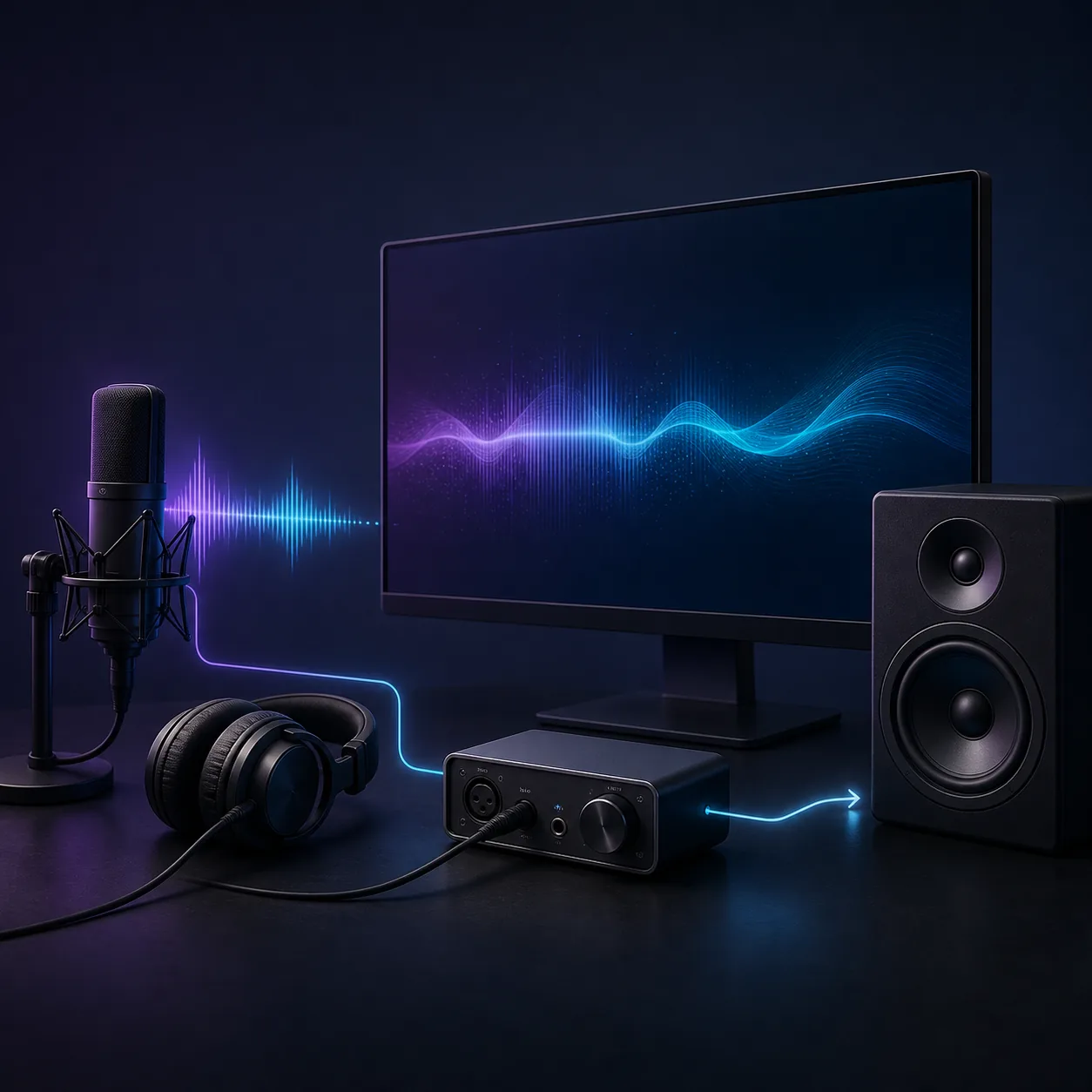
Commencez par déterminer si le retard apparaît dans tous les jeux ou dans un seul. Branchez un casque filaire ou les haut-parleurs de la TV directement, désactivez le traitement audio supplémentaire et comparez un son net avec un repère visuel. Si la sortie directe est correcte mais qu'une barre de son, un casque Bluetooth, Remote Play ou une carte de capture est en retard, corrigez ce parcours plutôt que les réglages généraux de la PS5. Répétez la même scène après chaque changement et gardez le retard stable, sans grésillement, coupure ni écho.
Trouver où commence le décalage audio PS5
Avant de toucher aux réglages, rejouez deux fois la même courte scène et décrivez le symptôme. Une voix toujours derrière les lèvres indique un décalage fixe. Un son correct au début qui s'éloigne ensuite évoque un tampon, une horloge différente ou un flux instable. Un saut après un changement de scène peut venir d'une application, d'un récepteur ou d'une carte de capture qui réinitialise son tampon.
Choisissez un événement facile à répéter : clic de menu, effet de jeu ou phrase avec un début visuel clair. Gardez le jeu, le mode d'écran, le volume et la position d'écoute identiques. Si le retard n'existe que dans un aperçu de capture, vérifiez le fichier enregistré et la sortie directe avant de modifier le jeu, car la surveillance ajoute souvent son propre tampon.
| Ce que vous entendez | Limite probable | Première comparaison |
|---|---|---|
| Retard dans tous les jeux et menus | Écran, récepteur ou sortie console | Haut-parleurs TV directs contre barre ou récepteur. |
| Retard dans un seul jeu | Mixage ou profil du jeu | Un autre jeu avec la même sortie. |
| Retard seulement au casque | Casque, adaptateur, Bluetooth ou USB | Casque filaire ou TV directe. |
| Retard seulement dans Remote Play | Réseau, client ou flux | La même scène sur l'écran local PS5. |
| Aperçu en retard, fichier correct | Surveillance de capture | Le fichier enregistré, pas la fenêtre d'aperçu. |
Faire un test simple de décalage audio PS5
Commencez par le parcours le plus court : PS5 vers l'écran ou casque filaire branché à la manette. Désactivez barre de son, récepteur, émetteur Bluetooth, mixeur USB et aperçu de capture. Le but n'est pas une mesure de laboratoire, mais de vérifier que la console et une sortie directe restent synchronisées sur la même scène.
Un flash visuel et un son bref offrent un repère répétable. L'Audio Sync Test aide à pratiquer la comparaison, tandis que le guide du test de retard audio recommande au moins cinq essais. Confirmez ensuite avec un jeu réel, car un navigateur ne reproduit pas tous les tampons HDMI, de mixage ou d'écran.
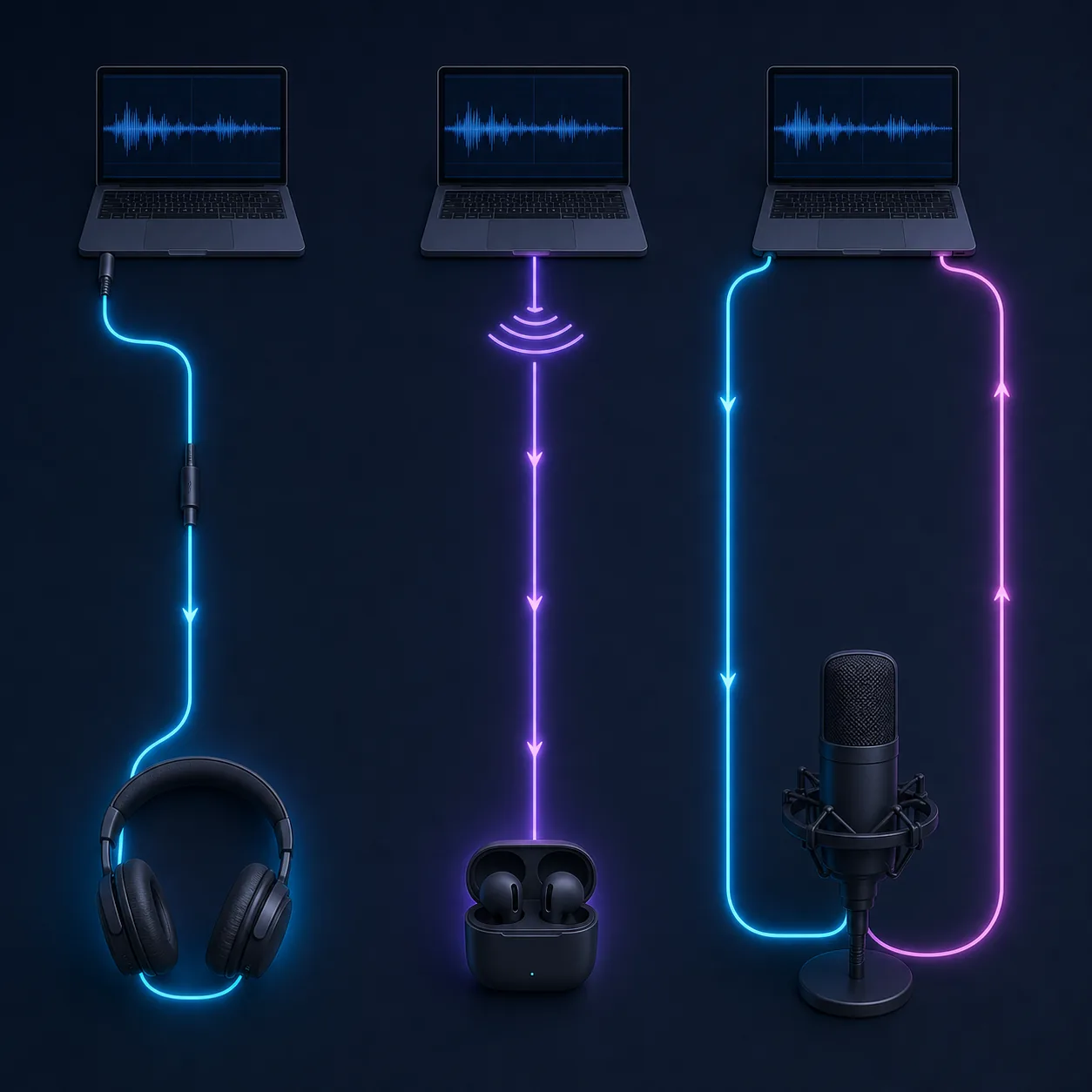
- Choisir une scène
Gardez le même clic, effet ou dialogue pour chaque comparaison.
- Tester la sortie directe
Utilisez les haut-parleurs TV ou un casque filaire, sans adaptateur ni aperçu.
- Répéter cinq fois
Notez si le décalage est fixe, croissant ou irrégulier.
- Changer un maillon
Évitez ou reconnectez un appareil, un réglage ou un client à la fois.
- Garder un résultat stable
Préférez un retard constant sans artefacts à un réglage agressif.
Corriger le retard PS5 sur une TV, une barre ou un casque
Si l'image de la TV précède le son, activez d'abord le mode jeu ou faible latence et désactivez le traitement supplémentaire. Surround virtuel, amélioration des dialogues, égalisation du volume et synchronisation automatique peuvent ajouter un tampon. Les noms changent selon la marque : comparez le mode direct le moins traité.
Avec une barre ou un récepteur AV, testez séparément PS5 vers TV et PS5 vers récepteur. eARC, sortie optique et passthrough peuvent séparer les chemins vidéo et audio. Un décalage constant peut parfois être corrigé dans l'écran ou le récepteur, mais un retard qui change après un changement d'entrée demande un contrôle du parcours et du firmware.
Réduire le décalage audio PS5 dans Remote Play
Remote Play est un parcours diffusé : le client reçoit l'audio et la vidéo compressés avant de les lire. Wi-Fi chargé, signal faible, distance du point d'accès et économie d'énergie peuvent agrandir le tampon. Comparez la scène sur l'écran PS5 local et sur le client avant de modifier l'audio du jeu.
Utilisez un réseau stable. Ethernet pour la PS5 ou le client supprime une source de variation, mais pas le tampon audio du client. Fermez téléchargements et appels vidéo, gardez le client actif et testez une sortie directement branchée. Si un casque Bluetooth est utilisé sur le téléphone ou l'ordinateur, comparez aussi ses haut-parleurs ou un casque filaire.
| Symptôme Remote Play | Cause probable | Vérification |
|---|---|---|
| Audio et vidéo en retard | Tampon du flux ou du réseau | Comparer la sortie locale et une liaison filaire. |
| Audio seul en retard | Sortie client ou Bluetooth | Haut-parleurs du client ou casque filaire. |
| Temps qui saute | Wi-Fi, congestion ou économie d'énergie | Arrêter les téléchargements, rapprocher le point d'accès. |
| Un seul client est touché | Réglage ou pile audio du client | Tester un autre client sur le même réseau. |
Corriger le décalage audio PS5 avec une carte de capture
Une carte de capture peut rendre l'audio en retard dans l'aperçu alors que le fichier enregistré est aligné. L'aperçu doit recevoir, décoder et dessiner le signal : ce n'est pas une référence fiable pour la surveillance. Testez la TV ou le casque directement, enregistrez un court extrait et contrôlez le fichier avant d'appliquer un décalage global.
Si le fichier est lui aussi en retard, cartographiez la chaîne : HDMI PS5, entrée de capture, USB, logiciel, surveillance et encodeur. Ne routez pas le même jeu par Desktop Audio et par la source de capture, car deux copies ressemblent à un écho. Alignez la fréquence d'échantillonnage et vérifiez les alertes USB ou les images perdues.
Ordre pratique pour corriger le décalage audio PS5
Commencez par le test le moins perturbateur. Redémarrez PS5, écran et appareil audio, choisissez la bonne sortie et rejouez la scène. Évitez ensuite un appareil, désactivez une fonction ou changez un câble. Vous gardez ainsi le dernier état correct et voyez quel changement agit.
Si la référence directe est bonne, remettez la chaîne normale un maillon à la fois : récepteur, barre, adaptateur de casque, carte de capture ou client Remote Play. Le premier maillon qui ramène le retard est à examiner. Cherchez mode jeu, format audio, contrôle de synchro, firmware ou route de surveillance qui modifie le tampon.
- Redémarrer la chaîne
Éteignez et rallumez console, écran, récepteur ou casque puis rejouez l'événement.
- Contourner un appareil
Testez TV directe ou câble avant les réglages globaux PS5.
- Désactiver un traitement
Essayez mode jeu, audio direct ou format neutre puis répétez.
- Reconnecter normalement
Ajoutez barre, adaptateur, capture ou client un maillon à la fois.
- Noter le réglage
Gardez format, mode, connexion et résultat pour suivre les changements.
Confirmer la réparation sans créer d'autre problème
Après un changement, testez plusieurs jeux ou scènes et écoutez dialogues, effets et menus. Vérifiez le début et la fin d'une longue session si le retard augmentait auparavant. S'il apparaît au réveil de l'écran, lors d'un changement d'entrée ou après une reconnexion Remote Play, reproduisez cette transition.
Notez le réglage de sortie PS5, le modèle d'écran ou de casque, le chemin HDMI/eARC ou USB, le mode jeu, le client et si le résultat vient d'une écoute directe, d'un enregistrement ou d'un aperçu. Ainsi un câble ou firmware différent ne semblera pas être une nouvelle panne de console.
Comparer d'abord la sortie directe
Faites une comparaison flash-son répétable puis vérifiez la même scène de jeu sur le parcours PS5 en cause.
FAQ sur le décalage audio PS5
Pourquoi l'audio PS5 est-il en retard sur la TV ?
L'écran, la barre, le récepteur ou HDMI peuvent mettre l'audio en tampon. Testez les haut-parleurs directs en mode jeu et réintroduisez la chaîne progressivement.
Comment corriger le retard d'un casque PS5 ?
Comparez avec un casque filaire ou la TV, activez le mode jeu et contrôlez l'adaptateur USB ou sans fil. Codec et tampon changent le résultat.
Le Bluetooth crée-t-il un retard sur PS5 ?
Les adaptateurs ajoutent encodage, transmission et décodage. Comparez avec un câble, rapprochez l'adaptateur et activez le mode faible latence.
Pourquoi Remote Play a-t-il un audio en retard ?
Remote Play ajoute les tampons du flux, du réseau et du client. Comparez la console locale et testez haut-parleurs ou câble côté client.
Pourquoi une carte de capture retarde-t-elle l'audio PS5 ?
L'aperçu ajoute souvent de la surveillance. Vérifiez l'enregistrement, supprimez les routes doublées et ne corrigez qu'un décalage fixe mesuré.
Le mode jeu corrige-t-il le décalage audio PS5 ?
Il peut réduire le traitement de l'écran, mais ce n'est pas une solution universelle. Vérifiez la référence directe après un seul changement.
Références PS5 et Remote Play
- Page officielle PlayStation 5Référence matériel et fonctions PS5.
- PlayStation Remote PlayPrésentation officielle de la diffusion vers un autre appareil.
- Microsoft Learn : audio faible latenceContexte sur les parcours audio et les tampons.