
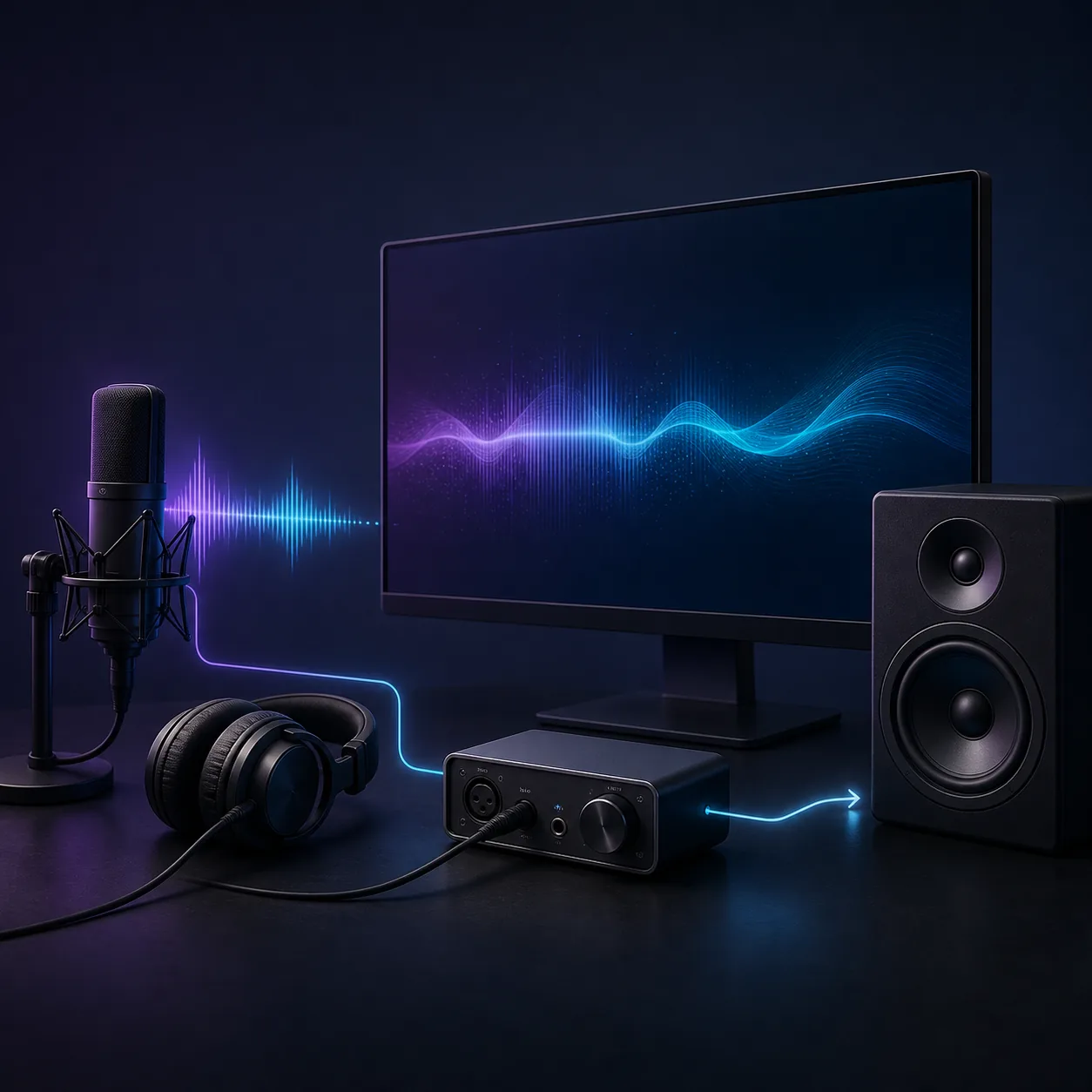
Primero decide si el retraso aparece en todos los juegos o solo en uno. Conecta unos auriculares con cable o los altavoces de la TV directamente, desactiva el procesamiento adicional y compara un sonido claro con una señal visual. Si la ruta directa funciona pero una barra de sonido, unos auriculares Bluetooth, Remote Play o una capturadora llegan tarde, corrige esa ruta en vez de cambiar todos los ajustes de PS5. Repite la misma escena después de cada cambio y conserva el retraso estable, sin chasquidos, cortes ni eco.
Localiza dónde empieza el retraso de audio de PS5
Antes de tocar un ajuste, reproduce dos veces la misma escena corta y describe el síntoma. Una voz que siempre llega detrás de la boca es un desfase fijo. Un sonido que empieza bien y se separa cada vez más apunta a búferes, relojes desajustados o una transmisión inestable. Un salto al cambiar de escena puede indicar que una aplicación, un receptor o una capturadora reinicia su búfer.
Elige un evento fácil de repetir: un clic de menú, un efecto de juego o una frase con un inicio visual claro. Mantén el juego, el modo de pantalla, el volumen y la posición de escucha. Si solo oyes el retraso en una vista previa de captura, revisa el archivo grabado y la salida directa antes de modificar el juego; el software de monitorización suele añadir su propio búfer.
| Lo que escuchas | Límite más probable | Primera comparación |
|---|---|---|
| Retraso en todos los juegos y menús | Pantalla, receptor o salida de consola | Altavoces directos de TV frente a la barra o receptor. |
| Retraso en un solo juego | Mezcla o perfil del juego | Otro juego con la misma salida y pantalla. |
| Retraso solo en auriculares | Auricular, adaptador, Bluetooth o USB | Auriculares con cable o TV directa. |
| Retraso solo en Remote Play | Red, cliente o búfer de transmisión | La misma escena en la pantalla local de PS5. |
| La vista previa llega tarde pero la grabación no | Monitorización de captura | El archivo guardado, no la ventana de vista previa. |
Haz una prueba sencilla de retraso de audio en PS5
Empieza por la cadena más corta: PS5 a la pantalla o a unos auriculares con cable conectados al mando. Desactiva la barra, el receptor, el transmisor Bluetooth, la mesa USB y la vista previa de captura. No buscas una cifra de laboratorio; quieres saber si la consola y una salida directa están sincronizadas en la misma escena.
Un destello visual y un sonido corto forman una referencia repetible. La prueba de sincronización de audio sirve para practicar la comparación, y la guía para probar el retraso explica cómo repetir al menos cinco veces. Confirma después con un juego real, porque un navegador no reproduce todos los búferes HDMI, de mezcla o de pantalla.
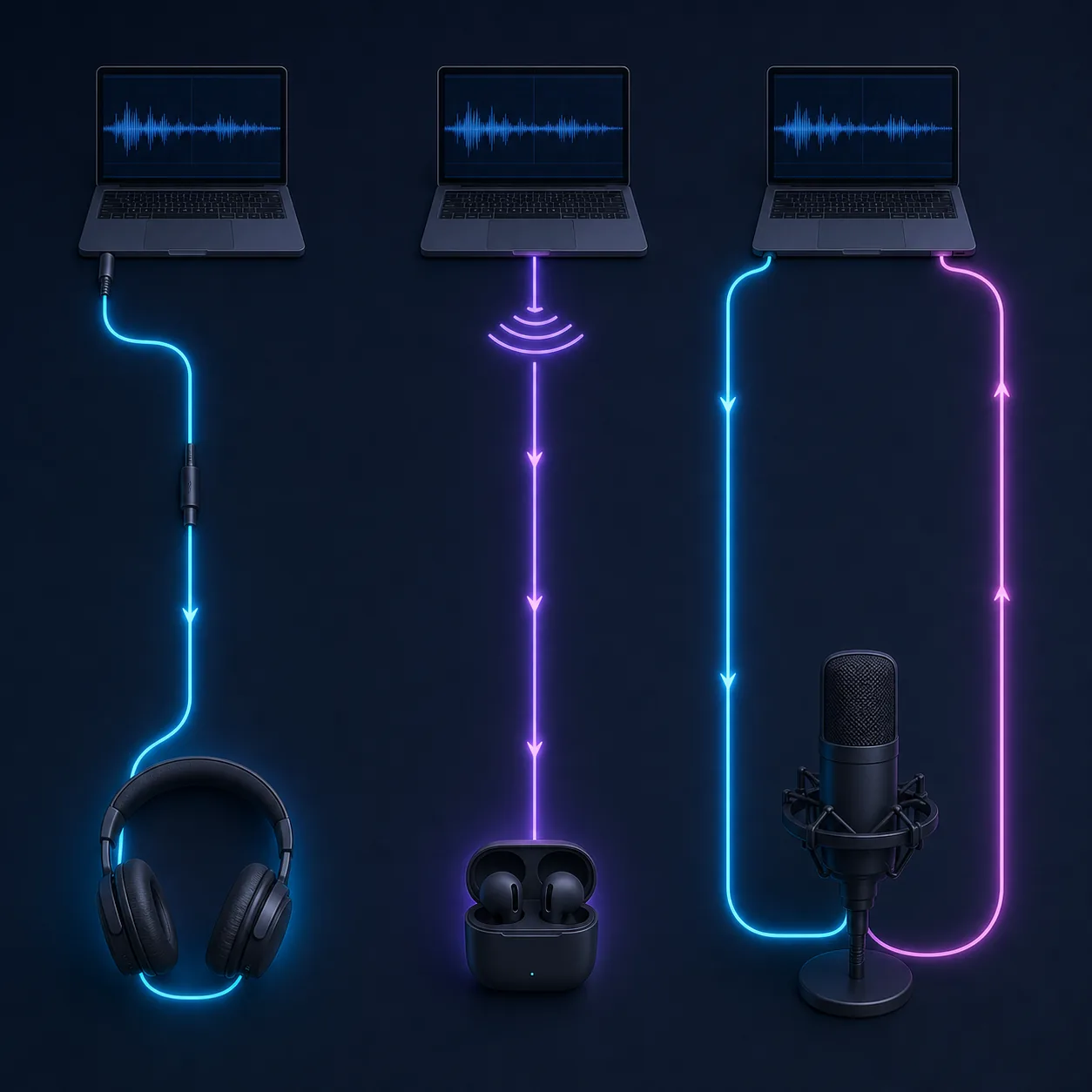
- Elige una escena
Usa el mismo clic, efecto o diálogo para todas las comparaciones.
- Prueba la salida directa
Usa altavoces de TV o auriculares con cable y quita adaptadores y vistas previas.
- Repite cinco veces
Anota si el desfase es fijo, crece o salta; no confíes en una sola reacción.
- Cambia un enlace
Evita o reconecta una barra, un adaptador, un ajuste o un cliente cada vez.
- Conserva lo estable
Prefiere un retraso constante sin fallos a un ajuste agresivo e inestable.
Soluciona el retraso de PS5 en una TV, barra de sonido o auriculares
Si la imagen de la TV va delante del sonido, selecciona primero el modo juego o baja latencia y desactiva temporalmente el procesamiento extra. El sonido envolvente virtual, la mejora de diálogos, la nivelación de volumen y el ajuste automático de labios pueden añadir búfer. Los nombres cambian según la marca, por eso conviene comparar el modo directo menos procesado.
Con una barra o receptor AV, prueba por separado PS5 a TV y PS5 al receptor. eARC, salida óptica y passthrough pueden llevar vídeo y audio por caminos distintos. Un desfase constante puede ajustarse en la pantalla o el receptor; un retraso que cambia al cambiar de entrada necesita revisar la ruta y el firmware, no copiar un número al azar.
Reduce el retraso de audio de PS5 en Remote Play
Remote Play es una ruta transmitida: el cliente recibe vídeo y audio comprimidos antes de reproducirlos. Una red Wi‑Fi ocupada, una señal débil, la distancia al punto de acceso o el ahorro de energía pueden hacer crecer el búfer. Compara la misma escena en la pantalla local de PS5 y en el cliente antes de cambiar el audio del juego.
Usa una conexión estable cuando sea posible. Ethernet para PS5 o el cliente puede quitar una fuente de variación, aunque no elimina el búfer del dispositivo. Cierra descargas y videollamadas, mantén despierto el cliente y prueba una salida conectada directamente. Si usas auriculares Bluetooth en el móvil o PC, compara también sus altavoces o unos auriculares con cable.
Soluciona el retraso de audio de PS5 con una capturadora
Una capturadora puede hacer que el audio parezca tarde en la vista previa mientras la grabación queda alineada. La vista previa debe recibir, descodificar y dibujar la señal, así que no es una referencia fiable para monitorizar. Prueba la TV o los auriculares directamente, graba un clip corto y revisa el archivo antes de aplicar un desplazamiento global.
Si la grabación también llega tarde, dibuja la ruta: HDMI de PS5, entrada de la capturadora, USB, programa de captura, monitorización y codificador. No envíes el mismo juego por Desktop Audio y por la fuente de captura, porque dos copias pueden sonar como eco. Iguala la frecuencia de muestreo y revisa avisos de USB o fotogramas perdidos.
Orden práctico para reparar el retraso de audio de PS5
Haz primero la prueba menos invasiva. Reinicia PS5, pantalla y dispositivo de audio, selecciona la salida correcta y repite la escena. Después evita un dispositivo, desactiva una función o cambia un cable. Así conservas el último estado bueno y puedes ver qué cambio modificó el tiempo.
Si la referencia directa es buena, vuelve a añadir la cadena normal un enlace cada vez: receptor, barra, adaptador de auriculares, capturadora o cliente Remote Play. El primer enlace que devuelve el retraso es el que debes revisar. Busca el modo juego, el formato de audio, el control de sincronización, el firmware o una ruta de monitorización que cambie el búfer.
- Reinicia toda la cadena
Apaga y enciende consola, pantalla, receptor o auriculares y repite el evento.
- Evita un dispositivo
Prueba TV directa o cable antes de cambiar ajustes globales de PS5.
- Desactiva un procesador
Prueba modo juego, audio directo o formato neutro y repite la referencia.
- Reconecta la ruta normal
Añade barra, adaptador, capturadora o cliente un enlace cada vez.
- Guarda lo que funciona
Anota formato, modo, conexión y resultado para detectar cambios futuros.
Confirma la solución sin crear otros problemas
Después de un cambio, prueba más de un juego o escena y escucha diálogos, efectos y menús. Comprueba el inicio y el final de una sesión larga si antes el retraso crecía. Si aparece al despertar la pantalla, cambiar de entrada o reconectar Remote Play, reproduce también esa transición.
Guarda una nota breve con el ajuste de salida de PS5, el modelo de pantalla o auriculares, la ruta HDMI/eARC o USB, el modo juego, el dispositivo cliente y si el resultado procede de escucha directa, grabación o vista previa. Así un cambio de cable o firmware no parecerá un fallo nuevo de la consola.
Compara primero la ruta directa
Haz una comparación repetible de destello y sonido y confirma después la escena real del juego.
Preguntas frecuentes sobre el retraso de audio de PS5
¿Por qué el audio de PS5 llega tarde en la TV?
La pantalla, la barra, el receptor o HDMI pueden almacenar audio. Prueba los altavoces directos en modo juego, desactiva procesamiento y añade la cadena normal poco a poco.
¿Cómo arreglo el retraso de los auriculares de PS5?
Compara con auriculares con cable o TV directa, activa el modo juego y revisa el adaptador USB o inalámbrico. El códec y el búfer cambian el resultado.
¿Bluetooth causa retraso en PS5?
Los adaptadores inalámbricos añaden codificación, transmisión y decodificación. Compara con cable, acerca el adaptador y usa modo de baja latencia si existe.
¿Por qué Remote Play tiene audio retrasado?
Remote Play suma búfer de transmisión, red y cliente. Compara la consola local, reduce la congestión Wi‑Fi y prueba altavoces o cable en el cliente.
¿Por qué la capturadora de PS5 retrasa el audio?
La vista previa suele añadir monitorización. Revisa la grabación, silencia rutas duplicadas, iguala la frecuencia de muestreo y ajusta solo un desfase fijo.
¿El modo juego arregla el audio de PS5?
Puede reducir el procesamiento de la pantalla, pero no es una solución universal. Verifica la ruta directa y repite la misma escena tras un solo cambio.
Referencias de PS5 y Remote Play
- Página oficial de PlayStation 5Referencia de hardware y funciones de PS5.
- PlayStation Remote PlayDescripción oficial de la transmisión a otro dispositivo.
- Microsoft Learn: audio de baja latenciaContexto sobre rutas de audio y búferes.