
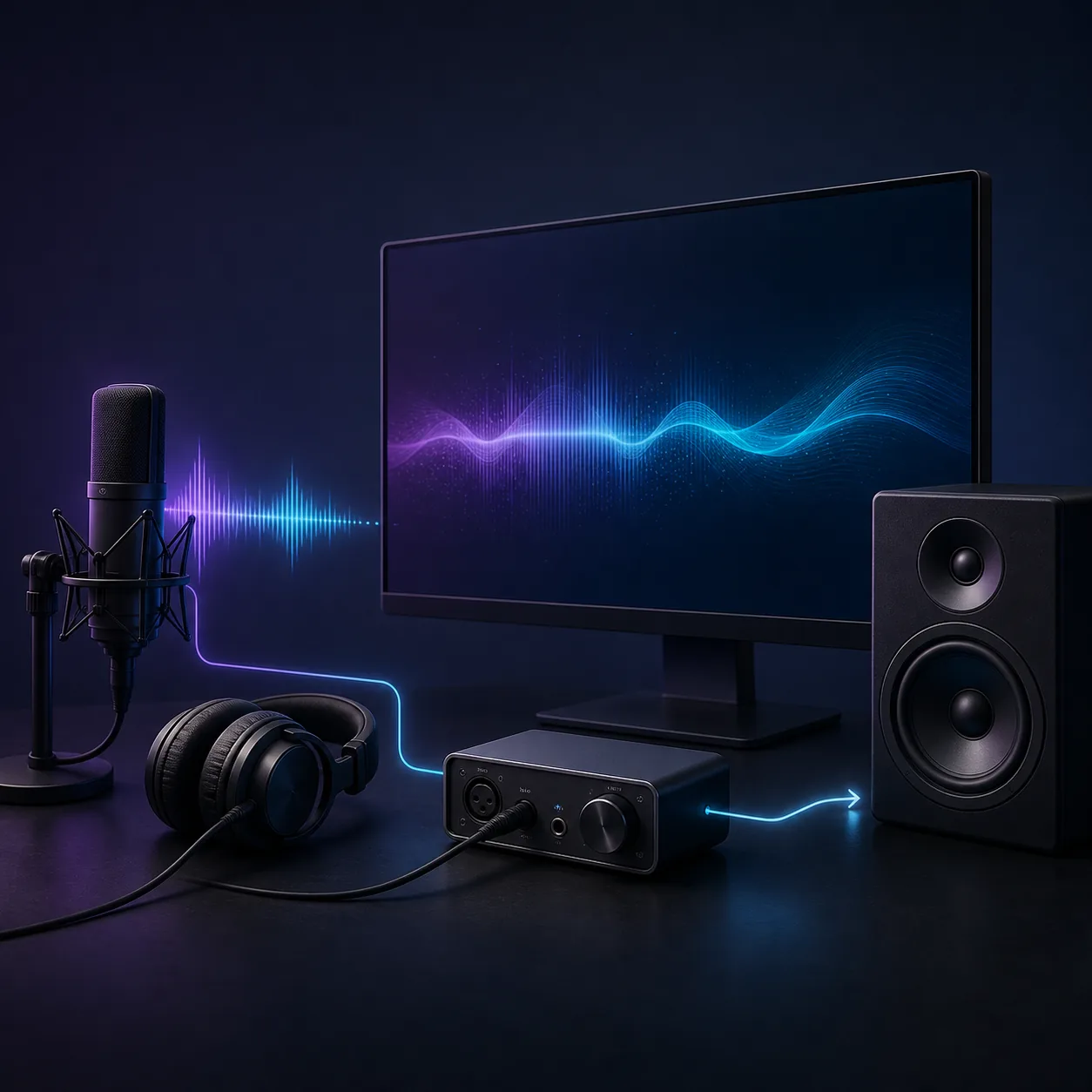
Per prima cosa stabilisci se il ritardo compare in ogni gioco o solo in uno. Collega direttamente cuffie cablate o altoparlanti della TV, disattiva l'elaborazione extra e confronta un suono netto con un evento visivo. Se il percorso diretto è corretto ma soundbar, cuffie Bluetooth, Remote Play o scheda di acquisizione arrivano tardi, intervieni su quel percorso invece di cambiare le impostazioni generali della PS5. Ripeti la stessa scena dopo ogni modifica e conserva il ritardo più basso che resta stabile, senza crepitii, interruzioni o eco.
Individua dove inizia il ritardo audio PS5
Prima di cambiare un'impostazione, riproduci due volte la stessa scena breve e descrivi il sintomo. Una voce sempre dietro alle labbra indica un offset fisso. Un suono corretto all'inizio che si separa progressivamente suggerisce buffer, clock diversi o uno streaming instabile. Un salto dopo il cambio di scena può indicare che app, ricevitore o scheda di acquisizione hanno reimpostato il buffer.
Scegli un evento facile da ripetere: clic di menu, effetto di gioco o frase con un inizio visivo chiaro. Mantieni uguali gioco, modalità dello schermo, volume e posizione di ascolto. Se il ritardo si sente solo nell'anteprima della cattura, controlla il file registrato e l'uscita diretta prima di modificare il gioco: il monitoraggio aggiunge spesso il proprio buffer.
| Cosa senti | Confine probabile | Primo confronto |
|---|---|---|
| Ritardo in tutti i giochi e menu | Schermo, ricevitore o uscita console | Altoparlanti diretti della TV contro soundbar o ricevitore. |
| Ritardo in un solo gioco | Mix o profilo del gioco | Un altro gioco con la stessa uscita. |
| Ritardo solo nelle cuffie | Cuffie, adattatore, Bluetooth o USB | Cuffie cablate o TV diretta. |
| Ritardo solo in Remote Play | Rete, client o buffer dello stream | La stessa scena sullo schermo locale PS5. |
| Anteprima in ritardo, file corretto | Monitoraggio della cattura | Il file salvato, non la finestra di anteprima. |
Esegui un semplice test del ritardo audio PS5
Inizia dal percorso più breve: PS5 verso lo schermo oppure cuffie cablate collegate direttamente al controller. Disattiva soundbar, ricevitore, trasmettitore Bluetooth, mixer USB e anteprima della cattura. Non serve una misura da laboratorio: devi capire se console e uscita diretta restano sincronizzate nella stessa scena.
Un flash visivo e un suono breve formano un riferimento ripetibile. Il test di sincronizzazione audio aiuta a fare pratica, mentre la guida al test del ritardo consiglia almeno cinque prove. Conferma poi con un gioco reale: il browser non riproduce tutti i buffer HDMI, di mix o dello schermo.
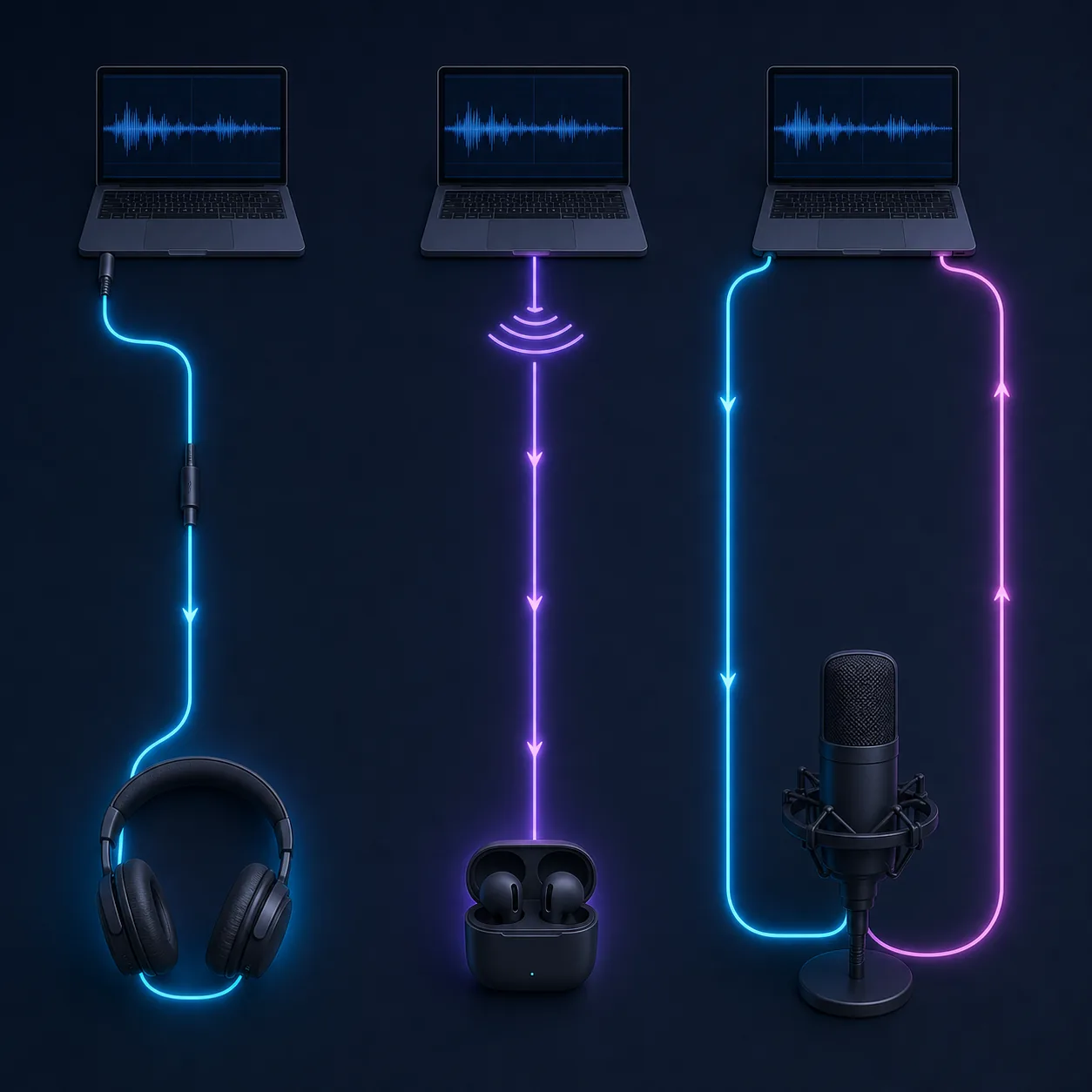
- Scegli una scena
Usa lo stesso clic, effetto o dialogo per ogni confronto.
- Prova l'uscita diretta
Usa altoparlanti TV o cuffie cablate senza adattatori e anteprime.
- Ripeti cinque volte
Segna se il ritardo è fisso, crescente o irregolare.
- Cambia un collegamento
Escludi o ricollega una soundbar, un adattatore, un'impostazione o un client alla volta.
- Conserva la stabilità
Un ritardo costante senza problemi è meglio di un valore minimo instabile.
Risolvere il ritardo PS5 su TV, soundbar o cuffie
Se l'immagine della TV precede il suono, attiva prima la modalità gioco o bassa latenza e disabilita l'elaborazione extra. Surround virtuale, miglioramento dei dialoghi, livellamento del volume e sincronizzazione automatica possono aggiungere buffer. I nomi cambiano per marca: confronta il modo diretto meno elaborato.
Con soundbar o ricevitore AV, prova separatamente PS5 verso TV e PS5 verso ricevitore. eARC, uscita ottica e passthrough possono dividere video e audio in percorsi diversi. Un offset costante può essere regolato sullo schermo o ricevitore; un ritardo che cambia dopo il cambio ingresso richiede di controllare percorso e firmware, non di indovinare un numero.
Ridurre il ritardo audio PS5 in Remote Play
Remote Play è un percorso trasmesso: il client riceve video e audio compressi prima di riprodurli. Wi‑Fi occupato, segnale debole, distanza dal punto di accesso o risparmio energetico possono aumentare il buffer. Confronta la stessa scena sullo schermo locale PS5 e sul client prima di cambiare l'audio del gioco.
Usa una connessione stabile quando possibile. Ethernet su PS5 o client elimina una fonte di variazione, ma non il buffer audio del dispositivo. Chiudi download e chiamate, mantieni attivo il client e prova un'uscita collegata direttamente. Con cuffie Bluetooth su telefono o computer, confronta anche altoparlanti o cuffie cablate.
| Sintomo Remote Play | Causa probabile | Controllo pratico |
|---|---|---|
| Audio e video in ritardo | Buffer dello stream o rete | Confronta uscita locale e collegamento cablato. |
| Solo audio in ritardo | Uscita client o Bluetooth | Altoparlanti client o cuffie cablate. |
| Il tempo salta | Wi‑Fi, congestione o risparmio | Ferma download e avvicinati al punto di accesso. |
| Un solo client è coinvolto | Impostazioni audio del client | Prova un altro client sulla stessa rete. |
Risolvere il ritardo audio PS5 con una scheda di acquisizione
Una scheda può far sembrare l'audio in ritardo nell'anteprima mentre la registrazione è sincronizzata. L'anteprima deve ricevere, decodificare e disegnare il segnale, quindi non è un riferimento affidabile per il monitoraggio. Prova TV o cuffie direttamente, registra una clip breve e controlla il file prima di applicare un offset generale.
Se anche la registrazione è in ritardo, mappa il percorso: HDMI PS5, ingresso della scheda, USB, software, monitoraggio ed encoder. Non inviare lo stesso gioco attraverso Desktop Audio e la sorgente di cattura: due copie sembrano un eco. Allinea la frequenza di campionamento e controlla avvisi USB o fotogrammi persi.
Ordine pratico per risolvere il ritardo audio PS5
Inizia dal test meno invasivo. Riavvia PS5, schermo e dispositivo audio, scegli l'uscita corretta e ripeti la scena. Poi escludi un dispositivo, disattiva una funzione o cambia un cavo. Così conservi l'ultimo stato buono e capisci quale modifica ha effetto.
Se la base diretta è buona, ricostruisci il percorso normale un collegamento alla volta: ricevitore, soundbar, adattatore cuffie, scheda di acquisizione o client Remote Play. Il primo collegamento che riporta il ritardo merita un controllo. Cerca modalità gioco, formato audio, controllo sincronizzazione, firmware o monitoraggio che cambi il buffer.
- Riavvia la catena
Spegni e riaccendi console, schermo, ricevitore o cuffie e ripeti l'evento.
- Escludi un dispositivo
Prova TV diretta o cavo prima delle impostazioni globali PS5.
- Disattiva un'elaborazione
Prova modalità gioco, audio diretto o formato neutro e ripeti.
- Ricollega il percorso
Aggiungi soundbar, adattatore, cattura o client uno alla volta.
- Salva ciò che funziona
Annota formato, modalità, collegamento e risultato per il futuro.
Confermare la soluzione senza creare nuovi problemi
Dopo la modifica, prova più di un gioco o scena e ascolta dialoghi, effetti e menu. Controlla inizio e fine di una sessione lunga se il ritardo prima cresceva. Se appare quando lo schermo si riattiva, cambi ingresso o Remote Play si riconnette, riproduci anche quella transizione.
Conserva una nota con uscita PS5, modello di schermo o cuffie, percorso HDMI/eARC o USB, modalità gioco, dispositivo client e se il risultato proviene da ascolto diretto, registrazione o anteprima. In questo modo un nuovo cavo o firmware non sembrerà un nuovo guasto della console.
Confronta prima il percorso diretto
Fai un confronto ripetibile tra flash e suono e verifica poi la stessa scena sul percorso PS5 in ritardo.
FAQ sul ritardo audio PS5
Perché l'audio PS5 è in ritardo sulla TV?
Schermo, soundbar, ricevitore o HDMI possono mettere l'audio in buffer. Prova gli altoparlanti diretti in modalità gioco e riaggiungi la catena gradualmente.
Come risolvere il ritardo delle cuffie PS5?
Confronta cuffie cablate o TV diretta, attiva la modalità gioco e controlla l'adattatore USB o wireless. Codec e buffer cambiano il risultato.
Il Bluetooth crea ritardo audio su PS5?
Gli adattatori wireless aggiungono codifica, trasmissione e decodifica. Confronta il cavo, avvicina l'adattatore e usa la bassa latenza.
Perché l'audio Remote Play è in ritardo?
Remote Play aggiunge buffer di stream, rete e client. Confronta la console locale e prova altoparlanti o cavo sul client.
Perché la scheda di acquisizione ritarda l'audio PS5?
L'anteprima spesso aggiunge monitoraggio. Controlla la registrazione, elimina percorsi duplicati e correggi solo un offset fisso misurato.
La modalità gioco risolve il ritardo audio PS5?
Può ridurre l'elaborazione dello schermo, ma non è una soluzione universale. Controlla la base diretta dopo una sola modifica.
Riferimenti PS5 e Remote Play
- Pagina ufficiale PlayStation 5Riferimento per hardware e funzioni PS5.
- PlayStation Remote PlayPanoramica ufficiale dello streaming verso un altro dispositivo.
- Microsoft Learn: audio a bassa latenzaContesto su percorsi audio e buffer.