
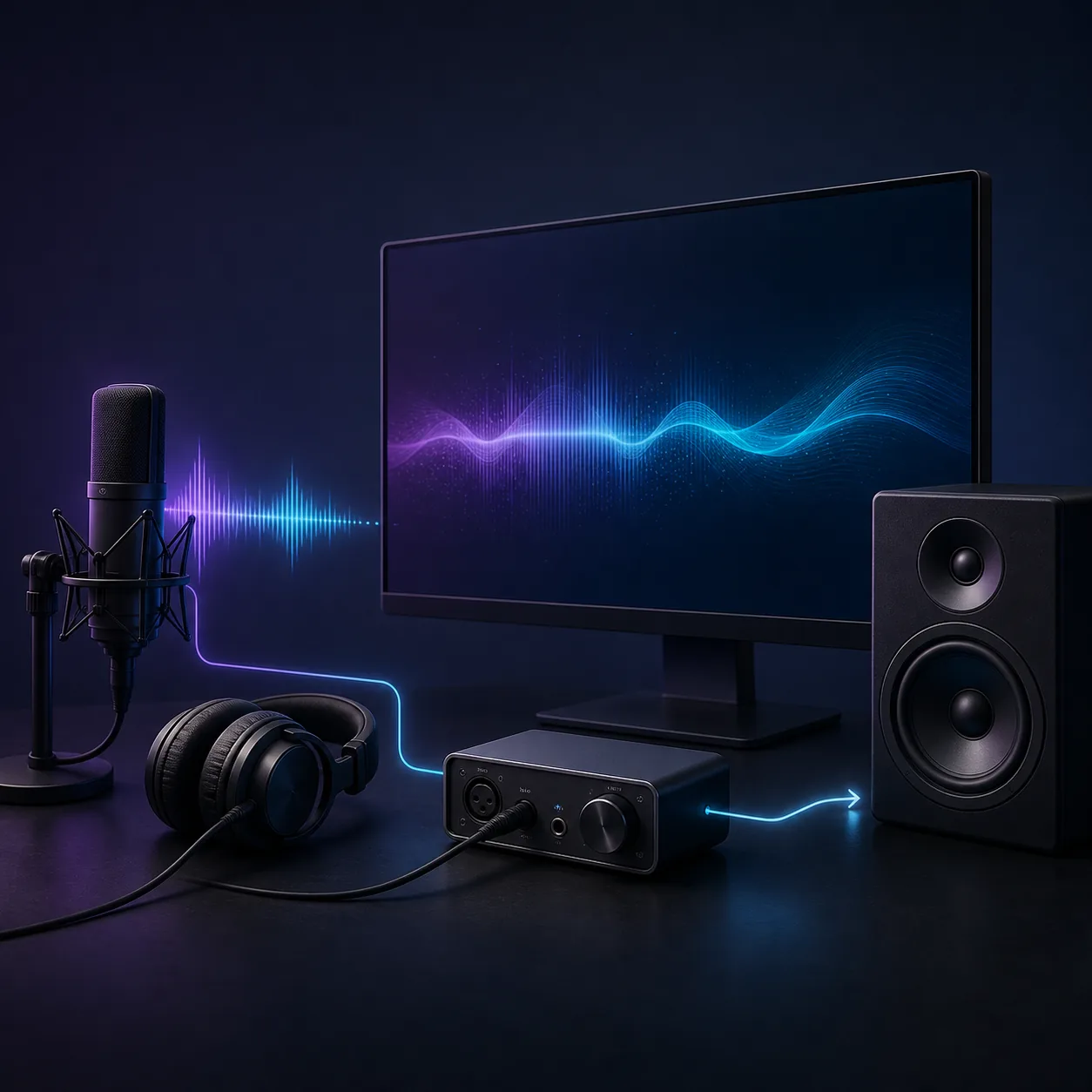
Prüfen Sie zuerst, ob die Verzögerung in jedem Spiel oder nur in einer Anwendung auftritt. Schließen Sie ein Kabel-Headset oder die TV-Lautsprecher direkt an, schalten Sie zusätzliche Klangverarbeitung aus und vergleichen Sie ein deutliches Geräusch mit einem sichtbaren Ereignis. Ist der direkte Weg gut, aber Soundbar, Bluetooth-Headset, Remote Play oder Capture-Karte zu spät, muss dieser Weg geprüft werden. Wiederholen Sie dieselbe Szene nach jeder Änderung und behalten Sie den niedrigsten stabilen Wert ohne Knacken, Aussetzer oder Echo.
Wo beginnt die PS5-Audioverzögerung?
Bevor Sie eine Einstellung ändern, spielen Sie dieselbe kurze Szene zweimal ab und beschreiben Sie das Symptom. Eine Stimme, die immer hinter den Lippen liegt, ist ein fester Versatz. Ein Ton, der anfangs stimmt und dann weiter auseinanderläuft, deutet auf Puffer, unterschiedliche Taktgeber oder einen instabilen Stream hin. Ein Sprung nach einem Szenenwechsel kann entstehen, wenn Anwendung, Receiver oder Capture-Karte den Puffer neu setzt.
Nehmen Sie ein leicht wiederholbares Ereignis: einen Menüklick, einen Spieleffekt oder eine Sprachzeile mit klarem Bildbeginn. Halten Sie Spiel, Bildschirmmodus, Lautstärke und Hörposition gleich. Ist nur die Capture-Vorschau verspätet, prüfen Sie die Aufnahme und die direkte Ausgabe, denn Monitoring-Software bringt oft einen eigenen Puffer mit.
| Was Sie hören | Wahrscheinliche Grenze | Erster Vergleich |
|---|---|---|
| Verzögerung in allen Spielen und Menüs | Bildschirm, Receiver oder Konsolenausgabe | Direkte TV-Lautsprecher gegen Soundbar oder Receiver. |
| Verzögerung nur in einem Spiel | Spielmix oder Profil | Ein anderes Spiel mit derselben Ausgabe. |
| Verzögerung nur im Headset | Headset, Adapter, Bluetooth oder USB | Kabel-Headset oder direkte TV-Ausgabe. |
| Verzögerung nur bei Remote Play | Netzwerk, Client oder Streampuffer | Dieselbe Szene am lokalen PS5-Bildschirm. |
| Vorschau spät, Datei korrekt | Capture-Monitoring | Gespeicherte Datei statt Vorschaufenster. |
Einen einfachen PS5-Audioverzögerungstest durchführen
Beginnen Sie mit dem kürzesten Weg: PS5 zum Bildschirm oder ein Kabel-Headset direkt am Controller. Schalten Sie Soundbar, AV-Receiver, Bluetooth-Sender, USB-Mixer und Capture-Vorschau aus. Sie brauchen keine Laborzahl; prüfen Sie, ob Konsole und direkte Ausgabe in derselben Szene synchron wirken.
Ein Bildschirmblitz und ein kurzer Ton sind eine wiederholbare Referenz. Der Audio-Synchronitätstest hilft beim Üben, und die Anleitung zum Audioverzögerungstest empfiehlt mindestens fünf Wiederholungen. Prüfen Sie danach mit einem echten Spiel, da ein Browser nicht jeden HDMI-, Spielmix- oder Bildschirmpuffer abbildet.
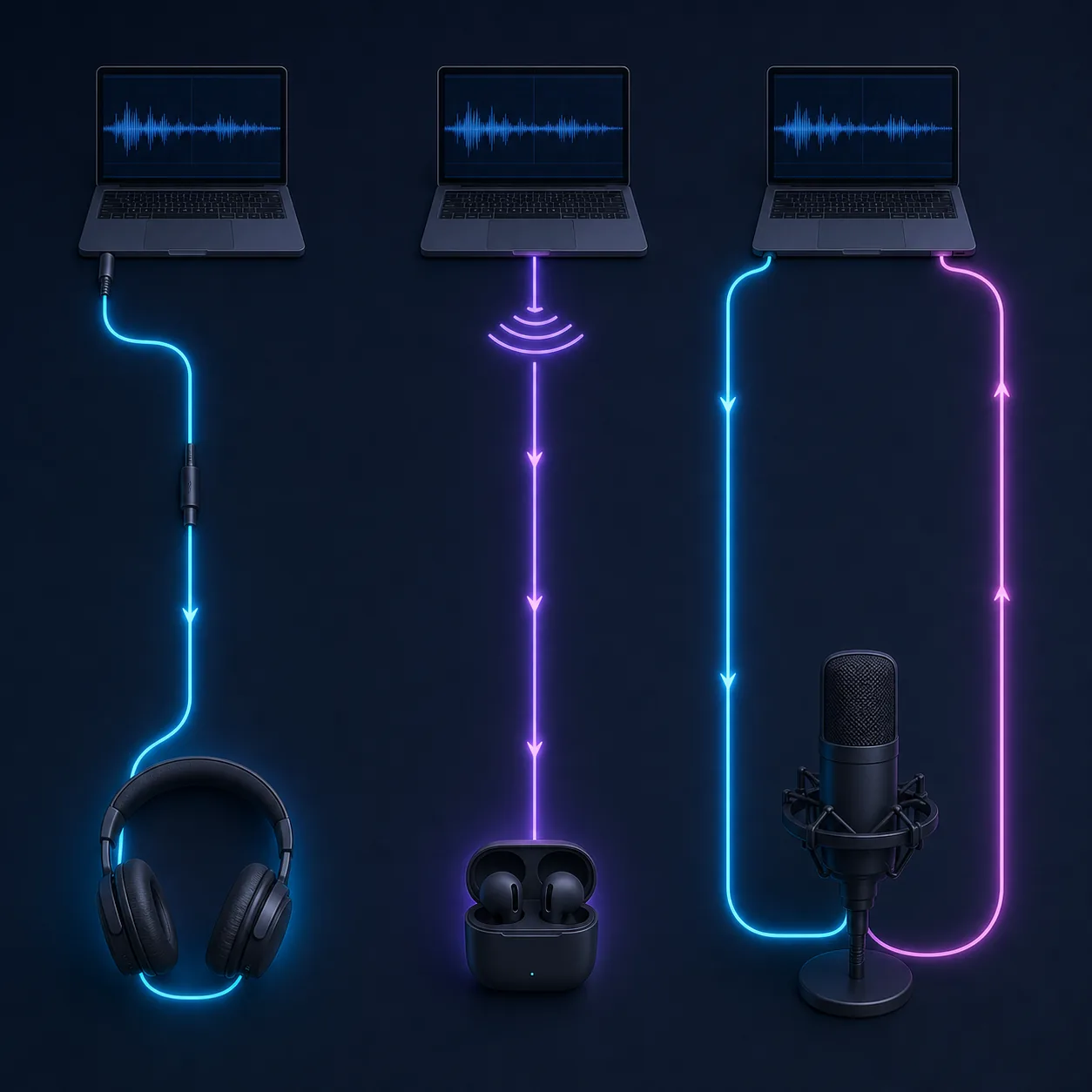
- Eine Szene wählen
Verwenden Sie für jeden Vergleich denselben Klick, Effekt oder Dialog.
- Direkte Ausgabe testen
TV-Lautsprecher oder Kabel-Headset ohne Adapter und Vorschaufenster verwenden.
- Fünfmal wiederholen
Notieren Sie, ob der Versatz fest, wachsend oder sprunghaft ist.
- Ein Glied ändern
Nur eine Soundbar, einen Adapter, eine Einstellung oder einen Client umgehen.
- Stabiles Ergebnis behalten
Ein etwas größerer, stabiler Versatz ist besser als ein fehlerhafter Minimalwert.
PS5-Audioverzögerung an TV, Soundbar oder Headset beheben
Wenn das TV-Bild vor dem Ton liegt, aktivieren Sie zuerst Spiel- oder Niedriglatenzmodus und schalten zusätzliche Verarbeitung aus. Virtueller Surround, Dialogverbesserung, Lautheitsausgleich und automatische Lippensynchronität können Puffer hinzufügen. Die Bezeichnungen unterscheiden sich; vergleichen Sie den direktesten, am wenigsten bearbeiteten Modus.
Bei Soundbar oder AV-Receiver testen Sie PS5 zur TV-Ausgabe und PS5 zum Receiver getrennt. eARC, optische Ausgabe und Passthrough können Bild und Ton auf verschiedene Wege legen. Ein fester Versatz lässt sich manchmal im Bildschirm oder Receiver korrigieren. Ändert sich die Verzögerung nach Eingangswechseln, prüfen Sie Signalweg und Firmware statt eine Zahl zu raten.
PS5-Audioverzögerung bei Remote Play verringern
Remote Play ist ein Streamweg: Der Client erhält komprimiertes Bild und Audio, bevor er es abspielt. Ein ausgelastetes WLAN, schwaches Signal, große Entfernung zum Access Point oder Energiesparen kann den Puffer vergrößern. Vergleichen Sie dieselbe Szene am lokalen PS5-Bildschirm und beim Client, bevor Sie Spieleinstellungen ändern.
Nutzen Sie nach Möglichkeit eine stabile Verbindung. Ethernet an PS5 oder Client entfernt eine Jitterquelle, aber nicht den Audiopuffer des Client-Geräts. Stoppen Sie Downloads und Videotelefonie, halten Sie den Client wach und testen Sie ein direkt angeschlossenes Ausgabegerät. Bei Bluetooth am Telefon oder Computer auch Lautsprecher oder Kabel-Headset testen.
| Remote-Play-Symptom | Wahrscheinliche Ursache | Praktische Prüfung |
|---|---|---|
| Bild und Ton beide spät | Stream- oder Netzwerkpuffer | Lokale Ausgabe und Kabelverbindung vergleichen. |
| Nur Ton spät | Client-Ausgabe oder Bluetooth | Client-Lautsprecher oder Kabel-Headset nutzen. |
| Zeit springt während des Spiels | WLAN-Jitter, Last oder Energiesparen | Downloads stoppen, näher an den Access Point gehen. |
| Nur ein Client betroffen | Audioeinstellungen des Clients | Anderen Client am gleichen Netzwerk testen. |
PS5-Audioverzögerung mit einer Capture-Karte beheben
Eine Capture-Karte kann Ton in der Vorschau spät erscheinen lassen, während die Aufnahme synchron ist. Die Vorschau muss das Signal empfangen, dekodieren und zeichnen und ist daher keine verlässliche Monitoring-Referenz. Testen Sie TV oder Headset direkt, nehmen Sie einen kurzen Clip auf und prüfen Sie die Datei, bevor Sie einen globalen Versatz setzen.
Ist auch die Aufnahme spät, zeichnen Sie die Kette auf: PS5-HDMI, Capture-Eingang, USB, Software, Monitoring und Encoder. Leiten Sie Spielton nicht gleichzeitig über Desktop Audio und Capture-Quelle, weil zwei Kopien wie Echo klingen. Gleichen Sie die Abtastrate an und achten Sie auf USB- oder Dropped-Frame-Hinweise.
Praktische Reihenfolge für eine PS5-Audioverzögerung
Beginnen Sie mit dem wenigsten Eingriff. Starten Sie PS5, Bildschirm und Audiogerät neu, wählen Sie die richtige Ausgabe und spielen Sie die Szene erneut. Umgehen Sie danach ein Gerät, deaktivieren Sie eine Verarbeitung oder tauschen Sie ein Kabel. So bleibt der letzte funktionierende Zustand nachvollziehbar.
Ist die direkte Referenz gut, fügen Sie den normalen Weg Glied für Glied hinzu: Receiver, Soundbar, Headset-Adapter, Capture-Karte oder Remote-Play-Client. Das erste Glied, das die Verzögerung zurückbringt, wird geprüft. Suchen Sie Spielmodus, Audioformat, Sync-Regler, Firmware oder Monitoring, die den Puffer ändern.
- Kette neu starten
Konsole, Bildschirm, Receiver oder Headset aus- und wieder einschalten.
- Ein Gerät umgehen
Direkte TV- oder Kabelausgabe vor globalen PS5-Einstellungen prüfen.
- Eine Verarbeitung aus
Spielmodus, direkte Ausgabe oder neutrales Format testen und wiederholen.
- Normalweg zurückbauen
Soundbar, Adapter, Capture oder Client jeweils einzeln hinzufügen.
- Funktionierendes notieren
Format, Modus, Verbindung und Ergebnis für spätere Änderungen speichern.
Die Lösung prüfen, ohne neue Fehler zu erzeugen
Testen Sie nach einer Änderung mehr als ein Spiel oder eine Szene und achten Sie auf Dialog, Effekte und Menüs. Prüfen Sie Anfang und Ende einer langen Sitzung, wenn die Verzögerung früher wuchs. Erscheint sie erst nach Aufwecken, Eingangwechsel oder Remote-Play-Neuverbindung, muss auch dieser Übergang reproduziert werden.
Notieren Sie PS5-Ausgabe, Bildschirm- oder Headset-Modell, HDMI/eARC- oder USB-Weg, Spielmodus, Client-Gerät und ob das Ergebnis direkt, in der Aufnahme oder in der Vorschau gemessen wurde. So wird ein späterer Kabel- oder Firmwarewechsel nicht mit einem neuen Konsolenfehler verwechselt.
Zuerst den direkten Weg vergleichen
Vergleichen Sie Blitz und Ton wiederholbar und prüfen Sie danach dieselbe Spielszene am betroffenen PS5-Weg.
FAQ zur PS5-Audioverzögerung
Warum ist PS5-Ton am Fernseher verspätet?
Bildschirm, Soundbar, Receiver oder HDMI können Audio puffern. Prüfen Sie direkte TV-Lautsprecher im Spielmodus und fügen Sie die Kette schrittweise hinzu.
Wie behebe ich Headset-Verzögerung bei PS5?
Vergleichen Sie Kabel-Headset oder TV, aktivieren Sie Spielemodus und prüfen Sie USB- oder Funkadapter. Codec und Puffer beeinflussen das Ergebnis.
Verursacht Bluetooth PS5-Audioverzögerung?
Funkadapter fügen Kodierung, Übertragung und Dekodierung hinzu. Kabel vergleichen, Adapter näher bringen und Niedriglatenzmodus verwenden.
Warum ist Remote-Play-Ton spät?
Remote Play fügt Stream-, Netzwerk- und Clientpuffer hinzu. Lokale Konsole vergleichen und Client-Lautsprecher oder Kabel testen.
Warum verzögert eine Capture-Karte PS5-Ton?
Die Vorschau braucht oft Monitoringpuffer. Aufnahme prüfen, doppelte Wege stummschalten und nur einen festen gemessenen Versatz korrigieren.
Behebt der Spielmodus PS5-Audioverzögerung?
Er kann Bildschirmverarbeitung reduzieren, ist aber keine allgemeine Lösung. Direkte Referenz nach einer Änderung erneut prüfen.
PS5- und Remote-Play-Referenzen
- Offizielle PlayStation-5-SeiteErste Quelle für PS5-Hardware und Funktionen.
- PlayStation Remote PlayOffizielle Übersicht zum Streamen auf ein anderes Gerät.
- Microsoft Learn: Low-Latency-AudioHintergrund zu Audiowegen und Puffern.