
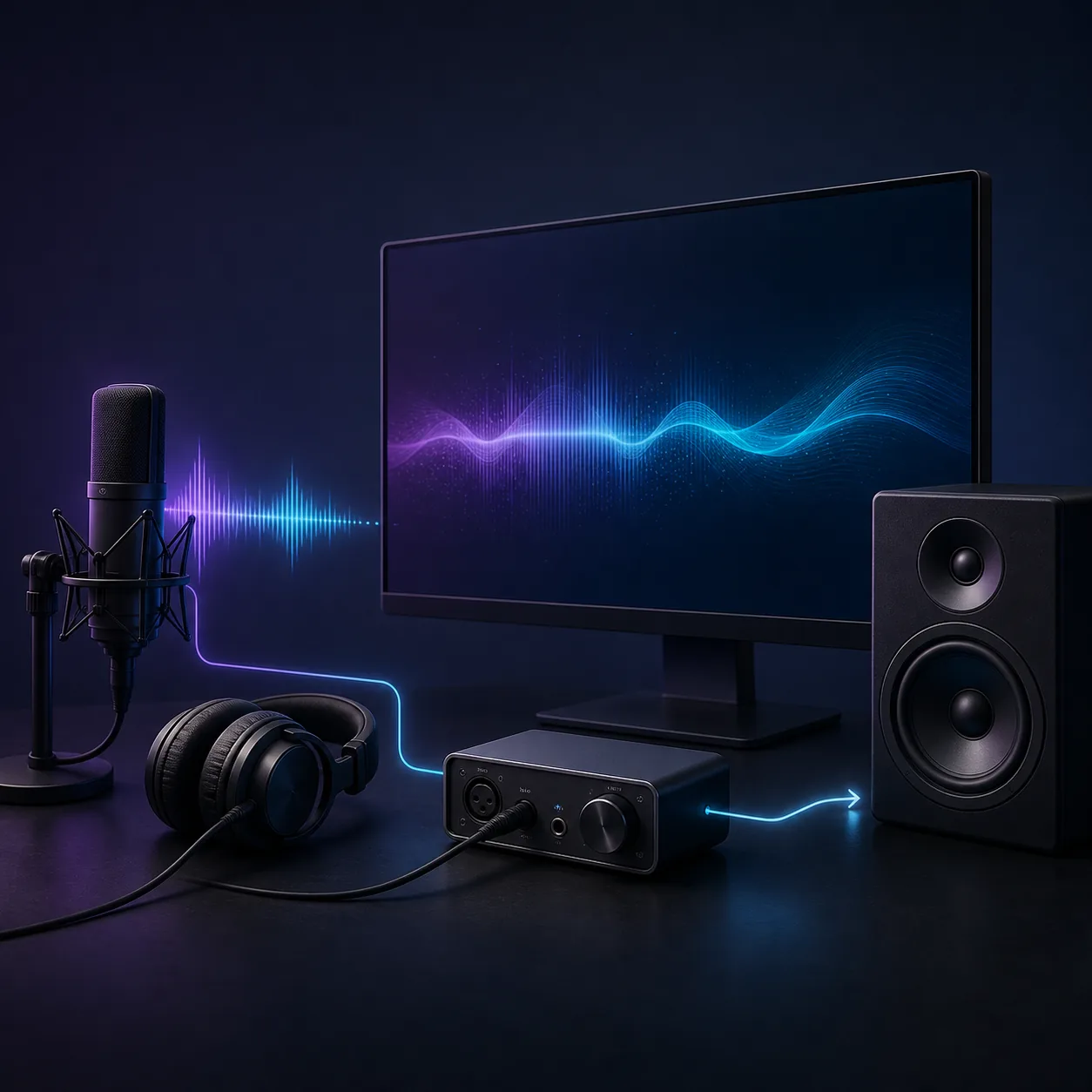
Descubra primeiro se o atraso aparece em todos os jogos ou apenas em um. Ligue um headset com fio ou os alto-falantes da TV diretamente, desligue processamento extra e compare um som claro com um evento visual. Se a saída direta estiver boa, mas soundbar, headset Bluetooth, Remote Play ou placa de captura estiverem atrasados, corrija esse caminho em vez de mudar as configurações gerais do PS5. Repita a mesma cena após cada mudança e mantenha o menor atraso estável, sem estalos, falhas ou eco.
Descubra onde começa o atraso de áudio do PS5
Antes de mudar uma configuração, reproduza duas vezes a mesma cena curta e descreva o sintoma. Uma voz sempre atrás da boca indica um deslocamento fixo. Um som que começa certo e se afasta aos poucos sugere buffer, relógios diferentes ou streaming instável. Um salto depois de trocar de cena pode ocorrer quando o aplicativo, receiver ou placa de captura reinicia o buffer.
Escolha um evento fácil de repetir, como um clique de menu, efeito do jogo ou fala com início visual claro. Mantenha jogo, modo de tela, volume e posição de escuta iguais. Se o atraso aparecer somente na prévia da captura, confira o arquivo gravado e a saída direta antes de mexer no jogo; o monitoramento costuma adicionar seu próprio buffer.
| O que você ouve | Limite provável | Primeira comparação |
|---|---|---|
| Atraso em todos os jogos e menus | Tela, receiver ou saída do console | Alto-falantes diretos da TV contra soundbar ou receiver. |
| Atraso em um jogo só | Mixagem ou perfil do jogo | Outro jogo com a mesma saída. |
| Atraso apenas no headset | Headset, adaptador, Bluetooth ou USB | Headset com fio ou TV direta. |
| Atraso somente no Remote Play | Rede, cliente ou buffer do stream | A mesma cena na tela local do PS5. |
| Prévia atrasada, arquivo correto | Monitoramento da captura | Arquivo salvo, não a janela de prévia. |
Faça um teste simples de atraso de áudio no PS5
Comece pelo caminho mais curto: PS5 para a tela ou headset com fio conectado diretamente ao controle. Desligue soundbar, receiver, transmissor Bluetooth, mixer USB e prévia da captura. O objetivo não é obter uma medida de laboratório; é verificar se console e saída direta parecem sincronizados na mesma cena.
Um flash visual e um som curto formam uma referência repetível. O teste de sincronização de áudio ajuda a praticar a comparação, e o guia de teste de atraso recomenda pelo menos cinco repetições. Confirme depois em um jogo real, pois o navegador não reproduz todos os buffers HDMI, de mixagem e de tela.
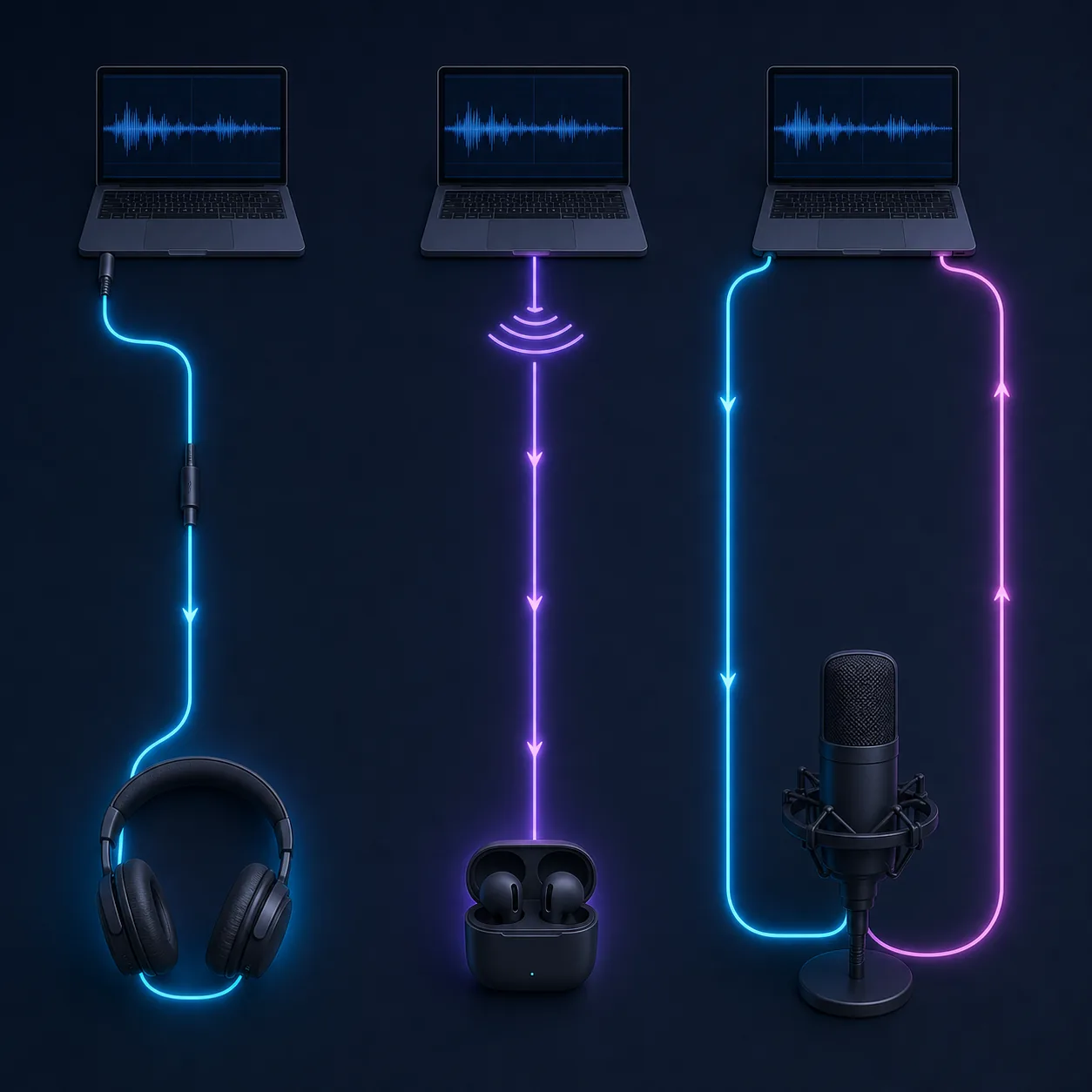
- Escolha uma cena
Use o mesmo clique, efeito ou diálogo em toda comparação.
- Teste a saída direta
Use alto-falantes da TV ou headset com fio sem adaptadores ou prévias.
- Repita cinco vezes
Registre se o atraso é fixo, crescente ou irregular.
- Mude um elo
Ignore ou reconecte uma soundbar, adaptador, ajuste ou cliente por vez.
- Mantenha o estável
Prefira atraso constante sem falhas a um valor mínimo instável.
Corrija o atraso do PS5 na TV, soundbar ou headset
Se a imagem da TV chega antes do som, ative primeiro o modo jogo ou baixa latência e desligue o processamento extra. Surround virtual, melhoria de voz, nivelamento de volume e sincronização automática podem adicionar buffer. Os nomes variam por marca; compare o modo direto com menos processamento.
Com soundbar ou receiver AV, teste PS5 para a TV e PS5 para o receiver separadamente. eARC, saída óptica e passthrough podem colocar vídeo e áudio em caminhos diferentes. Um deslocamento constante às vezes pode ser ajustado na tela ou no receiver; um atraso que muda depois de trocar entradas exige verificar caminho e firmware.
Reduza o atraso de áudio do PS5 no Remote Play
Remote Play é um caminho transmitido: o cliente recebe vídeo e áudio comprimidos antes de reproduzi-los. Wi‑Fi ocupado, sinal fraco, distância do roteador ou economia de energia podem aumentar o buffer. Compare a mesma cena na tela local do PS5 e no cliente antes de mudar o áudio do jogo.
Use uma conexão estável quando possível. Ethernet no PS5 ou cliente remove uma fonte de variação, mas não elimina o buffer de áudio do dispositivo. Feche downloads e chamadas, mantenha o cliente ativo e teste uma saída ligada diretamente. Se houver headset Bluetooth no celular ou computador, compare também alto-falantes ou um headset com fio.
| Sintoma no Remote Play | Causa provável | Checagem prática |
|---|---|---|
| Áudio e vídeo atrasados | Buffer do stream ou rede | Compare a saída local e uma conexão com fio. |
| Somente áudio atrasado | Saída do cliente ou Bluetooth | Use alto-falantes do cliente ou fone com fio. |
| Tempo salta durante o jogo | Wi‑Fi, congestionamento ou economia | Pare downloads e aproxime-se do roteador. |
| Apenas um cliente falha | Configuração ou sistema de áudio do cliente | Teste outro cliente na mesma rede. |
Corrija o atraso de áudio do PS5 com placa de captura
Uma placa de captura pode deixar o áudio atrasado na prévia enquanto a gravação fica alinhada. A prévia precisa receber, decodificar e desenhar o sinal, portanto não é referência confiável para monitoramento. Teste TV ou headset diretamente, grave um trecho curto e confira o arquivo antes de aplicar um deslocamento geral.
Se a gravação também estiver atrasada, mapeie o caminho: HDMI do PS5, entrada da placa, USB, software, monitoramento e encoder. Não envie o mesmo áudio pelo Desktop Audio e pela fonte de captura, pois duas cópias parecem eco. Iguale a taxa de amostragem e observe alertas USB ou quadros perdidos.
Ordem prática para corrigir atraso de áudio no PS5
Comece pelo teste menos invasivo. Reinicie PS5, tela e aparelho de áudio, selecione a saída correta e repita a cena. Depois ignore um dispositivo, desative uma função ou troque um cabo. Assim você mantém o último estado bom e identifica o efeito de cada mudança.
Se a referência direta estiver boa, reconstrua o caminho normal um elo por vez: receiver, soundbar, adaptador do headset, placa de captura ou cliente Remote Play. O primeiro elo que traz o atraso de volta merece investigação. Procure modo jogo, formato, controle de sincronização, firmware ou monitoramento que altere o buffer.
- Reinicie a cadeia
Desligue e ligue console, tela, receiver ou headset e repita o evento.
- Ignore um aparelho
Teste TV direta ou cabo antes dos ajustes globais do PS5.
- Desative um processamento
Tente modo jogo, áudio direto ou formato neutro e repita.
- Reconecte o caminho
Adicione soundbar, adaptador, captura ou cliente um por vez.
- Anote o que funciona
Guarde formato, modo, conexão e resultado para comparar depois.
Confirme a correção sem criar novos problemas
Depois da mudança, teste mais de um jogo ou cena e ouça diálogos, efeitos e menus. Confira começo e fim de uma sessão longa se o atraso costumava crescer. Se ele aparecer ao acordar a tela, mudar entrada ou reconectar Remote Play, reproduza também essa transição.
Guarde uma nota com saída do PS5, modelo da tela ou headset, caminho HDMI/eARC ou USB, modo de jogo, cliente e se o resultado veio da audição direta, da gravação ou da prévia. Assim uma troca de cabo ou firmware não parecerá uma falha nova do console.
Compare primeiro o caminho direto
Faça uma comparação repetível de flash e som e confirme a mesma cena no caminho do PS5 que está atrasado.
FAQ sobre atraso de áudio no PS5
Por que o áudio do PS5 atrasa na TV?
Tela, soundbar, receiver ou HDMI podem armazenar áudio. Teste alto-falantes diretos no modo jogo e reconecte a cadeia aos poucos.
Como corrigir atraso do headset no PS5?
Compare com headset com fio ou TV direta, use modo jogo e confira adaptador USB ou sem fio. Codec e buffer mudam o resultado.
Bluetooth causa atraso de áudio no PS5?
Adaptadores sem fio adicionam codificação, transmissão e decodificação. Compare com fio, aproxime o adaptador e use baixa latência.
Por que o áudio do Remote Play fica atrasado?
Remote Play soma buffers do stream, da rede e do cliente. Compare o console local e teste alto-falantes ou fio no cliente.
Por que a placa de captura atrasa o áudio do PS5?
A prévia costuma adicionar monitoramento. Confira a gravação, remova rotas duplicadas e corrija apenas um deslocamento fixo medido.
O modo jogo corrige atraso de áudio no PS5?
Pode reduzir processamento da tela, mas não é solução universal. Verifique a referência direta depois de uma única mudança.
Referências do PS5 e Remote Play
- Página oficial do PlayStation 5Referência de hardware e recursos do PS5.
- PlayStation Remote PlayVisão oficial do streaming para outro dispositivo.
- Microsoft Learn: áudio de baixa latênciaContexto sobre caminhos de áudio e buffers.