
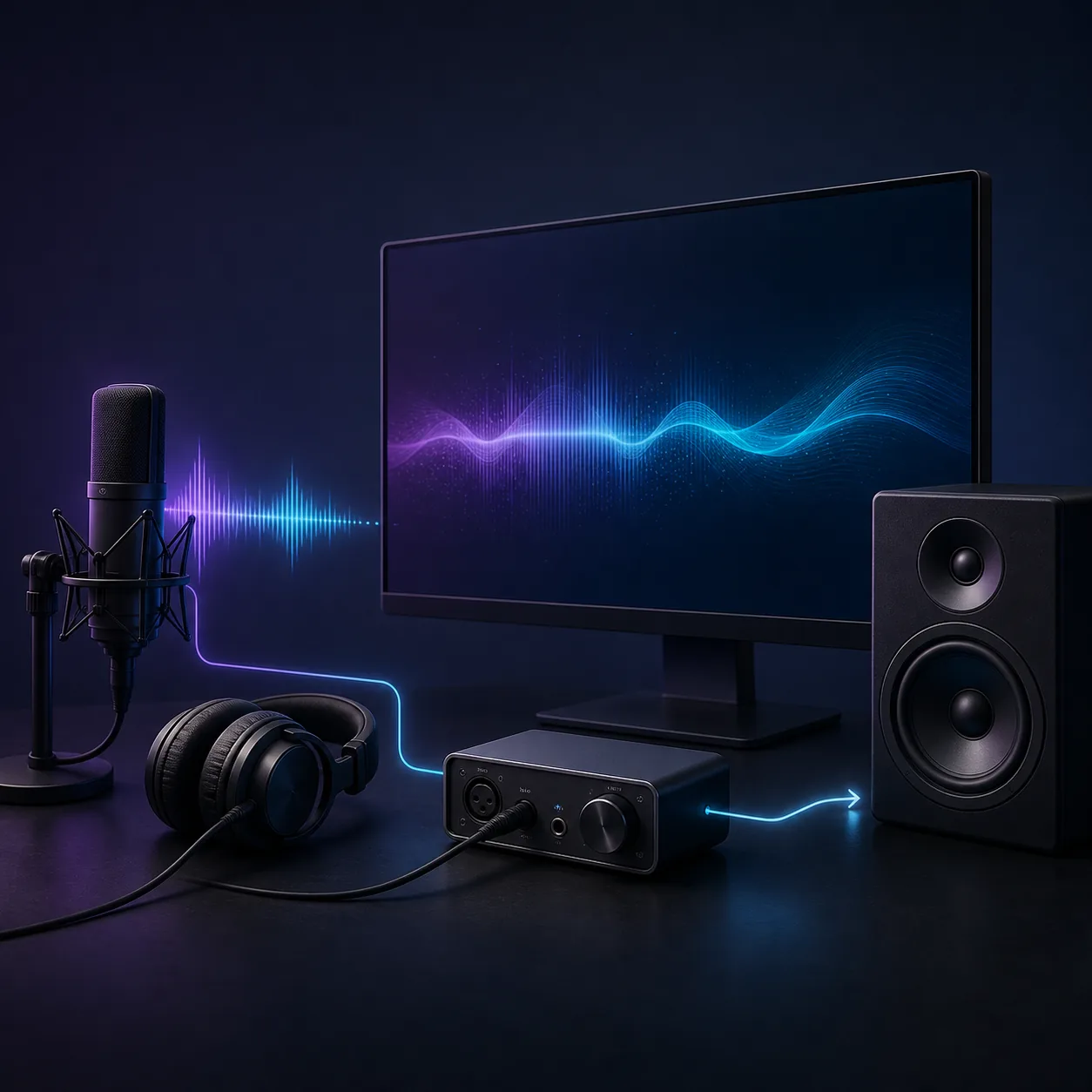
먼저 모든 게임에서 늦는지 특정 게임에서만 늦는지 확인하세요. 유선 헤드셋이나 TV 스피커를 PS5에 직접 연결하고 추가 음향 처리를 끈 뒤 화면의 시각 신호와 짧은 소리를 비교합니다. 직접 출력이 정상인데 사운드바, Bluetooth 헤드셋, Remote Play 또는 캡처 카드만 늦다면 전체 PS5 설정이 아니라 그 경로를 고쳐야 합니다. 변경할 때마다 같은 장면을 반복하고 잡음, 끊김, 에코가 없는 안정적인 결과를 선택하세요.
콘솔을 바꾸기 전에 게임 오디오 모드와 프로필을 확인합니다.
TV 직접 출력과 사운드바, 리시버, 헤드셋을 비교합니다.
Bluetooth와 무선 어댑터가 추가하는 버퍼를 확인합니다.
스트림, 클라이언트, 오디오 출력이 시간을 더합니다.
PS5 오디오 지연이 시작되는 지점 찾기
설정을 바꾸기 전에 같은 짧은 장면을 두 번 재생하고 증상을 설명해 보세요. 캐릭터의 입보다 목소리가 항상 늦으면 고정 오프셋일 가능성이 큽니다. 처음에는 맞다가 시간이 지나며 벌어지면 버퍼, 클록 차이, 불안정한 스트림을 의심합니다. 장면을 전환할 때만 튄다면 앱, 리시버, 캡처 장치가 버퍼를 다시 만들었을 수 있습니다.
메뉴 클릭, 게임 효과음, 화면 시작이 분명한 대사처럼 반복하기 쉬운 이벤트를 고릅니다. 게임, 화면 모드, 볼륨, 듣는 위치를 고정합니다. 캡처 미리보기에서만 늦게 들리면 게임을 바꾸기 전에 저장된 녹화와 직접 출력을 확인하세요. 모니터링 기능에는 별도의 버퍼가 있을 수 있습니다.
| 들리는 현상 | 가능성이 높은 경계 | 첫 비교 |
|---|---|---|
| 모든 게임과 메뉴에서 늦음 | 화면, 리시버, 콘솔 출력 | TV 스피커 직접 출력과 사운드바 비교. |
| 한 게임에서만 늦음 | 게임 믹스 또는 프로필 | 같은 출력으로 다른 게임 재생. |
| 헤드셋에서만 늦음 | 헤드셋, 어댑터, Bluetooth, USB | 유선 헤드셋 또는 TV 직접 출력. |
| Remote Play에서만 늦음 | 네트워크, 클라이언트, 스트림 버퍼 | PS5 본체 화면에서 같은 장면 확인. |
| 미리보기는 늦고 녹화는 정상 | 캡처 모니터링 | 미리보기 창이 아닌 저장 파일 확인. |
간단한 PS5 오디오 지연 테스트 실행하기
가장 짧은 경로부터 시작합니다. PS5를 화면에 직접 연결하거나 컨트롤러에 유선 헤드셋을 연결하세요. 사운드바, AV 리시버, Bluetooth 송신기, USB 믹서, 캡처 미리보기를 끕니다. 실험실 수치를 만들려는 것이 아니라 같은 장면에서 콘솔과 직접 출력이 동기화되는지 확인하는 것입니다.
화면 플래시와 짧은 소리는 반복 가능한 기준이 됩니다. 오디오 동기화 테스트로 비교 방법을 연습하고 오디오 지연 테스트 가이드처럼 최소 5회 반복합니다. 브라우저는 HDMI, 게임 믹스, 화면의 모든 버퍼를 재현하지 않으므로 실제 게임에서도 확인해야 합니다.
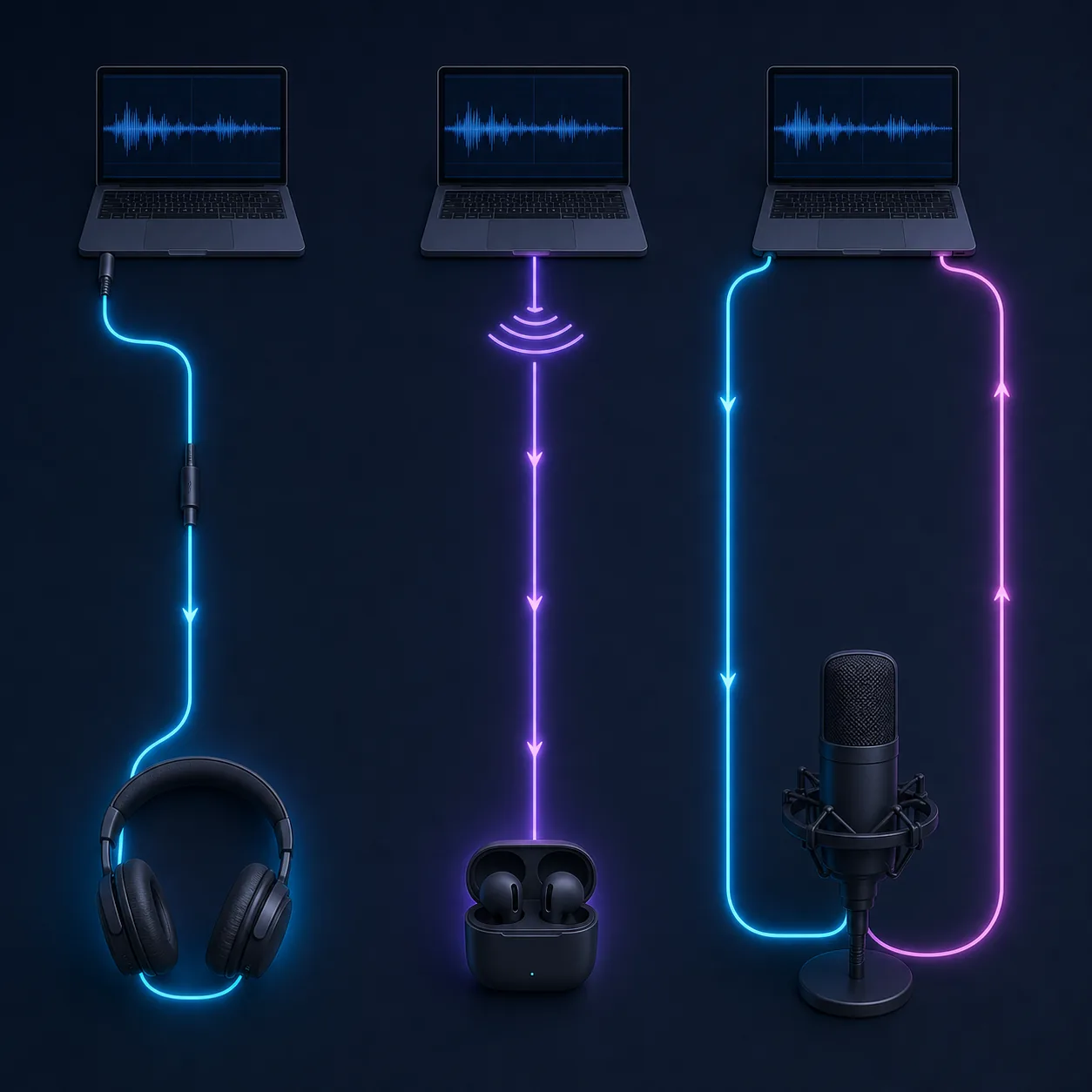
- 장면 정하기
모든 비교에서 같은 클릭음, 효과음, 대사를 사용합니다.
- 직접 출력 테스트
어댑터와 미리보기를 빼고 TV 스피커나 유선 헤드셋을 사용합니다.
- 5회 반복
지연이 고정인지, 커지는지, 튀는지 기록합니다.
- 연결 하나만 변경
사운드바, 어댑터, 설정, 클라이언트 중 하나만 우회합니다.
- 안정적인 결과 저장
최소 수치보다 끊김 없는 일정한 지연을 우선합니다.
TV, 사운드바, 헤드셋의 PS5 지연 해결하기
TV 화면이 소리보다 앞서면 먼저 게임 모드나 낮은 지연 모드를 선택하고 추가 처리를 끕니다. 가상 서라운드, 대화 향상, 볼륨 평준화, 자동 립싱크가 버퍼를 만들 수 있습니다. 이름은 제조사마다 다르므로 처리가 가장 적은 직접 모드를 기준으로 비교하세요.
사운드바나 AV 리시버를 사용한다면 PS5에서 TV로 가는 경로와 PS5에서 리시버로 가는 경로를 따로 테스트합니다. eARC, 광출력, 패스스루가 영상과 오디오를 서로 다른 경로로 만들 수 있습니다. 고정된 오프셋은 화면이나 리시버에서 조정할 수 있지만, 입력을 바꿀 때 달라지는 지연은 경로와 펌웨어를 확인해야 합니다.
Remote Play에서 PS5 오디오 지연 줄이기
Remote Play는 스트리밍 경로입니다. 클라이언트가 압축된 영상과 오디오를 받은 뒤 재생하므로, 혼잡한 Wi‑Fi, 약한 신호, 액세스 포인트와의 거리, 절전 모드가 버퍼를 키울 수 있습니다. 게임 오디오 설정을 바꾸기 전에 PS5 본체 화면과 클라이언트에서 같은 장면을 비교하세요.
가능하면 안정적인 네트워크를 사용합니다. PS5나 클라이언트를 유선으로 연결하면 흔들림의 원인을 줄일 수 있지만 장치 자체의 오디오 버퍼는 남습니다. 다운로드와 통화를 멈추고 클라이언트가 절전 상태가 되지 않게 하며 직접 연결한 출력도 시험합니다. 휴대폰이나 PC에서 Bluetooth 헤드셋을 사용한다면 내장 스피커나 유선과도 비교하세요.
| Remote Play 증상 | 가능한 원인 | 확인 방법 |
|---|---|---|
| 영상과 오디오 모두 늦음 | 스트림 또는 네트워크 버퍼 | 본체 출력과 유선 경로 비교. |
| 오디오만 늦음 | 클라이언트 출력 또는 Bluetooth | 클라이언트 스피커나 유선 사용. |
| 플레이 중 시간이 튐 | Wi‑Fi 흔들림, 혼잡, 절전 | 다운로드를 멈추고 액세스 포인트에 가까이 이동. |
| 한 클라이언트만 문제 | 클라이언트 오디오 설정 | 같은 네트워크에서 다른 클라이언트 테스트. |
캡처 카드로 PS5 오디오가 늦을 때 해결하기
캡처 카드는 미리보기 오디오를 늦게 들려도 저장 녹화는 맞을 수 있습니다. 미리보기는 신호를 받고 디코딩하고 그려야 하므로 모니터링 기준으로 신뢰하기 어렵습니다. TV나 헤드셋을 직접 테스트하고 짧게 녹화한 뒤 전체 오프셋을 설정하기 전에 파일을 확인하세요.
녹화 파일도 늦다면 PS5 HDMI, 캡처 입력, USB, 소프트웨어, 모니터링, 인코더 순서로 경로를 적습니다. 같은 게임 소리를 Desktop Audio와 캡처 소스 양쪽으로 보내면 두 음성이 에코나 지연처럼 들립니다. 샘플 레이트를 맞추고 USB 경고와 프레임 드롭을 확인하세요.
PS5 오디오 지연을 고치는 실용적인 순서
가장 영향이 적은 테스트부터 시작합니다. PS5, 화면, 오디오 장치를 재시작하고 올바른 출력을 선택한 뒤 같은 장면을 재생합니다. 그 다음 장치 하나를 우회하거나 기능 하나를 끄거나 케이블 하나를 바꿉니다. 마지막으로 정상 상태로 돌아갈 수 있도록 각 결과를 기록합니다.
직접 기준이 좋다면 리시버, 사운드바, 헤드셋 어댑터, 캡처 카드, Remote Play 클라이언트를 한 연결씩 다시 추가합니다. 지연을 다시 만드는 첫 연결이 조사 대상입니다. 게임 모드, 오디오 형식, 동기화 조절, 펌웨어, 모니터링 설정이 버퍼를 바꾸지 않는지 확인하세요.
- 전체 경로 재시작
콘솔, 화면, 리시버, 헤드셋을 껐다 켜고 이벤트를 다시 확인합니다.
- 장치 하나 우회
PS5 전역 설정 전에 TV 직접 출력이나 유선을 시험합니다.
- 처리 하나 끄기
게임 모드, 직접 음성, 기본 형식을 차례로 시험합니다.
- 정상 경로 복원
사운드바, 어댑터, 캡처, 클라이언트를 하나씩 추가합니다.
- 작동 설정 저장
형식, 모드, 연결, 결과를 다음 비교를 위해 기록합니다.
새 문제 없이 PS5 오디오 지연 해결 확인하기
변경 후 여러 게임이나 장면에서 대사, 효과음, 메뉴 소리를 확인합니다. 예전에 시간이 지나며 늦어졌다면 긴 세션의 시작과 끝도 비교합니다. 화면이 깨어날 때, 입력을 바꿀 때, Remote Play가 재연결될 때만 생긴다면 그 전환도 재현해야 합니다.
PS5 출력 설정, 화면이나 헤드셋 모델, HDMI/eARC 또는 USB 경로, 게임 모드, 클라이언트 장치, 직접 청취·녹화·미리보기 중 어떤 결과인지 간단히 적어 둡니다. 나중에 케이블이나 펌웨어가 바뀌어도 원인을 추적할 수 있습니다.
먼저 직접 경로 비교하기
플래시와 소리를 반복해서 비교하고 지연되는 PS5 경로에서 같은 게임 장면을 확인하세요.
PS5 오디오 지연 자주 묻는 질문
PS5 소리가 TV에서 늦는 이유는 무엇인가요?
화면, 사운드바, 리시버, HDMI가 오디오를 버퍼링할 수 있습니다. 게임 모드에서 TV 직접 출력부터 확인하고 경로를 하나씩 복원하세요.
PS5 헤드셋 지연은 어떻게 해결하나요?
유선 헤드셋이나 TV와 비교하고 게임 모드를 사용하며 USB 또는 무선 어댑터를 확인하세요. 코덱과 버퍼가 결과를 바꿉니다.
Bluetooth가 PS5 오디오를 지연시키나요?
무선 어댑터는 인코딩, 전송, 디코딩 시간을 추가합니다. 유선과 비교하고 어댑터를 가까이 두며 낮은 지연 모드를 사용하세요.
Remote Play 오디오가 늦는 이유는 무엇인가요?
스트림, 네트워크, 클라이언트 버퍼가 더해집니다. 본체 화면과 비교하고 클라이언트에서는 스피커나 유선을 사용해 보세요.
캡처 카드에서 PS5 오디오가 늦는 이유는 무엇인가요?
미리보기에는 모니터링 지연이 생길 수 있습니다. 녹화를 확인하고 중복 경로를 끈 뒤 측정된 고정 오프셋만 보정하세요.
게임 모드가 PS5 오디오 지연을 해결하나요?
화면 처리를 줄일 수 있지만 만능 해결책은 아닙니다. 한 가지를 바꾼 뒤 직접 기준을 다시 확인하세요.
PS5와 Remote Play 참고 자료
- PlayStation 5 공식 페이지PS5 하드웨어와 기능을 확인하는 공식 자료입니다.
- PlayStation Remote Play다른 장치로 스트리밍하는 방식의 공식 안내입니다.
- Microsoft Learn: 저지연 오디오오디오 경로와 버퍼에 대한 배경 설명입니다.