
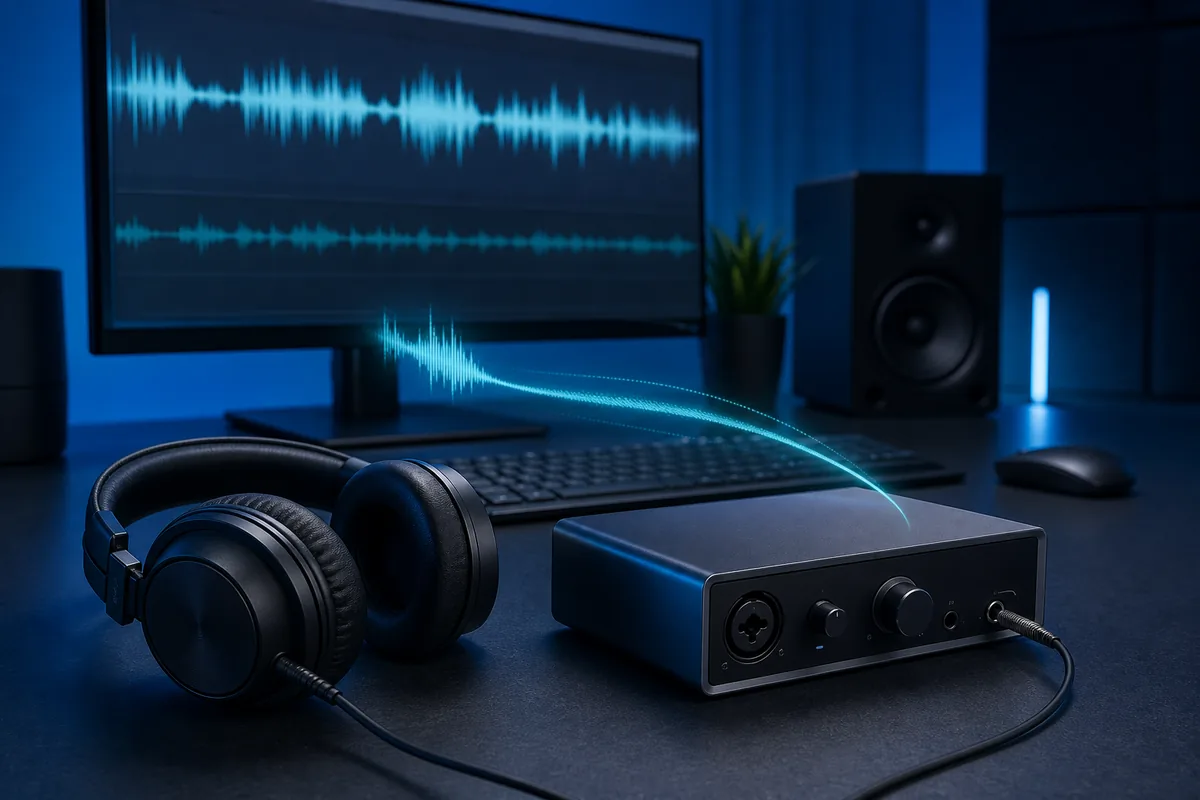
Testez une sortie filaire, redémarrez le périphérique, installez le pilote du fabricant, désactivez temporairement les améliorations et le son spatial, harmonisez la fréquence d’échantillonnage et fermez les outils audio en arrière-plan. En enregistrement, utilisez ASIO et 64 ou 128 échantillons.
Contrôlez pilote, effets, format, alimentation et connexion.
Contrôlez périphérique, API, tampon et plugins.
Codec, radio et tampon du casque dominent souvent.
Utilisez ASIO, un petit tampon et le monitoring direct.
Identifier le chemin audio Windows 11 retardé
Ne changez pas toutes les options. Comparez le même extrait sur un casque filaire, les haut-parleurs intégrés et le Bluetooth, puis dans une seconde application. Si toutes les sorties filaires sont en retard, ciblez le pilote ou le traitement système. Si une seule app est touchée, examinez son moteur, son tampon et ses plugins.
Distinguez la latence de lecture de la latence aller-retour. Cette dernière inclut l’entrée micro ou instrument, le traitement logiciel et la sortie. Un test navigateur est utile avant/après ; le panneau du DAW ou de l’interface fournit le meilleur contexte de tampon pour l’enregistrement.
| Symptôme | Cause probable | Premier contrôle |
|---|---|---|
| Retard dans toutes les apps | Pilote, effet ou format | Tester en filaire et couper le traitement |
| Seulement les jeux | Bluetooth ou synchronisation du jeu | Comparer en filaire et dans un autre jeu |
| Seulement le DAW | Tampon, mode ou plugins | Choisir ASIO et contourner les plugins |
| Écho ou double voix | Deux chemins de monitoring | Couper un des deux chemins |
Appliquer les correctifs Windows 11 dans un ordre sûr
Modifiez une seule variable et rejouez toujours le même test. Vous évitez ainsi de confondre un redémarrage temporaire avec une correction stable et pouvez annuler facilement un réglage qui provoque des coupures.
Windows Update peut remplacer des composants audio, mais un pilote générique n’offre pas toujours la latence la plus faible. Préférez le pilote pris en charge par le fabricant du PC, de la carte mère, du casque ou de l’interface.
- Redémarrer périphérique et application
Reconnectez USB ou Bluetooth, fermez complètement l’app et redémarrez Windows si nécessaire.
- Confirmer la sortie
Dans Paramètres > Système > Son, sélectionnez la sortie réellement testée.
- Installer le bon pilote
Utilisez Windows Update puis le support officiel du fabricant.
- Désactiver améliorations et son spatial
Coupez temporairement virtualisation, correction de pièce et effets, puis réactivez un par un.
- Harmoniser la fréquence
Gardez le même format dans Windows, l’interface et l’application ; 48 kHz est courant en vidéo.
- Fermer les outils audio de fond
Arrêtez mixeurs virtuels, changeurs de voix, enregistreurs et apps de communication pendant le test.
Choisir le bon mode, format et tampon
WASAPI partagé permet à plusieurs applications de jouer, mais le mixage et la conversion peuvent ajouter un tampon. Le mode exclusif peut stabiliser une app compatible tout en bloquant les autres. Mesurez les deux.
Dans un DAW, choisissez le pilote ASIO du fabricant. Commencez à 128 échantillons, essayez 64 pour une session légère et augmentez si des clics apparaissent. Le tampon du DAW ne réduit pas forcément le retard d’un navigateur ou d’un lecteur vidéo.
Usage quotidien et plusieurs apps, avec priorité à la compatibilité.
Contrôle direct du format pour une app compatible, mais peut bloquer les autres.
Choix privilégié pour enregistrer avec une interface compatible et régler le tampon.
Traiter séparément la latence Bluetooth et USB
Le Bluetooth ajoute encodage, transmission et mémoire tampon dans les écouteurs. La vidéo peut compenser une partie du retard, contrairement aux jeux et au monitoring en direct. Utilisez une sortie filaire comme contrôle avant les astuces de registre ou les promesses de codec.
Pour l’USB, le port, le pilote et l’alimentation comptent. Branchez l’interface directement, évitez un hub chargé et testez un autre contrôleur USB. Ne modifiez l’économie d’énergie que si vous observez des pauses au réveil ou des coupures répétées.
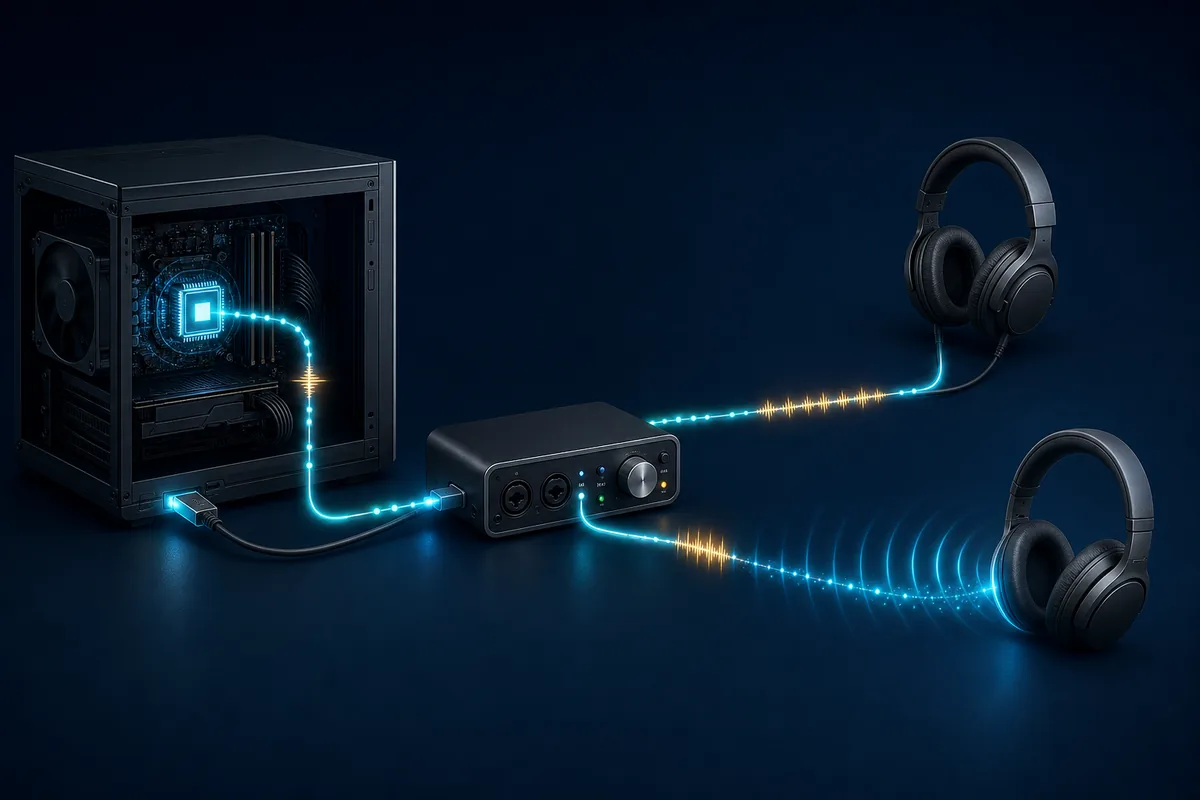
Vérifier l’amélioration avec un test reproductible
Effectuez au moins cinq essais et comparez une médiane ou une plage stable. Les tests de frappe incluent le temps de réaction ; les tests micro incluent haut-parleur, pièce et entrée. Ils servent surtout à comparer la même configuration.
Conservez le réglage le plus faible qui reste stable. Des clics, une dérive, des notes perdues ou des plantages signifient que le correctif n’est pas réussi.
- Créer une référence
Conservez sortie, extrait, app, volume et méthode identiques.
- Tester sous charge
Comparez le repos à une charge CPU ou GPU importante.
- Noter les preuves
Sauvegardez versions des pilotes, format, tampon et chemin du périphérique.
Créer une référence de latence Windows 11
Lancez le test avec une sortie filaire, puis répétez le même mode après chaque modification.
FAQ sur la latence audio Windows 11
Pourquoi le son de Windows 11 devient-il soudainement retardé ?
Un pilote, un effet, un profil Bluetooth, un outil virtuel, une conversion de fréquence ou une mise à jour d’app peut modifier le chemin. Comparez d’abord une sortie filaire dans une seconde app.
Faut-il désactiver les améliorations audio ?
Désactivez-les pour le diagnostic, puis réactivez-les une par une. Certains appareils utilisent le traitement du fabricant pour le rendu ou la protection.
Quelle taille de tampon utiliser ?
Avec ASIO, 128 échantillons est un bon départ et 64 peut fonctionner sur un système léger. Augmentez pour le mixage ou en cas de clics.
Windows 11 peut-il supprimer le retard Bluetooth ?
Il peut réduire un traitement évitable, mais pas supprimer les tampons du codec, de la radio et des écouteurs. Le filaire reste la référence pour le jeu et le direct.
Le mode exclusif réduit-il toujours la latence ?
Non. Il peut éviter le mixage partagé, mais le pilote et l’application gardent leurs propres tampons. Testez avec l’app réelle.
Références Windows utilisées
- Microsoft Support: Fix sound or audio problems in WindowsOrdre officiel pour sortie, effets, format, services et pilotes.
- Microsoft Learn: Low latency audioContexte technique sur les chemins audio Windows à faible latence.
- Microsoft Support: Fix Bluetooth problems in WindowsDépannage officiel des connexions et pilotes Bluetooth.