
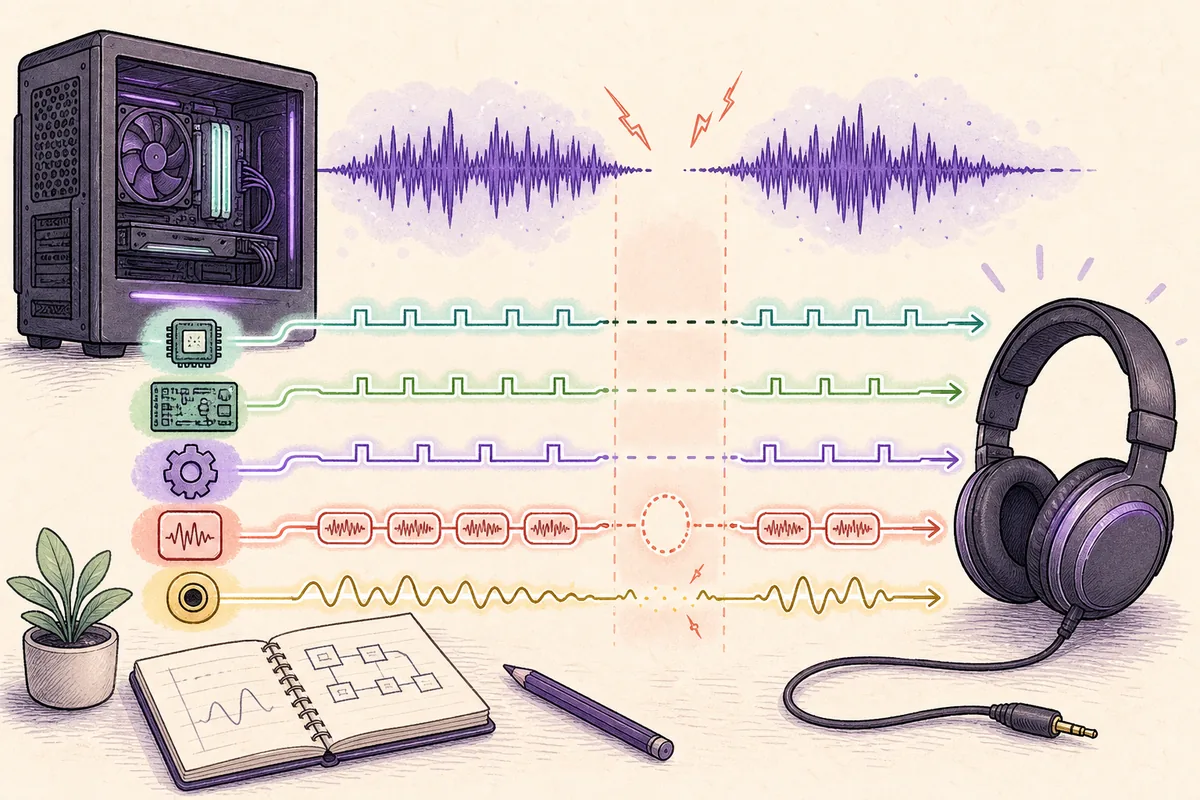
Lancez LatencyMon pendant 10 à 15 minutes en reproduisant le craquement. Triez Drivers par durée maximale et totale, recherchez le pilote récurrent puis testez une seule famille de périphériques.
Repère utile, sans garantie universelle.
Testez avec la charge réelle.
Les petits tampons peuvent craquer.
Analysez les pics répétés liés au défaut.
Ce que signifie une latence DPC élevée
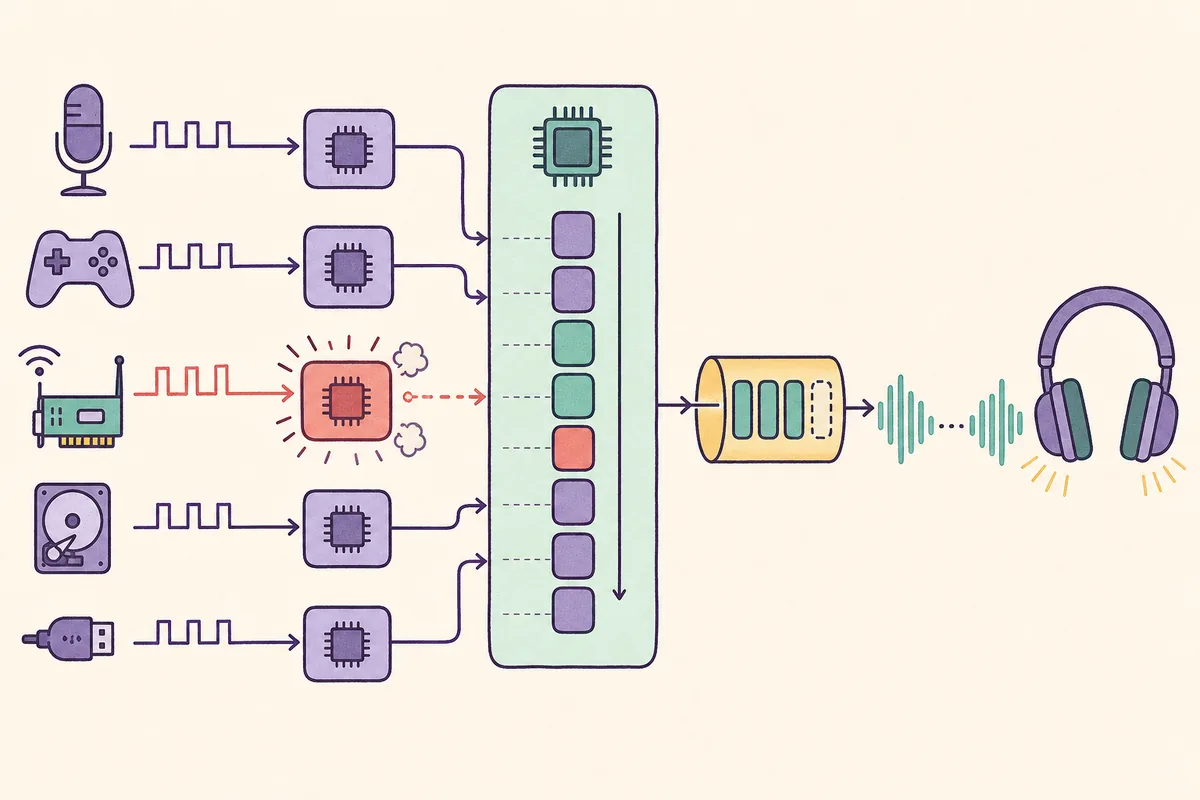
Les DPC permettent à un pilote de différer une partie du travail d’interruption. Si un pilote garde le processeur trop longtemps, le tampon audio manque son échéance et produit clics, son robotique, silence bref ou saccade vidéo.
La DPC n’est ni le retard Bluetooth, ni le tampon ASIO, ni le lip-sync. Un maximum isolé ne suffit pas : cherchez un motif répété au moment du symptôme.
| Symptôme | Première cible | Pourquoi |
|---|---|---|
| Coupures dans plusieurs apps | Diagnostic DPC/ISR | Le défaut traverse les moteurs audio. |
| Un seul projet DAW | Tampon et plugins | La charge audio peut être directe. |
| Bluetooth seulement | Voie Bluetooth | Le tampon radio est distinct. |
| Dérive audio/vidéo | Horloge et synchro | La dérive exige un contrôle temporel. |
Créer une référence reproductible
Redémarrez Windows et notez périphérique, fréquence, tampon, alimentation, Wi‑Fi, Bluetooth, écrans et docks USB. Préparez la charge fautive.
Faites tourner LatencyMon pendant le jeu, l’appel, la DAW ou le transfert réel. Ajoutez réseau, GPU, USB ou disque un par un pour reproduire le pic.
- Créer une référence reproductible
Redémarrez Windows et notez périphérique, fréquence, tampon, alimentation, Wi‑Fi, Bluetooth, écrans et docks USB. Préparez la charge fautive.
- Lire LatencyMon correctement
Faites tourner LatencyMon pendant le jeu, l’appel, la DAW ou le transfert réel. Ajoutez réseau, GPU, USB ou disque un par un pour reproduire le pic.
- Valider la correction
La même charge doit réussir et une seconde mesure LatencyMon améliorer le motif. Testez démarrage à froid et sortie de veille si nécessaire.
Lire LatencyMon correctement
Main est un résumé. Dans Drivers, comparez durée maximale, durée totale et nombre d’exécutions. Sauvegardez le rapport avant toute modification.
ntoskrnl.exe, Wdf01000.sys ou dxgkrnl.sys peuvent refléter un autre appareil. Utilisez-les comme piste sans supprimer de fichier système ni installer de pilote non officiel.
Wi‑Fi, Ethernet, VPN, filtres et énergie.
Pilote graphique, audio écran, overlays et énergie.
Contrôleur, firmware, disque et alimentation.
Hubs, docks, interfaces et webcams.
Relier le pic au périphérique
Désactivez temporairement uniquement le matériel non essentiel. Couper le Wi‑Fi teste le réseau; retirer un dock isole l’USB; couper l’audio écran teste la voie GPU.
Réseau, GPU, stockage et USB partagent de courtes fenêtres CPU avant l’échéance du tampon. Le pilote audio n’est pas toujours coupable.
Ordre de correction sûr
Commencez par les pilotes chipset et périphérique du fabricant. Si le défaut suit une mise à jour, comparez une version antérieure fiable et testez réseau et GPU séparément.
Vérifiez ensuite énergie, hubs USB, overlays, outils de monitoring, audio virtuel et filtres VPN. BIOS et firmware seulement avec preuve répétable et retour possible.
- Créer une référence reproductible
Commencez par les pilotes chipset et périphérique du fabricant. Si le défaut suit une mise à jour, comparez une version antérieure fiable et testez réseau et GPU séparément.
- Relier le pic au périphérique
Commencez par les pilotes chipset et périphérique du fabricant. Si le défaut suit une mise à jour, comparez une version antérieure fiable et testez réseau et GPU séparément.
- Ordre de correction sûr
Vérifiez ensuite énergie, hubs USB, overlays, outils de monitoring, audio virtuel et filtres VPN. BIOS et firmware seulement avec preuve répétable et retour possible.
- Retirer filtres et overlays
Testez filtres VPN, outils RGB ou de monitoring, overlays de jeu et périphériques audio virtuels inutiles.
- Escalader avec prudence
BIOS, firmware ou remplacement matériel seulement avec preuve répétable et plan de retour.
Valider la correction
La même charge doit réussir et une seconde mesure LatencyMon améliorer le motif. Testez démarrage à froid et sortie de veille si nécessaire.
Si DPC est stable mais le retard persiste, comparez filaire et Bluetooth, augmentez le tampon DAW, contournez les plugins lourds, alignez les fréquences et utilisez le test web.
La même charge doit réussir et une seconde mesure LatencyMon améliorer le motif. Testez démarrage à froid et sortie de veille si nécessaire.
Si DPC est stable mais le retard persiste, comparez filaire et Bluetooth, augmentez le tampon DAW, contournez les plugins lourds, alignez les fréquences et utilisez le test web.
Le pic change de pilote ou disparaît uniquement parce que la charge a changé.
Plantages, déconnexions et erreurs matérielles exigent un diagnostic constructeur.
Vérifier le retard de lecture restant
Après stabilisation des pilotes, comparez filaire, Bluetooth et haut-parleurs.
Questions fréquentes sur la latence DPC élevée
Quelles sont les causes ?
Pilotes réseau, GPU, stockage, USB, ACPI ou framework, firmware, énergie et filtres. Confirmez sous la charge réelle.
nvlddmkm.sys prouve-t-il un bug NVIDIA ?
Il désigne la voie NVIDIA, mais audio écran, overlays, énergie ou autres pilotes peuvent contribuer.
Combien de temps lancer LatencyMon ?
Jusqu’à reproduire le défaut, souvent 10 à 15 minutes.
Faut-il désactiver définitivement des appareils ?
Non, utilisez une désactivation temporaire du matériel non essentiel.
La DPC augmente-t-elle le retard audio ?
Elle provoque surtout des coupures; Bluetooth et tampons se mesurent séparément.
Références techniques
- Microsoft Learn : introduction aux DPCMicrosoft présente le fonctionnement des DPC dans les pilotes Windows.
- Resplendence LatencyMon : outil officielPage officielle de l’analyseur de latence des pilotes et de l’audio temps réel.