
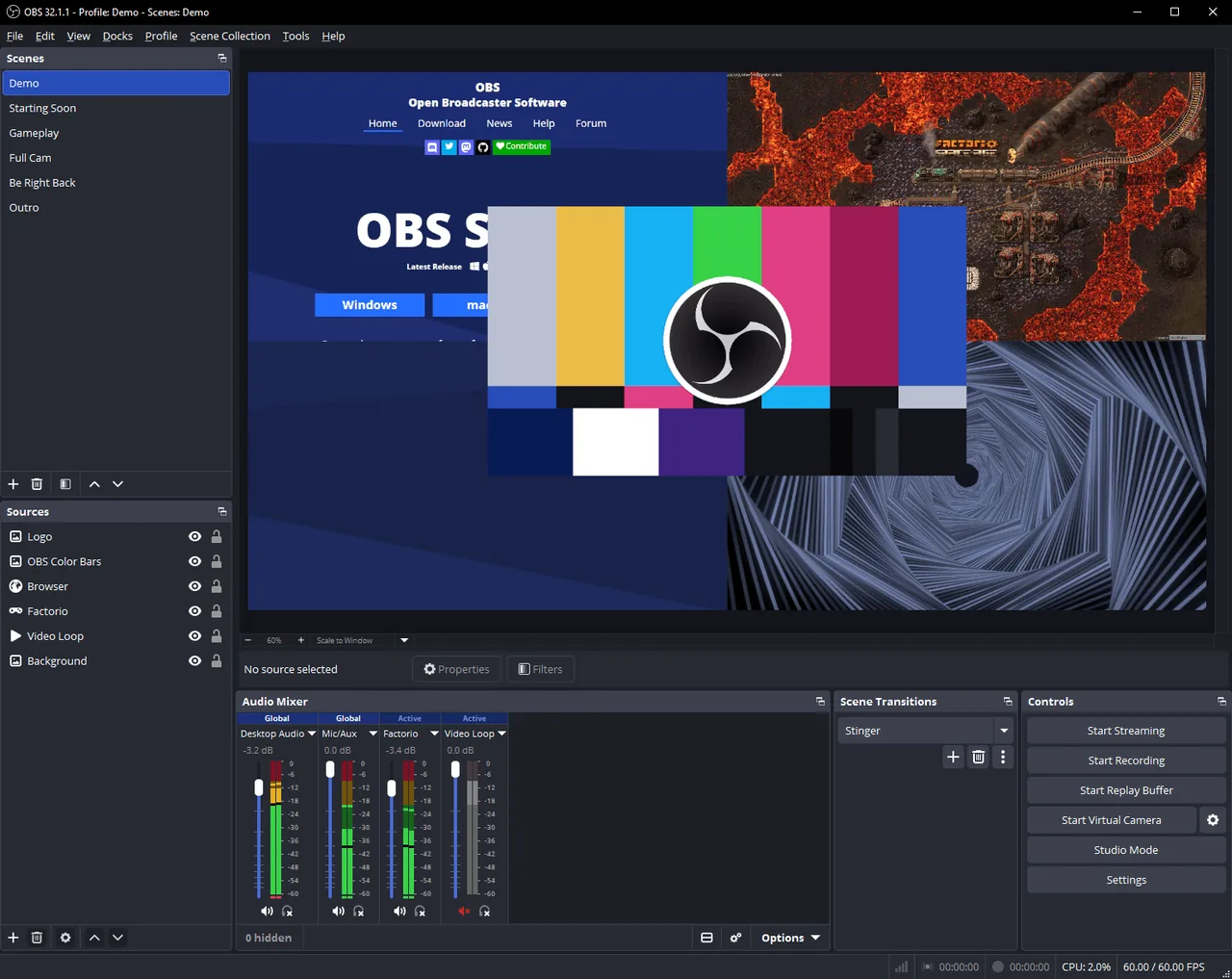
Pour un décalage OBS constant, enregistrez un événement visuel et sonore net, mesurez l’écart, ouvrez Mixage audio → Propriétés audio avancées et appliquez Sync Offset à la source retardée. Si l’écart augmente, n’ajoutez pas simplement plus d’offset: contrôlez buffering, fréquence, USB, pilotes et monitoring en double.
Appliquez un offset mesuré puis enregistrez à nouveau.
Traitez la dérive d'horloge ou le tampon.
Contrôlez le monitoring et les routes en double.
Vérifiez USB, fréquence, tampon et pilote.
Le décalage audio OBS est-il fixe ou progressif ?
Enregistrez un claquement, un clic de manette ou un bip avec un repère visuel net. Comparez le début et la fin du fichier. Un écart presque identique indique un retard fixe ; un son qui s'éloigne progressivement indique une dérive.
Un retard fixe vient souvent du traitement vidéo de la carte. OBS peut retarder le flux qui arrive en premier. Une dérive signifie que deux chemins ne suivent pas la même horloge ou qu'un tampon grossit. Un offset élevé peut corriger le début et aggraver la fin.
Séparez aussi le fichier enregistré de l'écoute en direct. Si le fichier est synchronisé mais que vous entendez un écho, vérifiez le monitoring audio, l'écoute système et les doublons entre Audio du bureau et la capture.
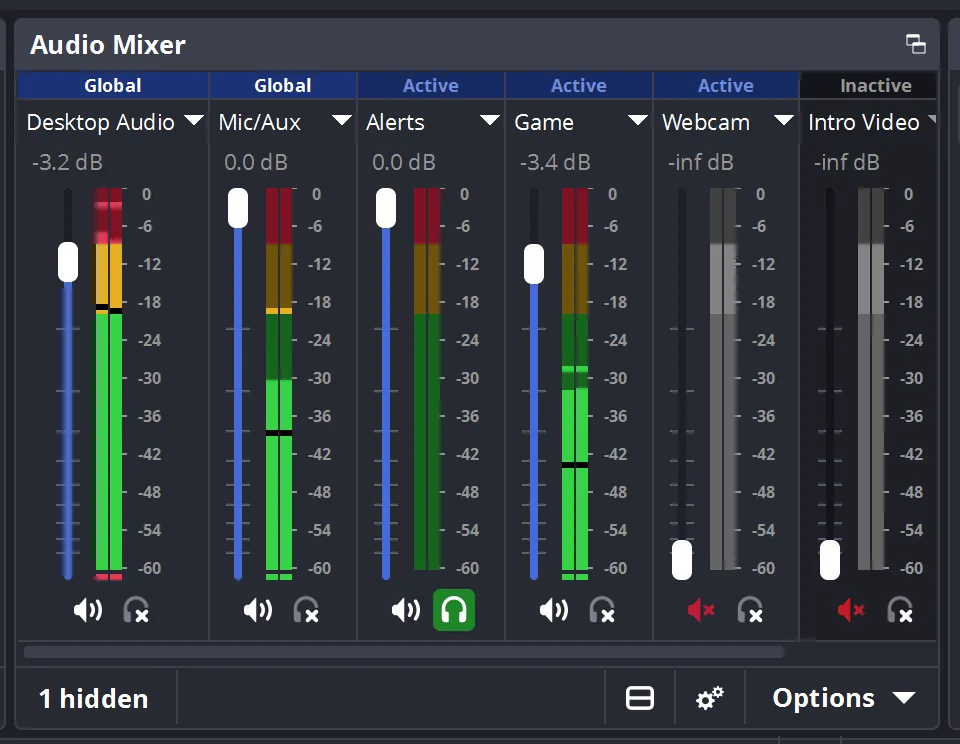
Mesurez puis réglez la source concernée.
Examinez tampon, fréquence, USB, pilote et redémarrage.
Corrigez le monitoring sans modifier automatiquement le fichier.
Coupez une route si le bureau et la capture transportent le même son.
Mesurer le retard de la carte avant de modifier OBS
Faites un enregistrement local avec la même scène, résolution, cadence et les mêmes routes audio que le direct. Répétez un événement net au moins trois fois.
Utilisez le test de synchronisation audio sur l'appareil capturé, l'écran ou une source navigateur pour estimer le sens de l'écart. Confirmez ensuite la valeur dans un fichier OBS.
Notez la source, la connexion, les FPS, la fréquence et les millisecondes. Recommencez après un changement de carte, de port USB ou de périphérique audio.
- Créez un repère net
Utilisez un claquement, un clic, un bip ou une mire.
- Enregistrez 20 à 30 secondes
Gardez la scène et les sources réelles.
- Contrôlez début et fin
Écart constant : offset ; écart variable : dérive.
- Mesurez en millisecondes
Examinez image par image ou comparez de petits réglages.
- Répétez
Prenez la médiane plutôt qu'une seule mesure.
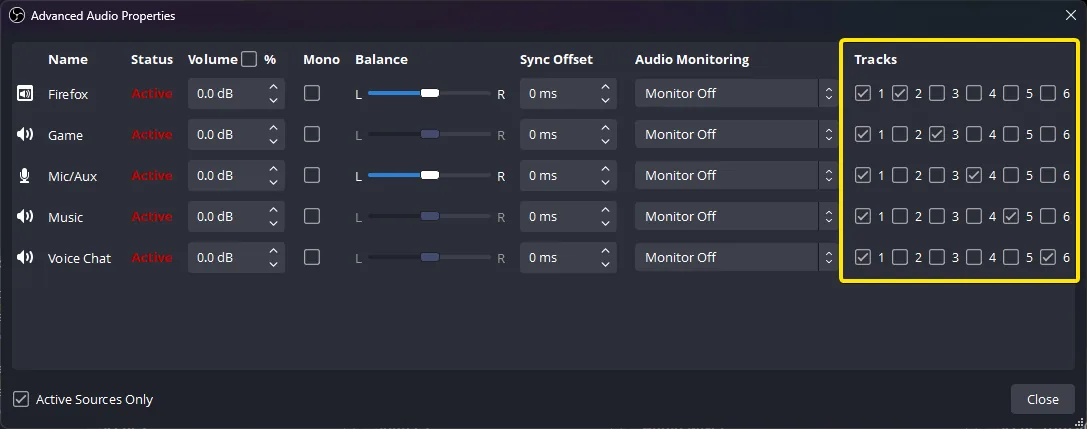
Régler Sync Offset dans les propriétés audio avancées
Dans le Mélangeur, ouvrez le menu d'options puis Propriétés audio avancées. Repérez la source de la carte et saisissez la valeur mesurée dans Sync Offset. 150 ms correspondent à 0,15 seconde.
Souvent, le traitement vidéo retarde l'image et le son arrive trop tôt ; un offset positif retarde ce son. Si l'audio est déjà tardif, n'ajoutez pas davantage de délai. OBS peut retarder une source précoce, pas faire arriver plus tôt une source tardive.
Modifiez une seule valeur, enregistrez à nouveau et conservez le réglage final dans vos notes.
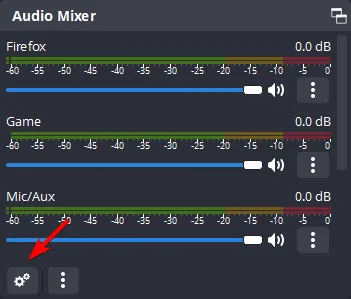
- Ouvrez les propriétés avancées
Utilisez le contrôle du Mélangeur.
- Choisissez la source exacte
Sélectionnez la carte de capture sauf preuve contraire.
- Saisissez la mesure
Ne copiez pas le chiffre d'une autre installation.
- Faites un nouvel enregistrement
Vérifiez le début et la fin avant le direct.
Corriger un retard qui augmente pendant le direct
Quand le son prend progressivement du retard, supprimez la cause qui accumule la latence. Dans les propriétés de la source, testez l'option de tampon. Des cas du forum OBS indiquent que sa désactivation peut arrêter une dérive progressive.
Utilisez une seule fréquence, généralement 48 kHz pour la vidéo, dans OBS, le système, le logiciel de capture et les périphériques virtuels. Mélanger 44,1 et 48 kHz ajoute du rééchantillonnage.
Branchez la carte directement sur un port USB adapté, évitez les concentrateurs chargés, mettez à jour pilote et micrologiciel et fermez les utilitaires concurrents. Testez aussi la désactivation/réactivation de la source.
Créez une scène propre avec une seule route audio, puis ajoutez filtres, câbles virtuels, monitoring et extensions un par un.
Testez le buffering si la dérive augmente.
Gardez la même fréquence sur tous les chemins.
Préférez un port direct pendant le test.
Désactivez puis réactivez la source pour localiser l'accumulation.
Associer le symptôme au bon correctif
N'appliquez pas un offset constant à chaque problème. Commencez avec une scène simple et une seule route audio.
| Symptôme | Cause probable | Première action | Sync Offset ? |
|---|---|---|---|
| Même écart du début à la fin | Retard stable | Mesurer et appliquer un petit offset | Oui |
| L'écart augmente | Tampon, horloge, USB ou pilote | Stabiliser puis retester | Pas comme correctif principal |
| Fichier correct mais écho | Monitoring en double | Désactiver une route | Généralement non |
| Seule la carte est tardive | Chemin du périphérique | Tester USB direct, pilote et réinitialisation | Après stabilisation |
| Deux sons de jeu | Routage en double | Couper une source | Non |
| Écart après changement de scène | Activation, filtre ou extension | Tester une scène propre | Après stabilisation |
Ce correctif de décalage audio OBS fonctionne-t-il avec OBS Studio 32.2.1 ?
Oui. Les pages officielles de téléchargement et de versions OBS ont été vérifiées le 12 août 2026. OBS Studio 32.2.1 était la version stable affichée, publiée le 24 juillet 2026. Le Mixage audio et les Propriétés audio avancées restent disponibles, même si les menus peuvent varier selon le système et la source.
Téléchargez OBS uniquement depuis la page officielle OBS ou le dépôt officiel. Ce guide ne fournit ni miroir, ni taille d’installateur, ni lien direct non vérifié.
OBS Studio 32.2.1, publiée le 24 juillet 2026.
Windows 10/11, macOS 12 ou plus récent et Linux.
Non annoncée car la page officielle n'affichait pas une taille stable.
obsproject.com ou les versions officielles obsproject/obs-studio.
Vérifier la correction avant le prochain direct
Enregistrez plus longtemps que la session qui révélait le défaut et contrôlez un repère au début, au milieu et à la fin. Vérifiez le fichier lui-même, pas seulement l'écoute.
Conservez le Sync Offset, la version OBS, le modèle de carte, le pilote, le micrologiciel, le port USB et la fréquence.
Consultez aussi la définition de la latence audio, le test Bluetooth et le test microphone.
- Enregistrez assez longtemps
Cinq minutes ne valident pas une dérive tardive.
- Contrôlez début, milieu et fin
Validez l'alignement et la stabilité.
- Vérifiez fichier et direct
Le monitoring peut être tardif alors que le fichier est correct.
- Modifiez une seule variable
Notez chaque amélioration et régression.
Contrôlez l'écart avec un test répétable
Utilisez le flash et le bip, puis confirmez le réglage dans un enregistrement OBS.
Questions fréquentes sur le décalage audio OBS
Quel Sync Offset utiliser pour un décalage audio OBS ?
Utilisez la plus petite valeur répétable mesurée dans votre propre enregistrement. Il n’existe pas de valeur universelle pour une carte de capture.
Pourquoi le décalage audio OBS augmente-t-il pendant un direct ?
Une dérive indique souvent buffering, horloges différentes, conversion de fréquence, USB, pilotes ou activation de source. Un offset fixe ne supprime pas une dérive.
Comment corriger le décalage audio d’une carte de capture dans OBS ?
Enregistrez un événement net, déterminez si le décalage est fixe ou progressif, vérifiez le chemin de capture et appliquez un Sync Offset mesuré seulement s’il est stable.
Combien de ms entrer pour un décalage audio OBS ?
Ne copiez pas une valeur générale. Mesurez le début et la fin de votre enregistrement, répétez et retenez la plus petite valeur stable.
Comment corriger le retard audio d’un jeu dans OBS ?
Vérifiez le doublon entre audio du bureau et source de capture, testez le chemin de capture, harmonisez les fréquences et corrigez ensuite un décalage stable.
Pourquoi seule la carte de capture est-elle en retard ?
Elle possède son propre matériel, USB et pilote. Testez cette source séparément et évitez de doubler le chemin audio du bureau.
Le monitoring OBS peut-il créer un écho sans modifier l’enregistrement ?
Oui. Le monitoring OBS, l’écoute du système et l’utilitaire de capture peuvent produire deux copies. Vérifiez le fichier avant de modifier Sync Offset.
Une mise à jour OBS corrige-t-elle automatiquement le décalage ?
Pas forcément. Une mise à jour peut corriger un bug, mais un retard matériel stable ou une dérive demandent une mesure du chemin de capture.
Sources OBS vérifiées
- Téléchargement officiel OBSVersion stable et plateformes.
- Version OBS Studio 32.2.1Date et notes officielles.
- Guide officiel des pistes audioCaptures du Mélangeur et des propriétés avancées.
- Cas de dérive sur le forum OBSContexte utilisateur sur le tampon, distinct de la documentation officielle.