
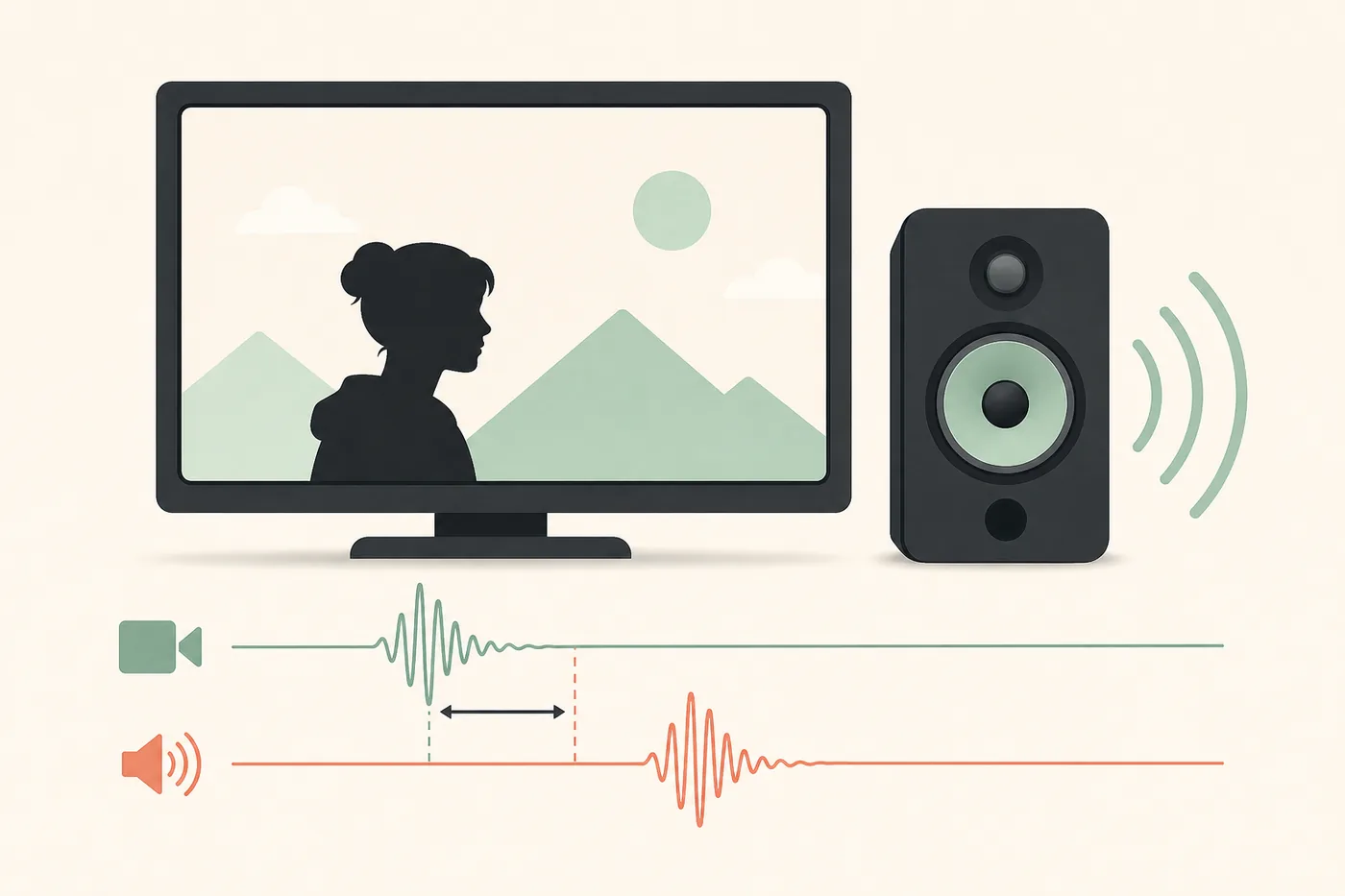
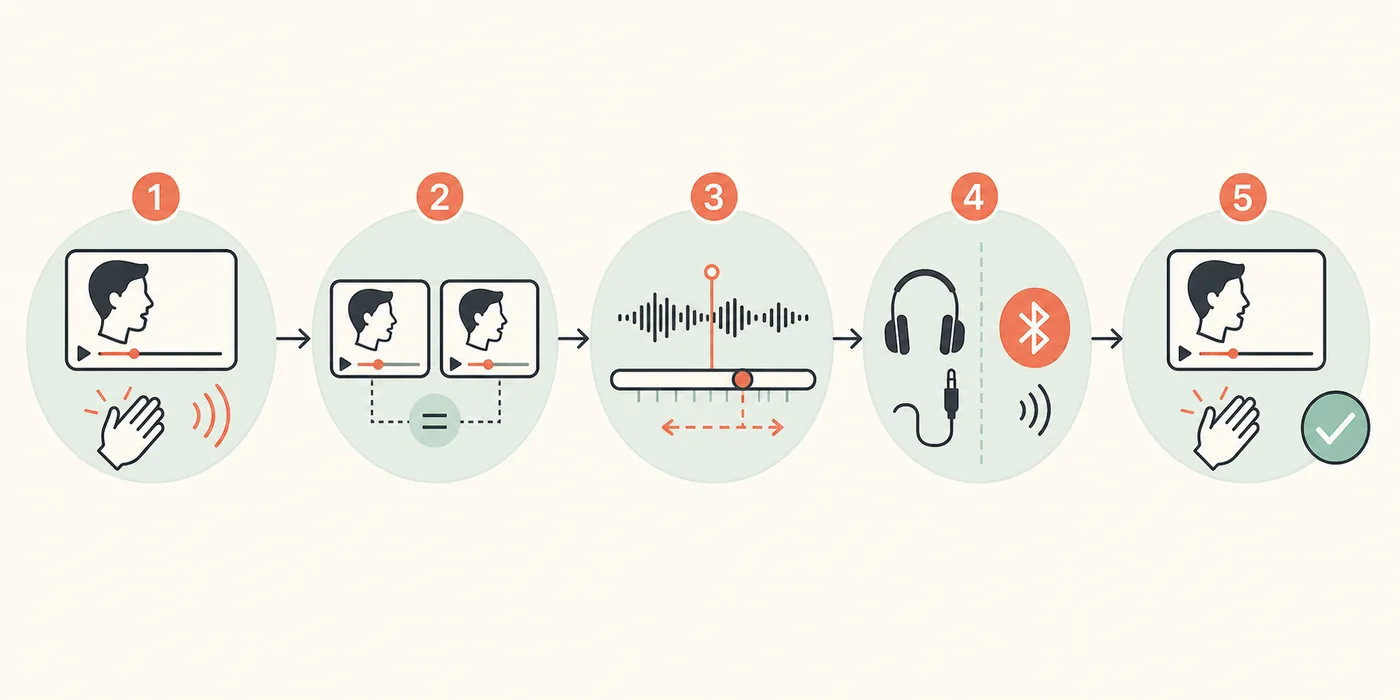
Escolha uma cena com palma, fala clara ou impacto e repita os mesmos segundos. Use o atalho de atraso do VLC para descobrir a direção, ou abra Ferramentas > Sincronização de faixas e altere Audio track synchronization em milissegundos. Comece com passos de cerca de 50 ms e volte para 0 ms para desfazer. Se apenas um vídeo continuar errado em vários players, o problema provavelmente está no arquivo.
O som chega sempre cedo ou tarde. Um valor medido pode compensar uma rota estável.
O início está correto, mas a diferença aumenta. Verifique arquivo, taxa de quadros e estabilidade.
Só um filme falha. Compare outro arquivo antes de alterar uma configuração geral.
Bluetooth, HDMI, TV ou soundbar podem adicionar atraso depois do VLC.
Diagnostique o atraso de áudio no VLC antes de alterar as configurações
Escolha um evento com imagem e som bem definidos: uma palma, uma batida, uma porta ou uma consoante pronunciada. Repita os mesmos dois ou três segundos. O áudio está sempre adiantado, sempre atrasado ou começa certo e se separa com o tempo? Um atraso fixo pode ser compensado; uma deriva crescente precisa de outra investigação.
Abra um segundo vídeo com a mesma saída de áudio e altere apenas uma camada: arquivo, VLC, fone ou tela. Se o problema desaparece ao trocar Bluetooth ou soundbar por fones com fio, o atraso está depois do VLC. Para um ponto de comparação repetível, use o teste de sincronização de áudio na mesma configuração.
Evite usar uma cena editada de propósito ou um som muito suave como única evidência. Repita o teste, pois o tempo de reação humano também altera a percepção.
| O que você observa | Limite provável | Próximo teste |
|---|---|---|
| A fala está sempre atrasada | Deslocamento ou processamento | Mudar a sincronização em pequenos passos |
| A diferença aumenta | Arquivo, decodificador ou estabilidade | Testar outro arquivo por alguns minutos |
| Só um arquivo falha | Faixas ou codificação | Comparar outro player e outra fonte |
| Só Bluetooth atrasa | Buffer ou codec sem fio | Comparar com uma saída com fio |
| Só a TV atrasa | HDMI, soundbar ou processamento | Testar os alto-falantes da TV |
Use os atalhos do VLC para comparar o atraso de áudio
O VLC costuma oferecer atalhos para aumentar ou reduzir o atraso durante a reprodução. Em muitas configurações padrão, F e G controlam direções opostas, mas os atalhos podem ter sido alterados ou capturados por outro programa. Confirme pelo resultado na mesma cena.
Pressione uma vez, repita o sinal e veja se o som se aproxima da imagem. Se piorar, tente a direção contrária. Depois de descobrir a direção e o tamanho aproximado, use Sincronização de faixas para inserir um valor mais preciso.
Esse método é útil como comparação rápida, mas não corrige um arquivo com faixas mal multiplexadas. O ajuste também pode desaparecer ao fechar o vídeo ou mudar a saída.
| Resultado | Interpretação | Próximo passo |
|---|---|---|
| O som se aproxima | A direção está correta | Usar passos menores e anotar o valor |
| O som se afasta | A direção está invertida | Testar o ajuste contrário |
| Nada muda | Atalho diferente ou desativado | Abrir preferências ou sincronização |
| Volta a atrasar | Arquivo ou saída ainda é a causa | Comparar outro vídeo e dispositivo |
Ajuste o atraso de áudio do VLC em Sincronização de faixas
Para uma correção repetível, abra Ferramentas e escolha Sincronização de faixas. Na área de áudio e vídeo, localize Audio track synchronization e informe o deslocamento em milissegundos. Comece com aproximadamente 50 ms, repita o mesmo sinal e confirme tanto a fala quanto os impactos rápidos.
Se o som chega depois dos lábios, tente antecipá-lo; se chega antes da imagem, tente atrasá-lo. O sinal do campo e a cadeia de saída podem mudar o resultado percebido. Teste a direção na reprodução e anote o valor junto com o arquivo e o dispositivo.
A Sincronização de faixas altera a reprodução, não regrava o vídeo. Para salvar a correção no arquivo, edite ou remultiplexe as faixas com uma ferramenta apropriada e verifique o resultado exportado.
| Sintoma | Primeiro teste | Motivo |
|---|---|---|
| O áudio está atrás | Testar um pequeno avanço | O som precisa chegar antes |
| O áudio está à frente | Testar um pequeno atraso | O som precisa esperar a imagem |
| Quantidade desconhecida | Passos de 25–50 ms | Evita passar do ponto |
| Cada saída pede um valor | Anotar por dispositivo | Bluetooth, HDMI e fio processam de forma diferente |
- Abra o controle
Inicie o vídeo, abra Ferramentas > Sincronização de faixas e procure Audio track synchronization.
- Digite um valor pequeno
Comece com poucos milissegundos para confirmar a direção.
- Repita o mesmo sinal
Use a mesma fala, palma ou batida, não outra cena.
- Anote o valor
Relacione-o ao arquivo e à saída usada.
Redefina o atraso de áudio do VLC e não mantenha uma compensação errada
Para desfazer um ajuste manual, coloque Audio track synchronization em 0 ms e repita o sinal original. Se usou um atalho, desfaça na direção contrária ou defina zero no campo. Reinicie o vídeo depois da redefinição para não avaliar um trecho que já estava no buffer.
Compensar no VLC um atraso específico de Bluetooth, HDMI ou soundbar pode funcionar em um dispositivo e deixar os alto-falantes do notebook errados. Compare primeiro uma saída com fio. O teste de latência Bluetooth ajuda a separar o caminho sem fio.
Se o valor volta ao fechar o VLC, a alteração pode ter sido temporária, o arquivo pode ser outro ou o perfil do dispositivo pode ter mudado. Preserve o original e altere uma camada de cada vez.
Use quando um experimento deixou outros arquivos dessincronizados.
Uma referência com fio separa VLC do buffer sem fio.
Não mude VLC, Windows, TV e arquivo ao mesmo tempo.
Um atraso de um dispositivo não deve virar ajuste permanente.
Quando o atraso do VLC é deriva, problema do arquivo ou da saída
Um deslocamento fixo é diferente de uma deriva. Se 100 ms ajudam no começo, mas o final fica cada vez pior, não aumente o valor. Verifique taxa de quadros, duração das faixas, decodificador e carga do computador usando um arquivo conhecido como correto.
Um único arquivo pode ter faixas desalinhadas ou codificação danificada. Compare-o em outro player. Se todos os players apresentam o mesmo erro, corrija a fonte; se só o VLC falha, redefina as preferências e teste a aceleração de hardware sem trocar várias opções ao mesmo tempo.
Bluetooth, HDMI, modo de imagem da TV e processamento da soundbar podem acrescentar atraso depois da decodificação. Para problemas gerais do Windows, leia o guia de latência de áudio do Windows 11; para vídeo no navegador, o guia de atraso de áudio do YouTube.
| Padrão | Evite | Prefira |
|---|---|---|
| O erro aumenta | Adicionar um atraso fixo maior | Investigar tempo, quadros e arquivo |
| Um arquivo só | Mudar o áudio do sistema | Comparar outra fonte e player |
| Apenas Bluetooth | Culpar o VLC sem testar fio | Medir o caminho sem fio separado |
| TV ou soundbar | Copiar um número aleatório | Ignorar o processamento e comparar |
Verifique a correção do atraso do VLC na mesma configuração
Volte ao arquivo, instante e saída originais depois de cada mudança. Confira uma pessoa falando e um impacto curto. Uma correção útil continua funcionando depois de pausar, procurar e reproduzir por vários minutos, além de se repetir em um segundo teste.
Se funciona com fones com fio, mas o alto-falante Bluetooth continua atrasado, separe as conclusões: o VLC pode estar sincronizado e o caminho sem fio ainda acrescentar atraso. Se todas as saídas falham, volte o VLC para 0 ms e investigue o arquivo ou o sistema. Os testes do navegador são estimativas práticas, não certificados de laboratório.
Para comparar antes e depois com um sinal repetível, execute o teste de sincronização de áudio no mesmo caminho e anote a média. Use o número para comparar configurações, não como uma latência universal.
Use o vídeo original e o mesmo instante.
Teste fala e impacto para não depender de uma única cena.
Não troque tela, fones, alto-falante ou conexão.
A melhoria deve permanecer após procurar e reproduzir novamente.
Compare o atraso fora do VLC
Use um sinal de flash e bip para saber se o deslocamento restante pertence ao player ou à saída de áudio.
FAQ sobre atraso de áudio no VLC
Como corrigir rapidamente o atraso de áudio no VLC?
Repita um sinal claro, use o atalho configurado para confirmar a direção e abra Ferramentas > Sincronização de faixas. Altere Audio track synchronization em pequenos passos e verifique a mesma cena.
Quais são os atalhos padrão do VLC para atraso de áudio?
Em muitas configurações padrão, F e G ajustam o atraso em direções opostas. Como os atalhos podem ser alterados, confirme pelo resultado ou use a sincronização de faixas.
Como redefinir o atraso de áudio no VLC?
Defina Audio track synchronization como 0 ms, desfaça o ajuste do teclado e reinicie o vídeo antes de repetir o sinal.
Por que apenas um vídeo do VLC fica dessincronizado?
As faixas, a taxa de quadros ou a codificação podem estar erradas. Compare outro arquivo e outro player antes de mudar o áudio do sistema.
Por que o atraso do VLC aumenta com o tempo?
Uma diferença crescente é uma deriva, não um atraso fixo. Verifique o timing do arquivo, a duração das faixas, o decodificador e a carga do computador.
O VLC pode corrigir permanentemente um vídeo dessincronizado?
A sincronização de faixas só muda a reprodução. Para salvar a correção, edite ou remultiplexe as faixas e verifique o arquivo exportado.
Referências de sincronização do VLC
- Página oficial do projeto VLCA página oficial da VideoLAN reúne o player e os links de documentação.
- Guia independente de sincronizaçãoReferência prática para o fluxo de sincronização; confirme o comportamento na sua versão instalada.