
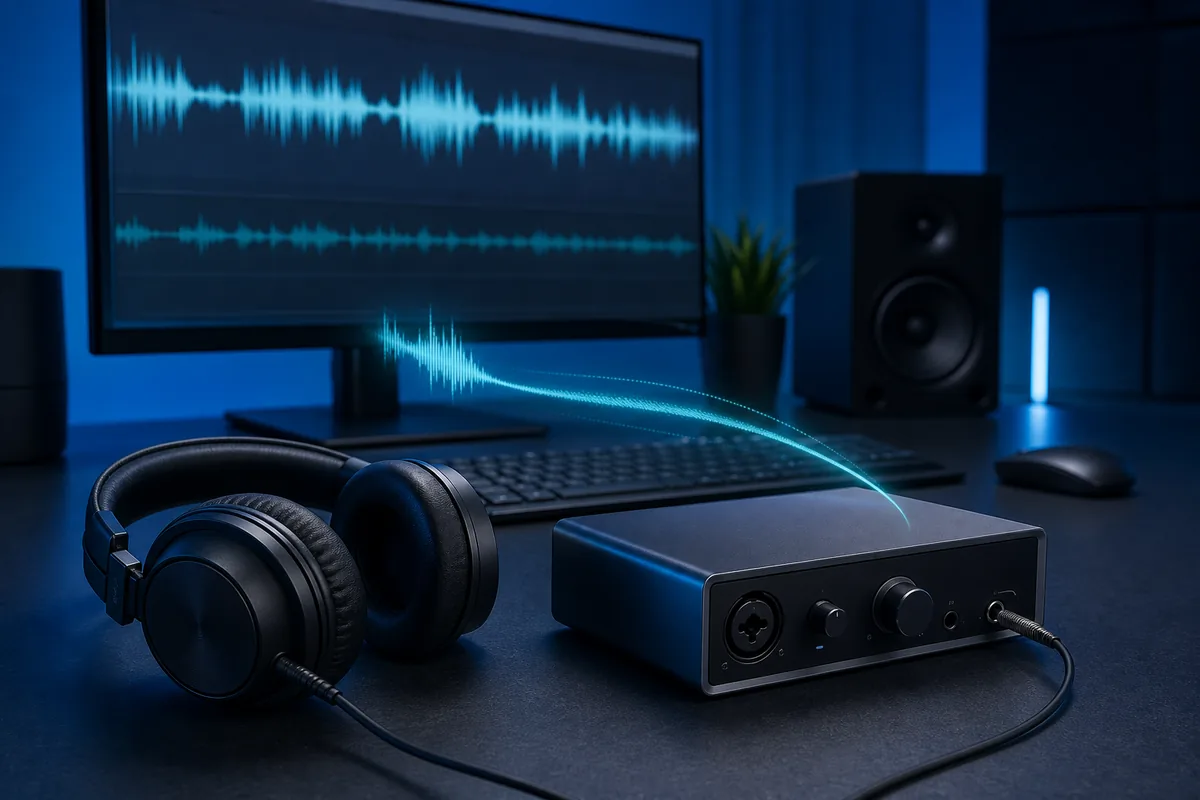
유선 출력을 먼저 시험하고 장치와 앱을 재시작하세요. 제조사 드라이버를 설치하고 향상 기능과 공간 음향을 잠시 끄며 샘플레이트를 통일하고 백그라운드 오디오 도구를 종료합니다. 녹음은 ASIO와 64 또는 128 샘플부터 시작합니다.
드라이버, 효과, 형식, 전원, 연결을 점검합니다.
장치, 오디오 API, 버퍼, 플러그인을 확인합니다.
코덱, 무선 전송, 이어폰 버퍼가 큰 비중을 차지합니다.
ASIO, 작은 버퍼, 다이렉트 모니터링을 사용합니다.
어떤 Windows 11 오디오 경로가 늦는지 확인하기
처음부터 모든 소리 옵션을 바꾸지 마세요. 같은 클립을 유선 헤드폰, 내장 스피커, Bluetooth로 재생하고 다른 앱에서도 비교합니다. 모든 유선 출력이 늦으면 시스템 드라이버나 처리 기능을, 한 앱만 늦으면 해당 앱의 엔진, 버퍼, 플러그인을 점검합니다.
재생 지연과 왕복 지연을 구분하세요. 왕복 지연에는 마이크나 악기 입력, 소프트웨어 처리, 출력이 포함됩니다. 브라우저 테스트는 변경 전후 비교에 좋고, DAW와 인터페이스 제어판은 녹음 버퍼 확인에 유용합니다.
| 증상 | 가능한 원인 | 첫 확인 |
|---|---|---|
| 모든 앱이 늦음 | 드라이버, 효과, 형식 | 유선 시험 후 처리 기능 끄기 |
| 게임만 늦음 | Bluetooth 또는 게임 동기화 | 유선과 다른 게임 비교 |
| DAW만 늦음 | 버퍼, 모드, 플러그인 | ASIO 선택 후 플러그인 우회 |
| 메아리나 이중 음성 | 모니터링 경로 두 개 | 한 경로 음소거 |
안전한 순서로 Windows 11 설정 고치기
한 번에 한 항목만 변경하고 항상 같은 짧은 테스트를 반복하세요. 일시적인 재시작 효과를 영구 해결로 착각하지 않고, 끊김을 만든 설정을 쉽게 되돌릴 수 있습니다.
Windows Update가 오디오 구성 요소를 바꿀 수 있지만 범용 드라이버가 항상 가장 빠르지는 않습니다. PC, 메인보드, 헤드셋, 인터페이스 제조사가 지원 드라이버를 제공하면 우선 사용합니다.
- 장치와 앱 재시작
USB나 Bluetooth를 다시 연결하고 앱을 완전히 종료한 뒤 필요하면 Windows를 재부팅합니다.
- 출력 장치 확인
설정 > 시스템 > 소리에서 실제 시험하는 출력을 선택합니다.
- 올바른 드라이버 설치
Windows Update 후 제조사 공식 지원 페이지도 확인합니다.
- 향상 기능과 공간 음향 끄기
진단 중에는 가상화와 보정을 끄고 필요한 기능만 하나씩 되돌립니다.
- 샘플레이트 통일
Windows, 인터페이스, 앱에서 같은 형식을 사용합니다. 영상에는 48 kHz가 흔합니다.
- 백그라운드 도구 종료
가상 믹서, 보이스 체인저, 녹화, 통화 앱을 시험 중 종료합니다.
알맞은 모드, 형식, 버퍼 선택하기
WASAPI 공유 모드는 여러 앱을 동시에 재생하지만 믹싱과 변환으로 버퍼가 늘 수 있습니다. 단독 모드는 호환 앱의 경로를 안정화할 수 있지만 다른 앱의 소리를 막기도 합니다. 두 모드를 실제로 비교하세요.
DAW에서는 제조사 ASIO 드라이버를 선택하고 128 샘플부터 시작합니다. 가벼운 녹음에서는 64를 시험하고 클릭음이 생기면 늘립니다. DAW 버퍼는 브라우저나 영상 앱의 경로에는 영향을 주지 않을 수 있습니다.
일반 사용과 여러 앱에 적합하며 호환성을 우선합니다.
호환 앱이 형식을 직접 제어하지만 다른 앱을 막을 수 있습니다.
지원 인터페이스로 녹음하고 버퍼를 조절할 때 적합합니다.
Bluetooth와 USB 지연을 따로 진단하기
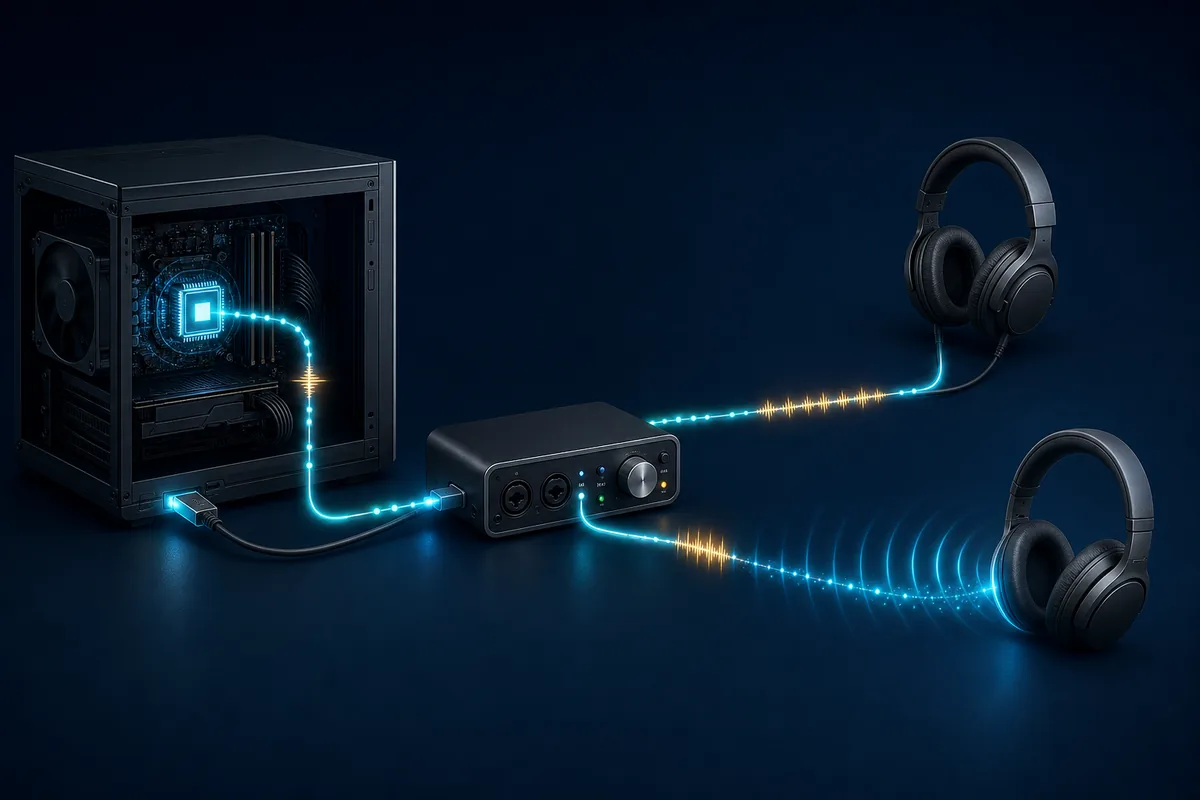
Bluetooth는 인코딩, 무선 전송, 이어폰 내부 버퍼를 추가합니다. 영상 앱은 일부를 보정할 수 있지만 게임과 실시간 모니터링은 모든 소리를 예측할 수 없습니다. 레지스트리 수정이나 코덱 홍보를 따르기 전에 유선을 기준으로 사용하세요.
USB 오디오는 포트, 드라이버, 전원 경로의 영향을 받습니다. 인터페이스를 PC에 직접 연결하고 혼잡한 허브를 피하며 다른 USB 컨트롤러도 시험합니다. 절전 설정은 절전 복귀 멈춤이나 반복되는 드롭아웃이 있을 때만 조정합니다.
같은 조건으로 개선 여부 확인하기
최소 다섯 번 반복해 중앙값이나 안정 범위를 비교하세요. 탭 테스트에는 사람의 반응 시간이, 마이크 테스트에는 스피커, 방, 입력 경로가 포함됩니다. 같은 환경의 전후 비교에 활용합니다.
가장 작은 숫자보다 가장 낮고 안정적인 설정을 선택하세요. 클릭음, 드리프트, 음 누락, 앱 충돌이 생기면 성공적인 해결이 아닙니다.
- 기준값 만들기
출력, 클립, 앱, 볼륨, 측정 방법을 동일하게 유지합니다.
- 부하를 따로 시험
유휴 상태와 CPU 또는 GPU 고부하를 비교합니다.
- 정보 기록
드라이버 버전, 형식, 버퍼, 장치 경로를 저장합니다.
Windows 11 지연 기준값 만들기
유선 출력으로 테스트하고 각 설정을 바꾼 뒤 같은 모드를 반복하세요.
Windows 11 오디오 지연 FAQ
Windows 11 소리가 갑자기 늦어지는 이유는 무엇인가요?
드라이버, 효과, Bluetooth 프로필, 가상 오디오 도구, 샘플레이트 변환, 앱 업데이트가 경로를 바꿀 수 있습니다. 먼저 다른 앱의 유선 출력을 비교하세요.
오디오 향상 기능을 꺼야 하나요?
진단 중에는 끄고 하나씩 다시 켜세요. 일부 장치는 음색이나 스피커 보호에 제조사 처리가 필요합니다.
버퍼 크기는 얼마가 좋나요?
ASIO 녹음은 128 샘플이 좋은 시작점이며 가벼운 환경에서는 64도 가능합니다. 클릭음이 나거나 믹싱할 때는 늘리세요.
Windows 11에서 Bluetooth 지연을 없앨 수 있나요?
불필요한 처리는 줄일 수 있지만 코덱, 무선, 이어폰 내부 버퍼는 없앨 수 없습니다. 게임과 실시간 모니터링은 유선을 기준으로 합니다.
단독 모드는 항상 지연을 줄이나요?
아닙니다. 공유 믹싱을 피할 수 있어도 드라이버와 앱의 버퍼는 남습니다. 실제 앱에서 측정하세요.
이 가이드에 사용한 Windows 자료
- Microsoft Support: Fix sound or audio problems in Windows출력, 효과, 형식, 서비스, 드라이버의 공식 점검 순서입니다.
- Microsoft Learn: Low latency audioWindows 저지연 오디오 경로의 기술 배경입니다.
- Microsoft Support: Fix Bluetooth problems in WindowsBluetooth 연결과 드라이버의 공식 문제 해결입니다.