
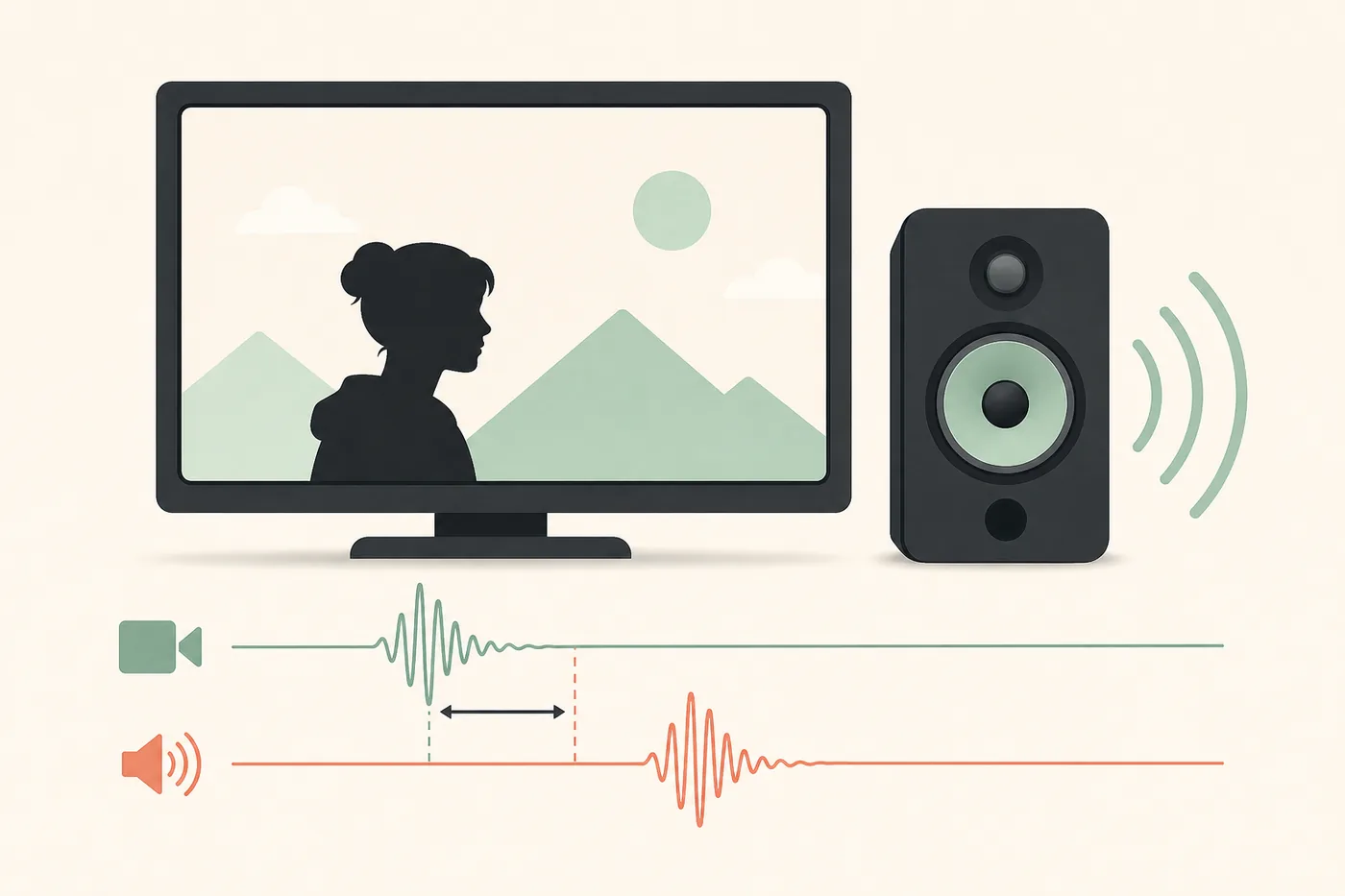
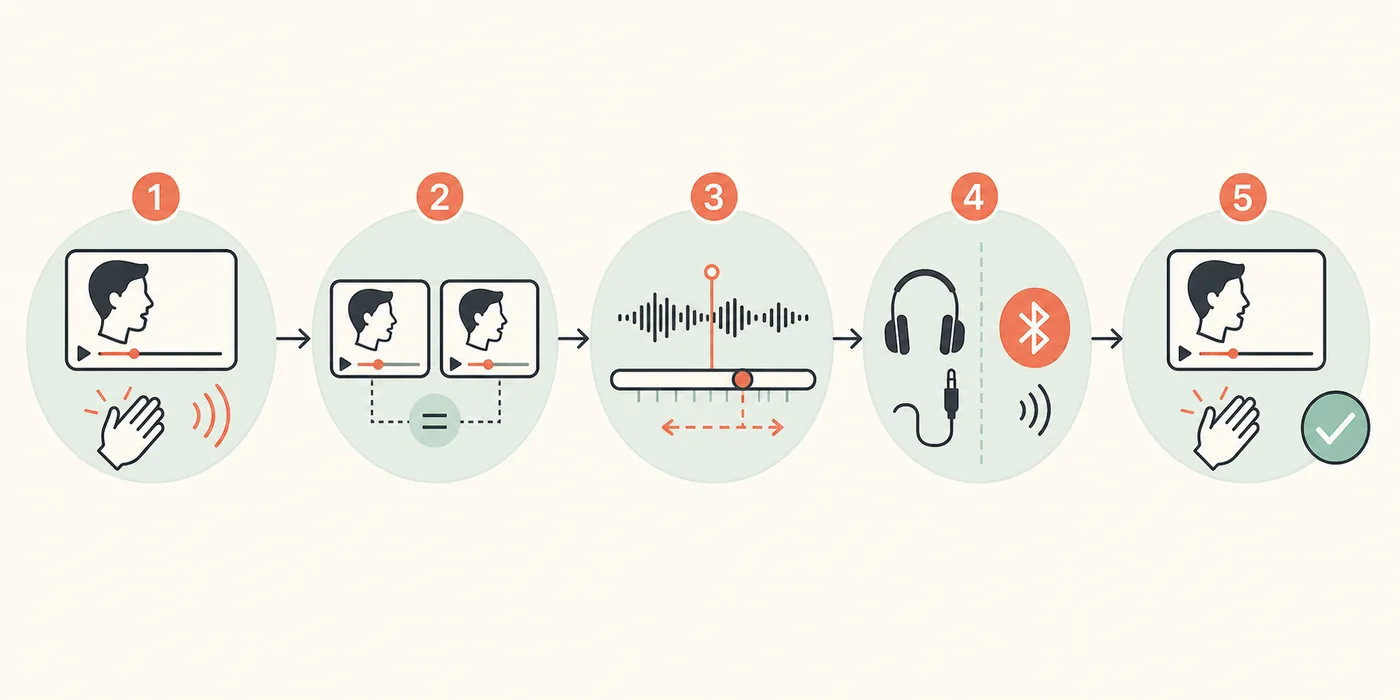
Scegli una scena con un battito di mani, una consonante chiara o un colpo breve e ripeti gli stessi secondi. Usa la scorciatoia di ritardo audio di VLC per capire la direzione, oppure apri Strumenti > Sincronizzazione tracce e modifica Audio track synchronization in millisecondi. Parti da circa 50 ms e torna a 0 ms per annullare. Se un solo video resta fuori sincrono in più player, la causa è probabilmente il file.
Il suono arriva sempre in anticipo o in ritardo. Un valore misurato può compensare un percorso stabile.
L'inizio è corretto ma la differenza aumenta. Controlla file, frame rate e decodifica.
Solo un film presenta il problema. Confronta un altro file prima di cambiare le impostazioni generali.
Bluetooth, HDMI, TV e soundbar possono aggiungere ritardo dopo VLC.
Diagnostica il ritardo audio VLC prima di cambiare le impostazioni
Scegli un evento con immagine e suono precisi: un battito di mani, un colpo di batteria, una porta o una consonante pronunciata. Ripeti gli stessi due o tre secondi. Il suono è sempre in anticipo, sempre in ritardo oppure è corretto all'inizio e peggiora dopo? Un offset fisso può essere corretto con la sincronizzazione; una deriva crescente richiede un'analisi diversa.
Apri un secondo video con la stessa uscita audio e cambia una sola variabile: file, VLC, cuffie o schermo. Se il problema sparisce passando da Bluetooth o soundbar alle cuffie cablate, il ritardo è dopo VLC. Per un confronto ripetibile usa il test di sincronizzazione audio con lo stesso schermo e dispositivo.
Non usare un suono molto debole o una scena montata intenzionalmente come unica prova. Ripeti il confronto, perché anche il tempo di reazione umano cambia la percezione.
| Cosa osservi | Punto probabile | Prossimo controllo |
|---|---|---|
| La voce è sempre in ritardo | Offset di riproduzione o elaborazione | Cambiare la sincronizzazione a piccoli passi |
| Il ritardo aumenta | File, decoder o stabilità | Provare un altro file per alcuni minuti |
| Solo un file è sbagliato | Tracce o codifica | Confrontare un altro player e una fonte diversa |
| Solo Bluetooth è in ritardo | Buffer o codec wireless | Confrontare con un'uscita cablata |
| Solo la TV è in ritardo | HDMI, soundbar o elaborazione | Provare gli altoparlanti della TV |
Usa le scorciatoie VLC per confrontare il ritardo audio
VLC offre normalmente scorciatoie per aumentare o ridurre il ritardo durante la riproduzione. In molte configurazioni predefinite F e G gestiscono le due direzioni, ma i tasti possono essere stati modificati o intercettati da un altro programma. Verifica sempre l'effetto sulla stessa scena.
Premi una volta, ripeti il segnale e controlla se il suono si avvicina all'immagine. Se peggiora, prova la direzione opposta. Quando hai capito la direzione e la quantità approssimativa, usa Sincronizzazione tracce per inserire un valore più preciso.
È un confronto veloce, non una riparazione di un file con tracce multiplexate male. Chiudere il video o cambiare uscita può introdurre un'altra differenza.
| Risultato | Interpretazione | Passo successivo |
|---|---|---|
| Il suono si avvicina | Direzione corretta | Usare passi più piccoli e annotare il valore |
| Il suono si allontana | Direzione invertita | Provare l'altra regolazione |
| Nessun cambiamento | Scorciatoia diversa o disattivata | Aprire preferenze o sincronizzazione |
| Torna fuori sincrono | File o uscita ancora responsabili | Confrontare altro video e dispositivo |
Regola il ritardo audio VLC in Sincronizzazione tracce
Per una correzione ripetibile apri Strumenti e scegli Sincronizzazione tracce. Nell'area audio/video trova Audio track synchronization e inserisci un valore in millisecondi. Parti da circa 50 ms, ripeti lo stesso segnale e verifica sia la voce sia gli impatti brevi.
Se il suono arriva dopo le labbra, prova ad anticiparlo; se arriva prima dell'immagine, prova a ritardarlo. Il segno e il percorso di uscita possono modificare il risultato percepito: prova la direzione nella riproduzione e annota il valore insieme al file e al dispositivo.
La sincronizzazione cambia la riproduzione, non riscrive il video. Se vuoi conservare la correzione nel file, modifica o remultiplexa le tracce con uno strumento adatto e verifica l'esportazione.
| Sintomo | Primo test | Motivo |
|---|---|---|
| Audio dietro al video | Provare un piccolo anticipo | Il suono deve arrivare prima |
| Audio davanti al video | Provare un piccolo ritardo | Il suono deve aspettare l'immagine |
| Quantità sconosciuta | Passi da 25–50 ms | Evita di superare la correzione |
| Valore diverso per uscita | Annotare per dispositivo | Bluetooth, HDMI e cavo elaborano diversamente |
- Apri il controllo
Avvia il video, apri Strumenti > Sincronizzazione tracce e cerca Audio track synchronization.
- Inserisci un valore piccolo
Parti da pochi millisecondi per confermare la direzione.
- Ripeti lo stesso segnale
Usa la stessa voce, il battito o il colpo, non un'altra scena.
- Annota il valore
Collegalo al file e all'uscita utilizzata.
Riporta a zero il ritardo audio VLC senza lasciare una compensazione errata
Per annullare una regolazione manuale porta Audio track synchronization a 0 ms e ripeti il segnale originale. Se hai usato una scorciatoia, annulla nella direzione opposta o inserisci esplicitamente zero nel campo. Riavvia il video dopo il ripristino.
Compensare in VLC un ritardo specifico di Bluetooth, HDMI o soundbar può funzionare su un dispositivo e rendere sbagliate le cuffie cablate. Confronta prima un'uscita cablata. Il test di latenza Bluetooth aiuta a isolare il percorso wireless.
Se il valore scompare chiudendo VLC, la modifica può essere temporanea, il file può essere diverso oppure il profilo di connessione è cambiato. Conserva i valori originali e cambia una sola variabile.
Usalo quando un esperimento ha reso sbagliati gli altri file.
Separa la sincronizzazione VLC dal buffer wireless.
Non cambiare VLC, Windows, TV e file nello stesso momento.
Il ritardo di un dispositivo non deve diventare universale.
Quando il ritardo VLC è una deriva, un problema del file o dell'uscita
Un offset fisso è diverso da una deriva. Se 100 ms migliorano l'inizio ma la fine è sempre più sbagliata, non aumentare il valore. Controlla frame rate, durata delle tracce, decoder e carico del computer con un file noto come corretto.
Un solo file può avere tracce disallineate o una codifica danneggiata. Confrontalo in un altro player. Se tutti i player mostrano lo stesso errore, correggi la sorgente; se solo VLC sbaglia, ripristina le preferenze e prova l'accelerazione hardware una modifica alla volta.
Bluetooth, HDMI, modalità immagine della TV e soundbar possono aggiungere ritardo dopo la decodifica. Per problemi generali di Windows consulta la guida alla latenza audio di Windows 11; per i video nel browser la guida al ritardo audio di YouTube.
| Schema | Evita | Preferisci |
|---|---|---|
| L'errore cresce | Aggiungere un offset più grande | Controllare tempi, frame e file |
| Un solo file | Cambiare l'audio del sistema | Confrontare fonte e player diversi |
| Solo Bluetooth | Accusare VLC senza provare il cavo | Misurare il wireless separatamente |
| TV o soundbar | Copiare un numero trovato online | Bypassare l'elaborazione e confrontare |
Verifica la correzione del ritardo audio VLC con la stessa configurazione
Dopo ogni modifica torna al file, al punto e all'uscita originali. Controlla un volto che parla e un impatto breve. Una correzione valida resta dopo pausa, ricerca e alcuni minuti di riproduzione e si ripete in un secondo test.
Se il cavo è corretto ma il Bluetooth resta in ritardo, separa i risultati: VLC può essere sincronizzato mentre il percorso wireless aggiunge ancora latenza. Se tutte le uscite sono sbagliate, torna a 0 ms e controlla file o sistema. I test del browser sono stime pratiche, non certificati di laboratorio.
Per confrontare prima e dopo con un segnale ripetibile esegui il test di sincronizzazione audio sullo stesso percorso e annota la media. Il numero serve a confrontare configurazioni, non a definire una latenza universale.
Usa il video originale e lo stesso punto.
Controlla voce e impatto per evitare un risultato specifico della scena.
Non cambiare schermo, cuffie o connessione.
Il miglioramento deve restare dopo una ricerca e una nuova riproduzione.
Confronta il ritardo fuori da VLC
Un segnale di flash e beep aiuta a capire se il ritardo rimanente appartiene al player o all'uscita audio.
FAQ sul ritardo audio VLC
Come correggo rapidamente il ritardo audio VLC?
Ripeti un segnale chiaro, usa la scorciatoia per confermare la direzione e apri Strumenti > Sincronizzazione tracce. Modifica Audio track synchronization a piccoli passi e controlla la stessa scena.
Quali sono le scorciatoie VLC predefinite per il ritardo audio?
In molte configurazioni F e G regolano il ritardo in direzioni opposte. Le scorciatoie possono essere modificate: verifica il risultato o usa la sincronizzazione tracce.
Come ripristino il ritardo audio in VLC?
Imposta Audio track synchronization su 0 ms, annulla la modifica da tastiera e riavvia il video prima di ripetere il segnale.
Perché solo un video VLC è fuori sincrono?
Le tracce, il frame rate o la codifica possono essere errati. Confronta un altro file e un altro player prima di modificare l'audio del sistema.
Perché il ritardo VLC aumenta con il tempo?
Una differenza crescente è una deriva, non un offset fisso. Controlla il timing del file, la durata delle tracce, il decoder e il carico del computer.
VLC può correggere definitivamente un video fuori sincrono?
La sincronizzazione tracce cambia solo la riproduzione. Per salvare la correzione devi modificare o remultiplexare le tracce e controllare il file esportato.
Riferimenti per la sincronizzazione VLC
- Pagina ufficiale del progetto VLCLa pagina ufficiale VideoLAN raccoglie il player e i link alla documentazione.
- Guida indipendente alla sincronizzazioneRiferimento pratico per il flusso di sincronizzazione; verifica il comportamento nella versione installata.