
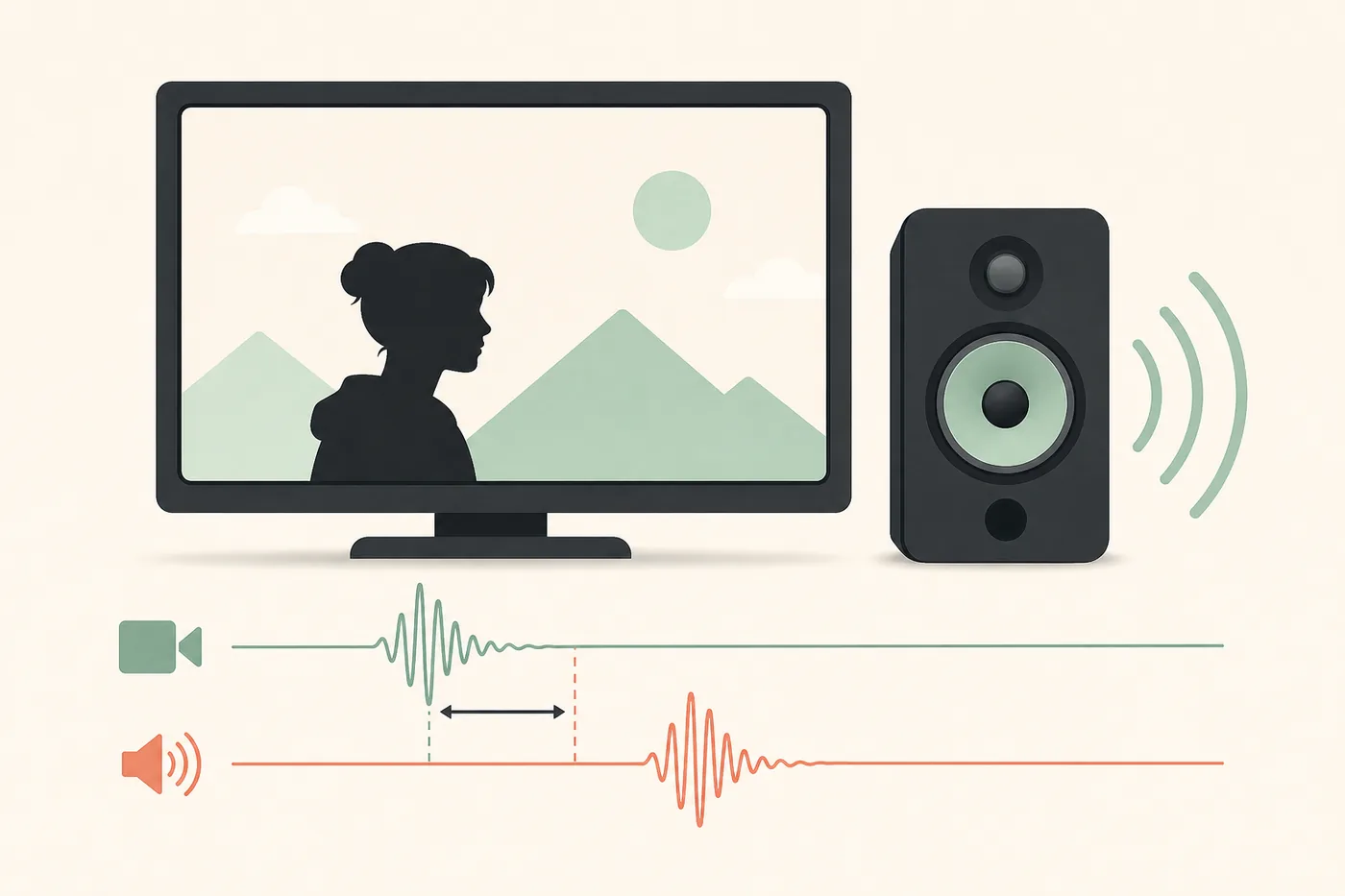
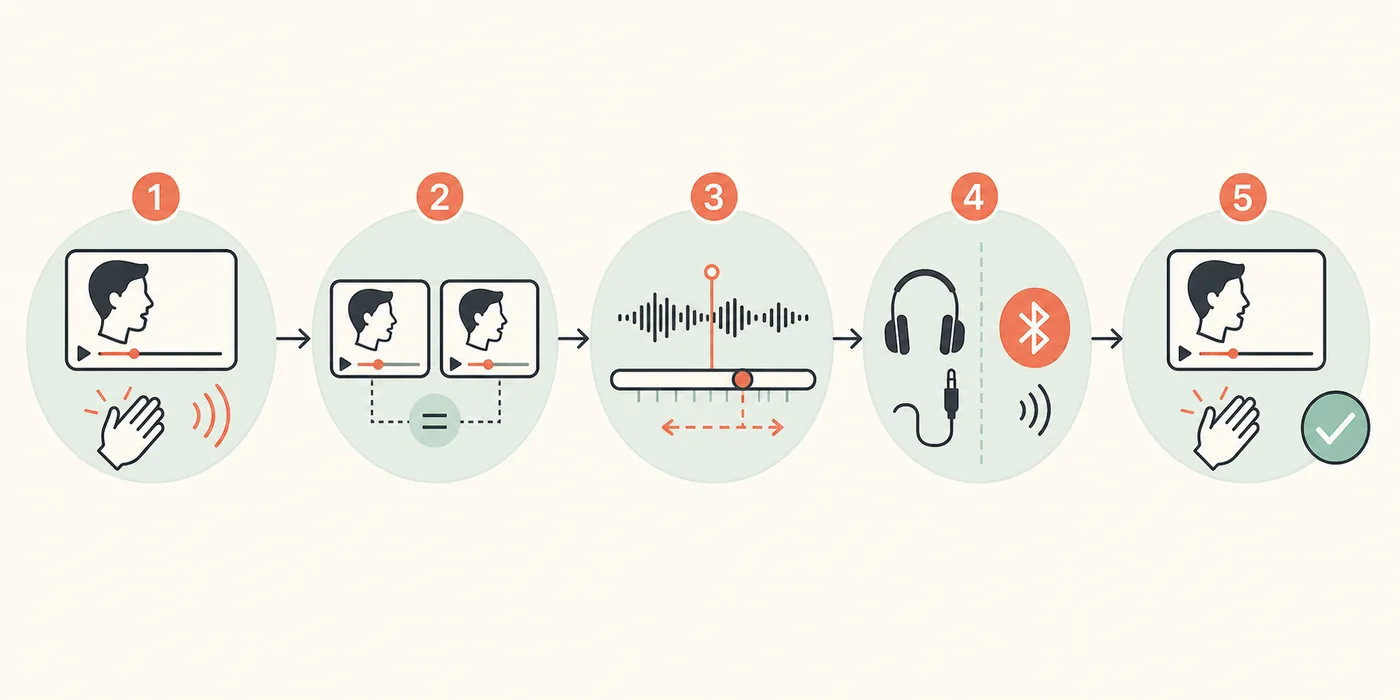
Choisissez une scène avec une claque, une consonne ou un impact net, puis répétez-la. Utilisez le raccourci de délai audio de VLC pour connaître la direction, ou ouvrez Outils > Synchronisation des pistes et modifiez Audio track synchronization en millisecondes. Commencez par 50 ms, vérifiez le même repère et revenez à 0 ms pour annuler. Si un seul fichier reste décalé dans plusieurs lecteurs, le problème vient probablement de la source.
Le son est toujours en avance ou en retard. Une correction mesurée peut compenser une chaîne stable.
La synchronisation commence bien puis se dégrade. Vérifiez le fichier, les images par seconde et la stabilité.
Un seul film est concerné. Comparez un autre fichier avant de modifier VLC globalement.
Bluetooth, HDMI, téléviseur ou barre de son peuvent ajouter un retard après VLC.
Diagnostiquer le décalage audio VLC avant de modifier les réglages
Choisissez un événement sonore et visuel précis : une claque, un coup de batterie, une porte ou une personne qui prononce une consonne. Rejouez les mêmes deux ou trois secondes. Le son est-il toujours en avance, toujours en retard, ou bien correct au début puis de plus en plus décalé ? Un décalage fixe se corrige par une synchronisation ; une dérive croissante demande une autre analyse.
Ouvrez une seconde vidéo avec la même sortie audio, puis ne changez qu'une seule couche : le fichier, VLC, le casque ou l'écran. Si le problème disparaît en passant du Bluetooth ou de la barre de son à un casque filaire, le retard se situe après VLC. Pour une référence reproductible, utilisez le test de synchronisation audio dans la même configuration.
Évitez une scène volontairement montée ou un son très doux. Répétez la comparaison, car le temps de réaction humain peut modifier la sensation de décalage.
| Observation | Limite probable | Prochaine vérification |
|---|---|---|
| La voix est toujours en retard | Décalage de lecture ou traitement | Modifier la synchronisation par petits pas |
| Le décalage augmente | Fichier, décodeur ou stabilité | Tester un autre fichier plusieurs minutes |
| Un seul fichier est touché | Pistes ou encodage | Comparer un autre lecteur et une autre source |
| Seul le Bluetooth est en retard | Tampon sans fil ou codec | Comparer avec une sortie filaire |
| Seul le téléviseur est en retard | HDMI ou traitement du son | Contourner la barre et tester les haut-parleurs du TV |
Utiliser les raccourcis VLC pour comparer le retard audio
VLC propose généralement des raccourcis pour augmenter ou réduire le délai audio pendant la lecture. Dans de nombreuses configurations par défaut, F et G contrôlent les deux directions, mais les touches peuvent avoir été modifiées ou capturées par une autre application. Vérifiez le résultat dans la scène plutôt que de faire confiance à la lettre seule.
Appuyez une fois, rejouez le même repère et observez si le son se rapproche de l'image. S'il s'éloigne, essayez l'autre direction. Une fois la direction connue, passez à Synchronisation des pistes pour entrer une valeur plus précise.
Ce réglage est utile pour un essai rapide, mais il ne répare pas un fichier mal multiplexé. La correction peut également disparaître en fermant le média ou changer avec une autre sortie.
| Résultat | Interprétation | Suite |
|---|---|---|
| Le son se rapproche | La direction est bonne | Utiliser des pas plus petits et noter la valeur |
| Le son s'éloigne | La direction est inversée | Essayer l'autre réglage |
| Aucun changement | Raccourci différent ou désactivé | Ouvrir les préférences ou la synchronisation |
| Le problème revient | Le fichier ou la sortie reste en cause | Comparer une autre vidéo et un autre périphérique |
Régler le décalage audio VLC dans Synchronisation des pistes
Pour une correction répétable, ouvrez Outils puis Synchronisation des pistes. Dans la zone audio/vidéo, repérez Audio track synchronization et saisissez une valeur en millisecondes. Commencez par environ 50 ms, rejouez le même repère et vérifiez aussi bien la parole que les impacts courts.
Si le son arrive après les lèvres, essayez de l'avancer ; s'il arrive avant l'image, essayez de le retarder. Le signe et la chaîne de sortie peuvent modifier le résultat perceptible : testez la direction avec l'aperçu au lieu d'entrer une grande valeur au hasard. Notez la valeur avec le fichier et la sortie.
Synchronisation des pistes ne réécrit pas la vidéo. Si le correctif doit être conservé dans le fichier, éditez ou remultiplexez les pistes avec un outil adapté, puis vérifiez l'export.
| Symptôme | Premier essai | Pourquoi |
|---|---|---|
| Le son est derrière | Un petit décalage vers l'avant | Le son doit arriver plus tôt |
| Le son est devant | Un petit retard | Le son doit attendre l'image |
| Quantité inconnue | Pas de 25 à 50 ms | Évite de dépasser la correction |
| Valeur différente par sortie | Noter une valeur par appareil | Bluetooth, HDMI et filaire ne traitent pas pareil |
- Ouvrir le contrôle
Lancez la vidéo, ouvrez Outils > Synchronisation des pistes et localisez Audio track synchronization.
- Saisir une petite valeur
Commencez doucement pour distinguer la direction sans dépasser l'objectif.
- Rejouer le même repère
Utilisez la même consonne, claque ou impact, pas une autre scène.
- Noter la valeur
Associez-la au fichier et à la sortie utilisée.
Réinitialiser le décalage audio VLC et éviter une mauvaise compensation permanente
Pour annuler une correction manuelle, remettez Audio track synchronization à 0 ms et rejouez le repère d'origine. Si un raccourci a été utilisé, annulez-le dans l'autre direction ou fixez explicitement le champ à zéro. Relancez le média après la remise à zéro pour éviter d'évaluer un instant déjà en mémoire.
Compenser dans VLC un retard propre au Bluetooth, au HDMI ou à la barre de son peut rendre la lecture correcte sur un appareil et fausse sur les haut-parleurs du portable. Comparez d'abord une sortie filaire ; le test de latence Bluetooth permet d'isoler la liaison sans fil.
Si le décalage revient après la fermeture de VLC, le réglage était peut-être temporaire, le fichier différent ou le profil de connexion modifié. Gardez les réglages d'origine et changez une seule couche à la fois.
À utiliser lorsqu'un essai a rendu les autres fichiers incorrects.
Une référence filaire sépare la synchronisation VLC du tampon sans fil.
Ne modifiez pas VLC, Windows, le téléviseur et le fichier simultanément.
Un retard propre à un appareil ne doit pas devenir une correction universelle.
Quand le retard VLC vient d'une dérive, du fichier ou de la sortie
Un décalage fixe ne se traite pas comme une dérive. Si 100 ms améliorent le début mais aggravent la fin, n'augmentez pas encore la valeur. Vérifiez la cadence d'images, la durée des pistes, la charge du PC et la stabilité du décodage avec un fichier connu comme correct.
Un défaut sur un seul fichier peut venir de la disposition des pistes ou de l'encodage. Comparez-le dans un autre lecteur. Si tous les lecteurs reproduisent l'erreur, corrigez la source ; si seul VLC est concerné, réinitialisez ses préférences et testez le décodage matériel sans modifier plusieurs paramètres.
Le Bluetooth, le HDMI, le mode image du téléviseur et le traitement de la barre de son peuvent ajouter un retard après le décodage. Pour un problème Windows général, consultez le guide latence audio Windows 11 ; pour une vidéo dans le navigateur, le guide décalage audio YouTube.
| Profil | À éviter | À privilégier |
|---|---|---|
| Le décalage augmente | Ajouter un retard fixe plus grand | Examiner les temps, les images et le fichier |
| Un seul fichier | Changer le son du système | Comparer une autre source et un autre lecteur |
| Bluetooth seulement | Accuser VLC sans sortie filaire | Mesurer la liaison séparément |
| TV ou barre seulement | Copier un chiffre trouvé en ligne | Contourner le traitement et comparer |
Vérifier la correction du décalage audio VLC dans la même configuration
Revenez au fichier, au moment et à la sortie d'origine après chaque changement. Vérifiez un visage qui parle et un impact net. Une bonne correction reste valable après une pause, une recherche et plusieurs minutes de lecture, puis se reproduit lors d'un second essai.
Si le filaire est correct mais que le haut-parleur Bluetooth reste en retard, séparez les conclusions : VLC peut être synchronisé alors que la liaison sans fil ajoute encore un délai. Si toutes les sorties échouent, revenez à 0 ms et analysez le fichier ou le système. Les tests du navigateur sont des estimations pratiques, pas des mesures de laboratoire.
Pour une comparaison répétable avant/après, exécutez le test de synchronisation audio avec le même chemin et notez la moyenne. Utilisez-la pour comparer des réglages, pas pour annoncer une latence universelle.
Gardez le fichier original et le même repère.
Testez la parole et un impact pour éviter un résultat propre à une scène.
Ne changez ni écran, ni casque, ni connexion.
La correction doit rester après une recherche et une seconde lecture.
Comparer le retard en dehors de VLC
Une séquence flash et bip aide à déterminer si le décalage restant appartient au lecteur ou au périphérique de sortie.
FAQ sur le décalage audio VLC
Comment corriger rapidement un décalage audio VLC ?
Rejouez un repère clair, utilisez le raccourci pour confirmer la direction, puis ouvrez Outils > Synchronisation des pistes. Modifiez Audio track synchronization par petits pas et vérifiez la même scène.
Quels sont les raccourcis VLC par défaut ?
Dans de nombreuses configurations, F et G règlent le délai dans des directions opposées. Les raccourcis peuvent être modifiés ; confirmez toujours avec la lecture ou utilisez la synchronisation des pistes.
Comment remettre le décalage audio VLC à zéro ?
Réglez Audio track synchronization sur 0 ms, annulez le raccourci utilisé et relancez le média avant de rejouer le repère.
Pourquoi un seul fichier VLC est-il désynchronisé ?
Les pistes, la cadence d'images ou l'encodage peuvent être en cause. Comparez un autre fichier et un autre lecteur avant de changer un réglage global.
Pourquoi le décalage VLC augmente-t-il avec le temps ?
Une dérive croissante n'est pas un décalage fixe. Examinez le timing du fichier, la durée des pistes, le décodeur et la charge de la machine.
VLC peut-il réparer définitivement un fichier désynchronisé ?
La synchronisation des pistes ne modifie que la lecture. Pour enregistrer la correction, éditez ou remultiplexez les pistes puis contrôlez le fichier exporté.
Références de synchronisation VLC
- Projet VLC officielLa page officielle de VideoLAN regroupe le lecteur et ses liens de documentation.
- Guide indépendant de synchronisationUne référence pratique pour le flux de synchronisation ; confirmez le comportement dans votre version.