
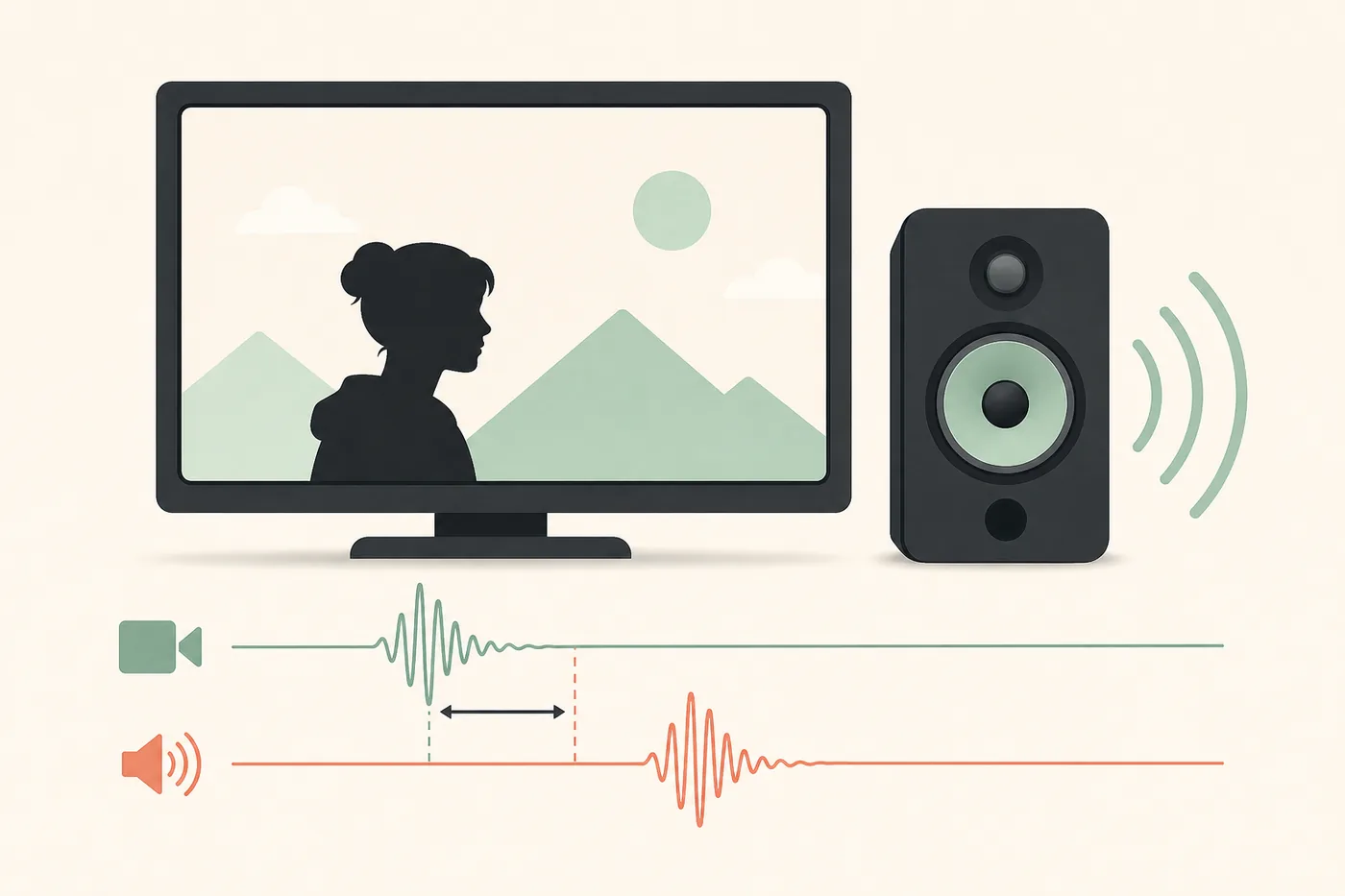
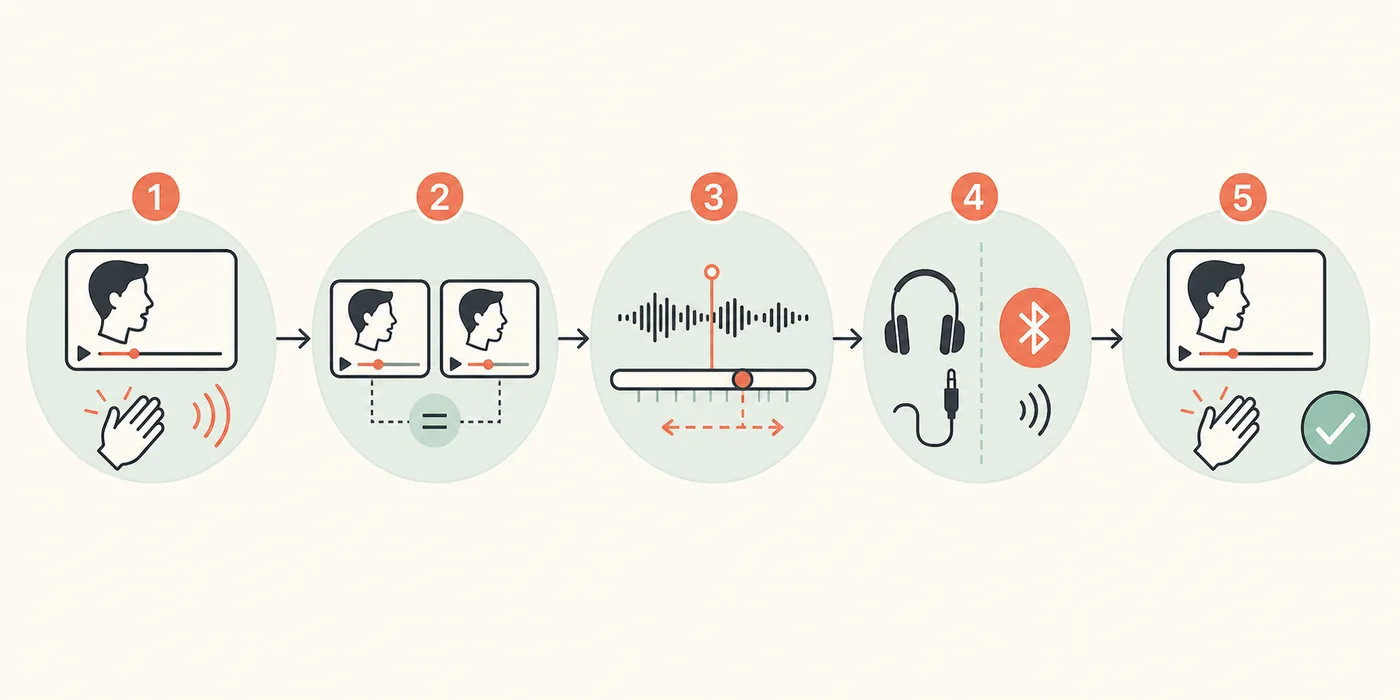
Busca un momento claro, como una palmada o una consonante, y repítelo. Usa el atajo de retraso de audio de VLC si sigue configurado, o abre Herramientas > Sincronización de pistas y cambia Audio track synchronization en milisegundos. Empieza con pasos pequeños, por ejemplo 50 ms, repite la misma escena y conserva el valor solo si mejora el resultado. Para restablecerlo, vuelve a 0 ms. Si un único vídeo falla en todos los reproductores, el archivo probablemente es la causa.
El sonido siempre llega antes o después. Un ajuste medido puede compensar una ruta de reproducción estable.
La sincronización empieza bien y empeora. Revisa el archivo, la velocidad de fotogramas o la estabilidad de reproducción.
Solo una película o grabación falla. Compara otro archivo antes de cambiar una preferencia global.
Bluetooth, HDMI, una barra de sonido o el televisor pueden añadir retraso después de VLC.
Diagnostica el retraso de audio en VLC antes de cambiar ajustes
Elige un evento con imagen y sonido nítidos: una palmada, un golpe de batería, una puerta o una persona pronunciando una consonante marcada. Repite los mismos dos o tres segundos. Decide si el sonido siempre está adelantado, siempre atrasado o empieza alineado y se separa cada vez más. Un desfase fijo puede corregirse con sincronización; una deriva creciente necesita otra investigación.
Abre un segundo vídeo y mantén la misma salida de audio. Después cambia una sola variable: el archivo, VLC, los auriculares o la pantalla. Si el segundo archivo está bien, no cambies el audio de todo el sistema. Si el problema desaparece al pasar de Bluetooth o una barra de sonido a auriculares con cable, la demora está después de VLC. Para una referencia práctica, usa la prueba de sincronización de audio con la misma pantalla y salida.
No juzgues el desfase con sonidos suaves ni con escenas editadas a propósito. Repite la comparación varias veces: el tiempo de reacción humano puede hacer que una diferencia parezca mayor.
| Lo que observas | Límite probable | Siguiente comprobación |
|---|---|---|
| La voz siempre llega tarde | Desfase de reproducción o procesamiento | Ajusta la sincronización en pasos pequeños |
| Empieza bien y se separa | Archivo, decodificador o estabilidad | Prueba otro archivo durante varios minutos |
| Solo falla un archivo | Pistas o codificación de origen | Compara otro reproductor y otra fuente |
| Solo falla Bluetooth | Búfer o códec inalámbrico | Compara con cable y usa la prueba Bluetooth |
| Solo falla el televisor | HDMI, barra o procesamiento de imagen | Desconecta la barra y compara los altavoces del TV |
Usa los atajos de VLC para comparar el retraso de audio
VLC suele incluir atajos para aumentar o reducir el retraso durante la reproducción. En muchos diseños predeterminados, F y G controlan las dos direcciones, pero los atajos pueden haberse cambiado o estar capturados por otra aplicación. Comprueba el resultado en la escena, no solo la letra del teclado.
Pulsa una vez, repite la misma señal y observa si el sonido se acerca a la imagen. Si empeora, usa la dirección contraria. Cuando conozcas la dirección y el tamaño aproximado, pasa a Sincronización de pistas para introducir un valor más preciso.
Este método sirve para una comparación rápida, pero no repara un archivo mal multiplexado. Además, el ajuste puede desaparecer al cerrar el medio o al cambiar a otra salida.
| Resultado | Interpretación | Siguiente paso |
|---|---|---|
| El sonido se acerca | La dirección es correcta | Reduce el tamaño del paso y anota el valor |
| El sonido se aleja | La dirección es contraria | Prueba el otro ajuste |
| No ocurre nada | El atajo está cambiado o desactivado | Abre Preferencias o Sincronización de pistas |
| Mejora y vuelve a fallar | El archivo o la salida siguen siendo la causa | Compara otro vídeo y otro dispositivo |
Ajusta el retraso de audio de VLC en Sincronización de pistas
Para una corrección repetible, abre Herramientas y elige Sincronización de pistas. En el área de audio y vídeo busca Audio track synchronization e introduce el desfase en milisegundos. Empieza con 50 ms, repite la misma señal y confirma que mejora tanto la voz como los golpes rápidos.
Si el sonido llega después de los labios, normalmente hay que adelantarlo; si llega antes, normalmente hay que retrasarlo. La convención del signo y la cadena de salida pueden cambiar la percepción, por lo que conviene probar la dirección en la vista previa. Anota el valor junto con el archivo y el dispositivo.
Sincronización de pistas cambia la reproducción, no reescribe el archivo. Si necesitas que la corrección viaje con el vídeo, edita o remultiplexa las pistas con una herramienta adecuada y comprueba el archivo exportado.
| Síntoma | Primer paso | Motivo |
|---|---|---|
| El audio queda detrás | Prueba un pequeño adelanto | El sonido debe llegar antes |
| El audio queda delante | Prueba un pequeño retraso | El sonido debe esperar a la imagen |
| No conoces la cantidad | Usa pasos de 25–50 ms | Evitas pasarte y confirmas la dirección |
| Cada salida necesita otro valor | Guarda un valor por dispositivo | Bluetooth, HDMI y cable tienen procesos distintos |
- Abre el control
Reproduce el vídeo, entra en Herramientas > Sincronización de pistas y localiza Audio track synchronization.
- Introduce un valor pequeño
Cambia pocos milisegundos para poder ver la dirección sin corregir de más.
- Repite la misma señal
Usa la misma palmada, consonante o golpe, no otra escena.
- Anota el valor
Relaciónalo con el archivo y la salida; no lo apliques a todos los dispositivos.
Restablece el retraso de audio de VLC sin conservar una corrección equivocada
Para restablecer un desfase manual, vuelve a 0 ms en Audio track synchronization y reproduce la señal original. Si usaste un atajo, deshazlo en la dirección contraria o fija el campo en cero. Reinicia el medio antes de valorar el resultado para no escuchar un momento que ya estaba en búfer.
Un fallo común es compensar un retraso de Bluetooth, HDMI o una barra de sonido dejando un valor grande en VLC. Puede funcionar en ese dispositivo y romper la sincronización en los altavoces del portátil. Compara primero con cable; la prueba de latencia Bluetooth ayuda a separar ambas rutas.
Si el desfase vuelve al cerrar VLC, el ajuste pudo ser temporal, el archivo pudo cambiar o el dispositivo pudo reconectarse con otro perfil. Conserva la configuración original y cambia una sola capa cada vez.
Hazlo cuando un experimento haya dejado mal sincronizados otros archivos.
Una referencia cableada separa VLC del búfer inalámbrico.
No modifiques VLC, Windows, el televisor y el archivo al mismo tiempo.
Un retraso de un dispositivo no debe convertirse en un ajuste permanente.
Cuando el retraso de VLC es deriva, un problema del archivo o de la salida
Un desfase fijo y una deriva creciente no son lo mismo. Si una corrección de 100 ms ayuda al comienzo pero el final está cada vez peor, no aumentes el valor. Revisa la velocidad de fotogramas, la duración de las pistas y si la reproducción se vuelve inestable cuando el equipo está ocupado.
Los fallos de un solo archivo pueden venir de sus pistas o de una codificación dañada. Compáralo en otro reproductor y con otro vídeo. Si todos los reproductores muestran el mismo fallo, repara la fuente; si solo VLC falla, restablece preferencias y prueba la decodificación por hardware sin cambiar varios parámetros a la vez.
Bluetooth, HDMI, los modos de imagen del televisor, el sonido envolvente y una barra pueden añadir una demora después de la decodificación. Para problemas generales de Windows consulta la guía de latencia de audio de Windows 11; para vídeo del navegador, la guía de retraso de audio de YouTube.
| Patrón | Evita | Mejor opción |
|---|---|---|
| El desfase crece | Añadir un desfase mayor | Investigar tiempos, fotogramas y archivo |
| Solo falla un archivo | Cambiar el audio del sistema | Comparar otro reproductor y otra fuente |
| Solo falla Bluetooth | Culpar a VLC sin probar cable | Medir la ruta inalámbrica aparte |
| Falla el TV o la barra | Copiar un valor de internet | Anular procesamiento y comparar |
Verifica la solución del retraso de audio en VLC con la misma configuración
Vuelve al archivo, instante y salida originales después de cada cambio. Comprueba una cara hablando y un golpe breve. Una corrección útil se mantiene al pausar, buscar y reproducir durante varios minutos; además, debe repetirse en una segunda prueba.
Si funciona con auriculares con cable pero sigue tarde en un altavoz Bluetooth, separa las conclusiones: VLC puede estar sincronizado y la ruta inalámbrica seguir añadiendo demora. Si falla en todas las salidas, restablece VLC a 0 ms e investiga el archivo o el sistema. Las pruebas del navegador son estimaciones prácticas, no certificados de laboratorio.
Cuando necesites comparar antes y después con una señal repetible, ejecuta la prueba de sincronización de audio y registra el promedio con el mismo dispositivo. El número sirve para comparar configuraciones, no para asignar una latencia universal a cada reproductor.
Usa el vídeo original y el mismo instante después de cada cambio.
Comprueba voz y golpe para evitar una corrección específica de una escena.
Mantén pantalla, auriculares, altavoz y conexión sin cambios.
La solución debe sobrevivir a buscar y reproducir otra vez.
Compara el retraso fuera de VLC
Usa una señal de destello y pitido para saber si el desfase restante pertenece al reproductor o a la salida de audio.
Preguntas sobre el retraso de audio en VLC
¿Cómo corrijo rápidamente el retraso de audio en VLC?
Repite una señal clara, prueba el atajo configurado para confirmar la dirección y abre Herramientas > Sincronización de pistas. Cambia Audio track synchronization en pasos pequeños y vuelve a comprobar la misma escena.
¿Cuáles son los atajos predeterminados de VLC?
En muchas configuraciones predeterminadas, F y G ajustan el retraso en direcciones opuestas. Los atajos pueden cambiarse o estar ocupados por otro programa; usa el resultado de la reproducción como confirmación.
¿Cómo restablezco el retraso de audio en VLC?
Pon Audio track synchronization en 0 ms, deshaz el ajuste del teclado si lo usaste y reinicia el medio. Después repite la señal original.
¿Por qué solo un vídeo de VLC está desincronizado?
Puede tener pistas desalineadas, una velocidad de fotogramas inusual o una codificación dañada. Compara otro archivo y otro reproductor antes de cambiar un ajuste global.
¿Por qué el audio de VLC se separa cada vez más?
Una deriva creciente no se corrige con un desfase fijo más grande. Revisa los tiempos del archivo, la duración de las pistas, el decodificador y la carga del equipo.
¿VLC puede corregir permanentemente un vídeo desincronizado?
Sincronización de pistas solo cambia la reproducción. Para guardar la corrección en el archivo necesitas editar o remultiplexar las pistas y comprobar el resultado exportado.
Referencias de sincronización de VLC
- Página oficial de VLCConsulta el proyecto oficial de VideoLAN para el reproductor y sus enlaces de documentación.
- Guía independiente de sincronizaciónReferencia práctica para el flujo de sincronización; confirma el comportamiento en tu versión instalada.