
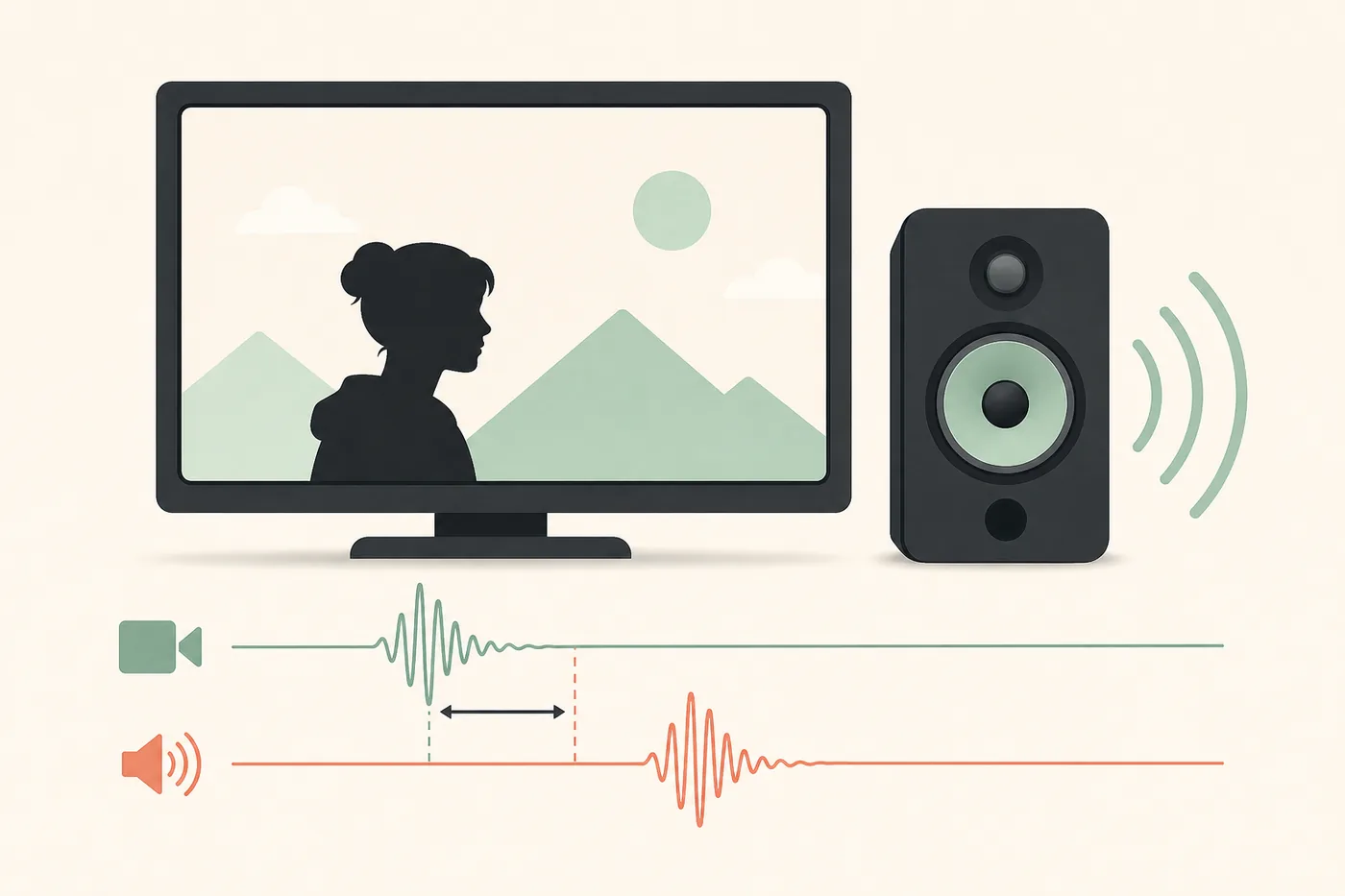
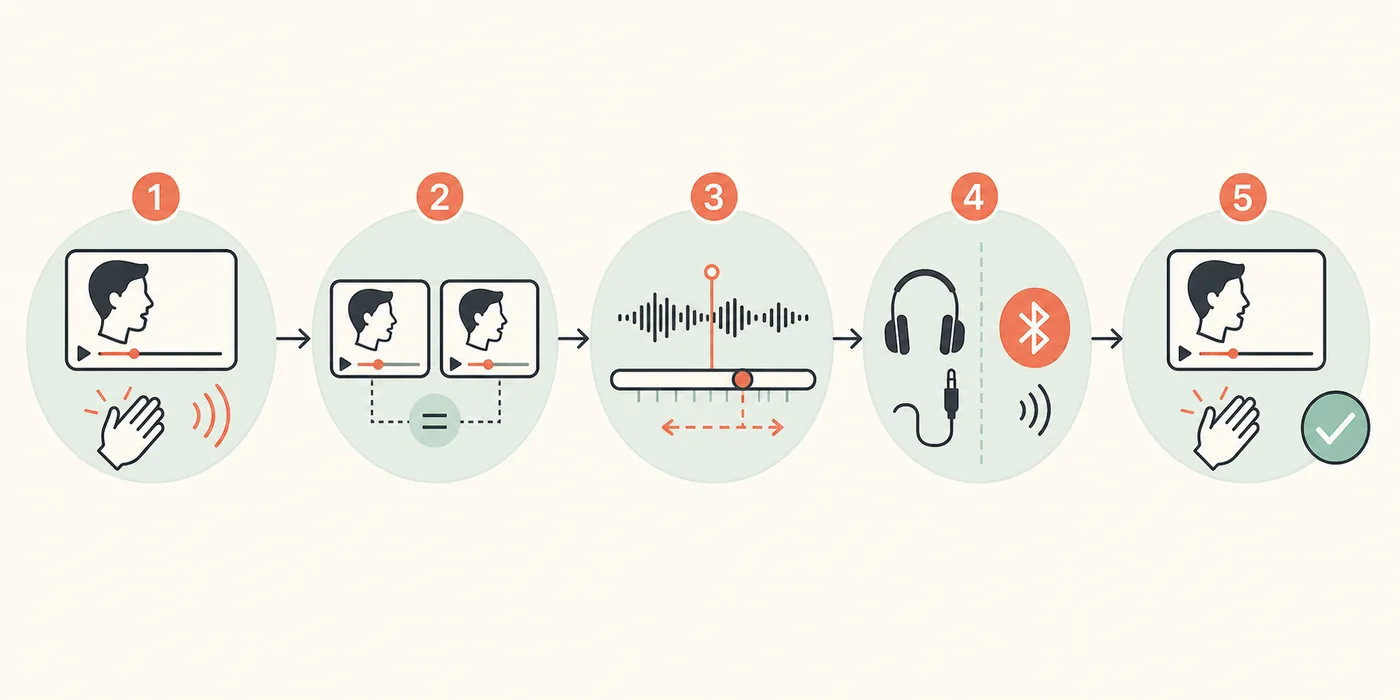
Wählen Sie eine klare Szene mit Klatschen, Sprache oder einem kurzen Schlag und wiederholen Sie dieselben Sekunden. Testen Sie zunächst das konfigurierte VLC-Tastenkürzel oder öffnen Sie Werkzeuge > Track-Synchronisierung. Ändern Sie Audio track synchronization in kleinen Millisekunden-Schritten, etwa 50 ms, und setzen Sie den Wert zum Zurücksetzen auf 0 ms. Wenn nur eine Datei in mehreren Playern falsch läuft, liegt die Ursache wahrscheinlich in der Quelle.
Der Ton ist immer gleich früh oder spät. Ein gemessener Wert kann einen stabilen Wiedergabepfad korrigieren.
Der Start stimmt, später wird die Abweichung größer. Prüfen Sie Datei, Bildrate und Decoder.
Nur ein Film ist betroffen. Vergleichen Sie eine andere Datei, bevor Sie globale Einstellungen ändern.
Bluetooth, HDMI, Fernseher oder Soundbar können nach VLC zusätzliche Verzögerung erzeugen.
Die VLC Audio-Verzögerung vor der Einstellung richtig einordnen
Wählen Sie ein Ereignis mit eindeutigem Bild und Ton: Klatschen, Trommelschlag, eine Tür oder ein deutlich gesprochenes Konsonanten-Geräusch. Spielen Sie dieselben zwei bis drei Sekunden mehrfach ab. Ist der Ton immer zu früh, immer zu spät oder zunächst korrekt und später zunehmend falsch? Ein fester Versatz lässt sich synchronisieren; eine wachsende Drift braucht eine andere Diagnose.
Öffnen Sie ein zweites Video mit derselben Audioausgabe und ändern Sie danach nur eine Ebene: Datei, VLC, Kopfhörer oder Bildschirm. Wenn der Wechsel von Bluetooth oder Soundbar zu einem Kabelkopfhörer hilft, entsteht die Verzögerung hinter VLC. Für einen wiederholbaren Vergleich nutzen Sie den Audio-Synchronitätstest mit derselben Ausgabe.
Verwenden Sie keinen leisen Ton oder eine absichtlich geschnittene Szene als einzigen Beleg. Mehrere Wiederholungen sind wichtig, weil die menschliche Reaktionszeit die Wahrnehmung beeinflusst.
| Beobachtung | Wahrscheinliche Grenze | Nächster Test |
|---|---|---|
| Sprache ist immer spät | Wiedergabeversatz oder Verarbeitung | Synchronisierung in kleinen Schritten ändern |
| Abweichung wächst | Datei, Decoder oder Stabilität | Andere Datei mehrere Minuten testen |
| Nur eine Datei betroffen | Spuren oder Kodierung | Anderen Player und andere Quelle vergleichen |
| Nur Bluetooth spät | Puffer oder Codec | Kabelausgabe als Referenz verwenden |
| Nur Fernseher spät | HDMI, Soundbar oder Bildverarbeitung | TV-Lautsprecher ohne Soundbar testen |
VLC-Tastenkürzel für einen schnellen Audiovergleich nutzen
VLC bietet normalerweise Tastenkürzel, um die Audioverzögerung während der Wiedergabe zu erhöhen oder zu verringern. In vielen Standardbelegungen steuern F und G die beiden Richtungen. Die Belegung kann jedoch geändert sein oder von einer anderen Anwendung abgefangen werden. Entscheidend ist das Ergebnis an derselben Szene.
Drücken Sie die Taste einmal, wiederholen Sie das Signal und beobachten Sie, ob der Ton näher an das Bild rückt. Wird es schlechter, testen Sie die Gegenrichtung. Sobald die Richtung und die ungefähre Größe klar sind, verwenden Sie Track-Synchronisierung für den genaueren Wert.
Der Tastenkürzel-Test ist eine schnelle Wiedergabeanpassung und repariert keine fehlerhaft gemultiplexte Datei. Beim Schließen des Mediums oder beim Wechsel des Ausgabegeräts kann ein anderer Versatz auftreten.
| Ergebnis | Bedeutung | Nächster Schritt |
|---|---|---|
| Ton rückt näher | Richtung stimmt | Kleinere Schritte testen und Wert notieren |
| Ton rückt weiter weg | Richtung umgekehrt | Andere Einstellung versuchen |
| Keine Änderung | Belegung anders oder deaktiviert | Einstellungen oder Track-Synchronisierung öffnen |
| Nur kurz korrekt | Datei oder Ausgabe bleibt Ursache | Andere Datei und anderes Gerät vergleichen |
VLC Audio-Verzögerung über Track-Synchronisierung einstellen
Für eine reproduzierbare Korrektur öffnen Sie Werkzeuge und wählen Track-Synchronisierung. Im Audio-/Video-Bereich finden Sie Audio track synchronization und geben einen Wert in Millisekunden ein. Beginnen Sie mit etwa 50 ms und prüfen Sie dasselbe Signal. Sprache und kurze Impulse sollten sich beide verbessern.
Kommt der Ton nach dem Mundbild, muss er in der Regel früher kommen; ist er davor, muss er warten. Das Vorzeichen und die nachgeschaltete Audio-Kette können das Ergebnis beeinflussen. Testen Sie die Richtung daher in der Vorschau und notieren Sie den funktionierenden Wert zusammen mit Datei und Ausgabegerät.
Track-Synchronisierung verändert die Wiedergabe, nicht die Datei. Soll die Korrektur in der Datei enthalten sein, müssen die Spuren mit einem passenden Editor oder Remux-Werkzeug bearbeitet und anschließend geprüft werden.
| Symptom | Erster Versuch | Warum |
|---|---|---|
| Ton hinter dem Bild | Kleinen Vorlauf testen | Der Ton soll früher eintreffen |
| Ton vor dem Bild | Kleine Verzögerung testen | Der Ton soll auf das Bild warten |
| Menge unklar | Schritte von 25–50 ms | Verhindert ein Überschießen |
| Wert je Ausgang anders | Wert pro Gerät notieren | Bluetooth, HDMI und Kabel verarbeiten unterschiedlich |
- Synchronisierung öffnen
Video starten, Werkzeuge > Track-Synchronisierung öffnen und Audio track synchronization suchen.
- Kleinen Wert eingeben
Mit wenigen Millisekunden beginnen, damit die Richtung erkennbar bleibt.
- Gleiches Signal wiederholen
Nicht zu einer anderen Szene wechseln.
- Wert dokumentieren
Datei und Audioausgang zusammen mit dem Wert notieren.
VLC Audio-Verzögerung auf 0 ms zurücksetzen
Setzen Sie Audio track synchronization auf 0 ms und spielen Sie das ursprüngliche Signal erneut ab. Wenn Sie ein Tastenkürzel verwendet haben, machen Sie die Änderung in der Gegenrichtung rückgängig oder tragen Sie im Synchronisierungsfeld ausdrücklich null ein. Starten Sie das Medium nach dem Zurücksetzen neu.
Ein großer VLC-Versatz kann eine Bluetooth-, HDMI- oder Soundbar-Verzögerung scheinbar reparieren und auf Laptop-Lautsprechern einen neuen Fehler erzeugen. Testen Sie zuerst eine kabelgebundene Ausgabe. Der Bluetooth-Latenztest hilft, den drahtlosen Abschnitt getrennt zu betrachten.
Wenn der Wert nach dem Schließen von VLC wieder verschwindet, war er möglicherweise nur für die Wiedergabe gültig, das Medium war anders oder das Bluetooth-Profil wurde neu verbunden. Ändern Sie immer nur eine Ebene.
Verwenden, wenn ein Versuch korrekt synchronisierte Dateien verschlechtert hat.
Trennt VLC-Synchronisierung von drahtlosem Puffern.
VLC, Windows, Fernseher und Datei nicht gleichzeitig ändern.
Gerätespezifische Verzögerung nicht als universellen Wert speichern.
Wenn die VLC Verzögerung eine Drift, ein Dateifehler oder ein Ausgabeproblem ist
Ein fester Versatz ist nicht dasselbe wie eine Drift. Wenn 100 ms am Anfang helfen, das Ende aber immer stärker auseinanderläuft, erhöhen Sie den Wert nicht weiter. Prüfen Sie Bildrate, Spurlänge, Decoder und Rechnerlast mit einer bekannten guten Datei.
Bei einer einzelnen fehlerhaften Datei können die Spuren oder die Kodierung die Ursache sein. Vergleichen Sie sie in einem anderen Player. Wenn alle Player denselben Fehler zeigen, reparieren Sie die Quelle; wenn nur VLC betroffen ist, setzen Sie die Einstellungen zurück und testen Sie Hardware-Decoding einzeln.
Bluetooth, HDMI, TV-Bildverarbeitung und Soundbar können nach der VLC-Decodierung einen stabilen Versatz hinzufügen. Für Windows-weite Probleme lesen Sie die Windows-11-Anleitung zur Audiolatenz; für Browser-Videos die YouTube-Audioverzögerung-Anleitung.
| Muster | Vermeiden | Besser |
|---|---|---|
| Fehler wächst | Noch größeren festen Wert setzen | Timing, Bildrate und Datei prüfen |
| Eine Datei | Systemaudio für alles ändern | Andere Quelle und Player vergleichen |
| Nur Bluetooth | VLC ohne Kabeltest beschuldigen | Drahtlose Strecke separat messen |
| TV oder Soundbar | Beliebigen Wert übernehmen | Verarbeitung umgehen und vergleichen |
Die VLC Audio-Verzögerung mit derselben Ausgabe verifizieren
Kehren Sie nach jeder Änderung zur ursprünglichen Datei, Stelle und Ausgabe zurück. Prüfen Sie ein sprechendes Gesicht und einen kurzen Impuls. Eine gute Korrektur bleibt nach Pause, Suchlauf und mehreren Minuten erhalten und lässt sich bei einer zweiten Wiederholung reproduzieren.
Ist die Kabelausgabe korrekt, Bluetooth aber weiterhin spät, trennen Sie die Befunde: VLC kann synchron sein, während die drahtlose Strecke zusätzliche Verzögerung erzeugt. Wenn alle Ausgänge falsch sind, setzen Sie VLC auf 0 ms zurück und prüfen Datei oder System. Browsermessungen sind praktische Vergleiche und keine Laborzertifikate.
Für einen reproduzierbaren Vorher-nachher-Vergleich führen Sie den Audio-Synchronitätstest mit derselben Strecke aus und notieren den Durchschnitt. Die Zahl ist für den Vergleich von Einstellungen gedacht, nicht als universelle Latenz.
Originalvideo und gleiche Stelle verwenden.
Sprache und Impuls prüfen, damit die Korrektur nicht szenenabhängig ist.
Bildschirm, Kopfhörer und Verbindung nicht wechseln.
Die Verbesserung muss nach Suchlauf und zweiter Wiedergabe bleiben.
Verzögerung außerhalb von VLC vergleichen
Ein wiederholbarer Blitz-und-Ton-Impuls zeigt, ob der verbleibende Versatz vom Player oder vom Audioausgang kommt.
FAQ zur VLC Audio-Verzögerung
Wie behebe ich eine VLC Audio-Verzögerung schnell?
Wiederholen Sie ein klares Signal, testen Sie das konfigurierte Tastenkürzel und öffnen Sie anschließend Werkzeuge > Track-Synchronisierung. Ändern Sie Audio track synchronization in kleinen Schritten und prüfen Sie dieselbe Szene.
Welche VLC-Tastenkürzel sind standardmäßig für Audioverzögerung zuständig?
In vielen Standardbelegungen steuern F und G die beiden Richtungen. Da die Belegung geändert werden kann, zählt die Wirkung in der Wiedergabe; bei Problemen verwenden Sie die Track-Synchronisierung.
Wie setze ich die Audio-Verzögerung in VLC zurück?
Audio track synchronization auf 0 ms setzen, eine Tastenkürzeländerung rückgängig machen und das Medium neu starten.
Warum ist nur ein VLC-Video nicht synchron?
Spuren, Bildrate oder Kodierung des Mediums können fehlerhaft sein. Vergleichen Sie eine andere Datei und einen anderen Player, bevor Sie globale Audioeinstellungen ändern.
Warum wird die VLC-Verzögerung mit der Zeit größer?
Eine wachsende Drift ist kein fester Versatz. Prüfen Sie Timing, Spurlänge, Decoder und Systemlast mit einer bekannten guten Datei.
Kann VLC eine desynchronisierte Datei dauerhaft reparieren?
Track-Synchronisierung ändert nur die Wiedergabe. Für eine dauerhafte Datei müssen Sie Spuren bearbeiten oder remuxen und den Export prüfen.
VLC-Synchronisationsquellen
- Offizielle VLC-ProjektseiteDie offizielle VideoLAN-Seite führt zum Player und zu seinen Dokumentationslinks.
- Unabhängige VLC-SynchronisationsanleitungPraktische Referenz für den Synchronisationsablauf; prüfen Sie das Verhalten in Ihrer installierten Version.