
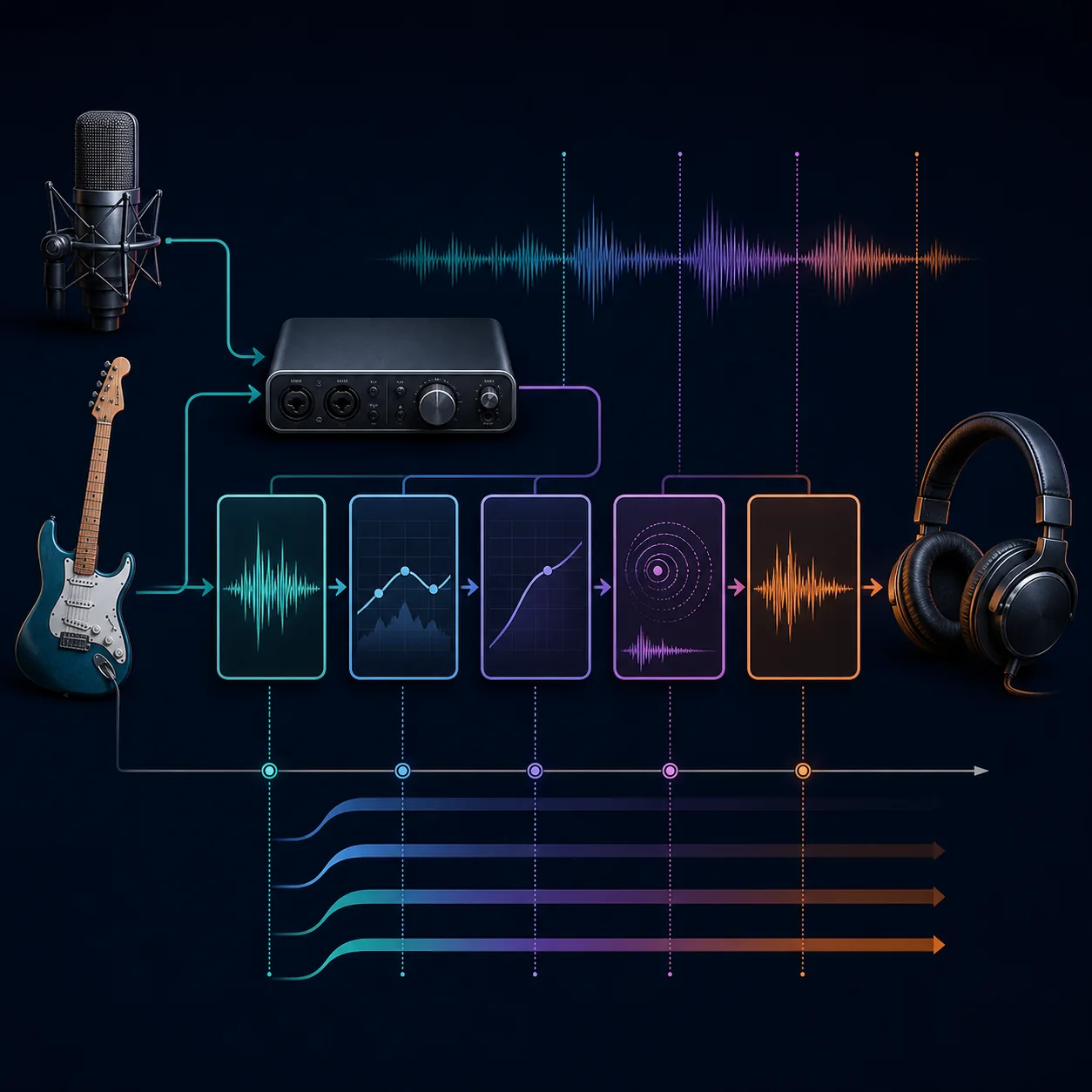
Ableton Liveでは、Windowsなら対応するメーカー製ASIO、macOSならCore Audioを選び、サンプルレートをそろえます。軽い録音では64または128サンプルから始め、Reduced Latency When Monitoringを比較し、録音中はlook-aheadやオーバーサンプリング系プラグインを一時的にバイパスします。まだ遅い場合は、ダイレクトモニタリングとAbleton経由を別々に確認してください。
安定した軽いセッション向けですが、CPUの余裕は小さくなります。
ボーカル、ギター、MIDIモニタリングのバランスが取りやすい値です。
ライブ入力の遅延を許容できる重いプロジェクトで使います。
大きなミックスは安定しますが、エフェクトを弾くには遅すぎます。
Abletonでどの種類のレイテンシーが起きていますか?
まず、遅いのがライブ入力、MIDIノート、再生、または特定のトラックだけなのかを分けます。ヘッドホンで声が遅れて聞こえるならモニタリング経路、MIDIキーボードだけが遅いならバッファーや音源、プラグインを追加した後だけ遅いなら遅延補正や先読み処理が候補です。Bluetoothの結果でUSBインターフェースの性能を判断しないでください。
同じ短いフレーズを、処理のないオーディオトラックと入力モニターで比較します。インターフェースにダイレクトモニタリングがあれば、Ableton経由と別に聞きます。音声レイテンシーの解説で再生遅延と往復遅延の違いを確認し、このページではAbletonの経路に絞って調整します。
| 症状 | 疑う場所 | 最初の確認 |
|---|---|---|
| すべての入力が遅い | ドライバー、バッファー、出力経路 | Audio設定、サンプルレート、有線出力 |
| 1つのトラックだけ遅い | プラグインまたはルーティング | チェーンをバイパスして遅延を比較 |
| MIDIノートだけ遅い | バッファー、音源、MIDI経路 | 簡単な音源を64または128サンプルで試す |
| 重いエフェクト後に再生が遅い | 遅延補正またはCPU負荷 | モニター用チェーンを軽くする |
Abletonのオーディオドライバーとバッファーを先に設定する
AbletonのAudio設定で、Windowsでは対応するメーカー製ASIOドライバーを選びます。macOSではCore Audioが通常の出発点です。入力と出力が実際に使っている機器か確認し、録音の遅延を汎用ドライバーや共有モードだけで判断しないようにします。
プロジェクトとインターフェースのサンプルレートをそろえてから比較してください。小さいバッファーは待ち時間を減らしますが、処理時間の余裕も減ります。128サンプルから始め、安定している場合だけ64を試し、クリックやドロップが出たら上げます。詳しくはオーディオインターフェースの遅延ガイドも参照してください。
| Abletonのバッファー | 用途 | トレードオフ |
|---|---|---|
| 64サンプル | 軽い録音 | 遅延は小さいがCPU負荷が高い |
| 128サンプル | 一般的な録音 | 安定性と応答性のバランス |
| 256–512サンプル | 編集や中程度のミックス | 安定するがモニター遅延は増える |
| 1024サンプル | 大きなミックス | 処理余裕は大きいが演奏には遅い |
Reduced Latency When Monitoringを正しく使う
AbletonのReduced Latency When Monitoringは、録音またはモニター中のトラックで処理経路を短くできる場合があります。ただし、すべてをゼロ遅延にする設定ではありません。ルーティングやプラグインによって結果が変わるため、同じトラックでオンとオフを比較し、音のタイミングとエフェクトの挙動を確認します。
アンプシミュレーターやピッチ補正などのライブエフェクトを聞くにはソフトウェアモニターが必要です。録音中はチェーンを軽くしてください。インターフェースにダイレクトモニターがある場合は、2つを同時に鳴らさないでください。同じ入力を二重に聞くとエコーになり、レイテンシーと混同します。
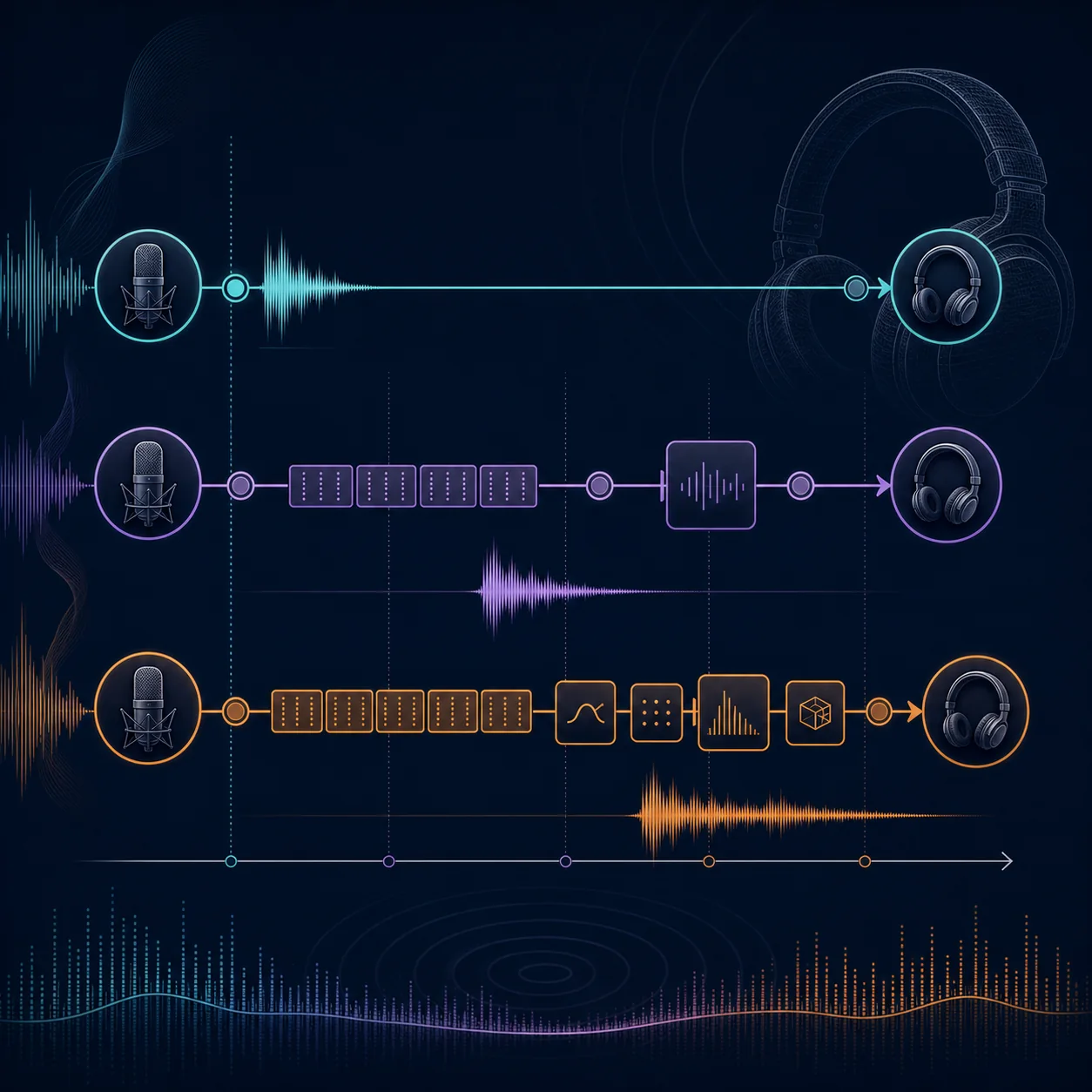
- 二重経路を止める
テスト中はダイレクトモニターかAbletonモニターのどちらか一方だけにします。
- ライブ用チェーンを軽くする
look-ahead、linear-phase、コンボリューション、オーバーサンプリングを一時的にバイパスします。
- 同じフレーズで比較する
設定前後に短いテイクを録音し、経路以外の条件をそろえます。
プラグインの遅延とトラック遅延補正を確認する
小さなバッファーでも、プラグインが先読みする時間は消せません。look-aheadリミッター、linear-phase EQ、コンボリューションリバーブ、オーバーサンプリングなどは、ドライバーが正しくても遅延を追加します。特定のプロジェクトやトラックだけが遅いなら、入力側に向かって1つずつチェーンをバイパスします。
遅延補正は再生中のトラックをそろえますが、ライブ入力のモニターが遅く感じることはあります。録音中は重いトラックをフリーズまたは簡略化し、ミックス時に完全なチェーンへ戻してください。モニタリングを速くするために遅延補正を常に無効にするのは避けます。
- MasterとReturnを確認する
Masterの先読みリミッターやコンボリューションが全入力に影響することがあります。
- 1つずつバイパスする
インターフェース、サンプルレート、バッファーを固定して原因を見えるようにします。
- 録音中はフリーズする
軽いキューミックスで録音し、編集やミックスで完全な処理を戻します。
マイク、ギター、MIDIのAbletonレイテンシーを直す
マイクやギターでは、入力が二重にモニターされていないか、ヘッドホンがAbletonで選択した出力につながっているかを確認します。ダイレクトモニターは自然なのにソフトウェアモニターだけ遅いなら、原因はDAW経路です。両方が遅いなら、ドライバー、USB接続、出力機器を調べます。
MIDIの遅延は、オーディオバッファーだけでなく音源、ワイヤレス接続、長いエフェクトチェーンでも起きます。まず内蔵の簡単な音源を試し、元の音源やエフェクトを1つずつ追加します。物理的な往復を確認するにはマイクレイテンシーテストを使い、同じインターフェースとヘッドホンでAbletonを再確認します。
全体のバッファーを変える前に、ダイレクトモニター、トラックモニター、インターフェースのミキサーを比較します。
簡単な音源を基準にし、元の音源やプラグインの処理遅延を疑います。
128または256に戻します。クリックのある低い数値より、安定したテイクが重要です。
1回のテイクではなくAbletonの遅延を測定する
同じインターフェース、サンプルレート、ヘッドホン、入力、モニター経路を使う短いテストプロジェクトを保存します。変更前にタップや短い言葉を録音し、バッファーとプラグインを記録してから、1つの変更ごとに繰り返します。平均が改善しても、ジッターやクリックが増えたなら信頼できる修正ではありません。
物理出力を素早く比較するには、ホームのAudio Latency Testを使います。その後、AbletonのAudio設定の値と実際のモニター音を確認してください。負荷時のクリックやドロップが続く場合は、さらにバッファーを下げず高DPCレイテンシーの解説でドライバーのスパイクを切り分けます。
- 基準値を保存する
ドライバー、サンプルレート、バッファー、モニター方式、出力、重いプラグインを記録します。
- 1つだけ変える
変更ごとに再テストし、原因を追える状態にします。
- 安定性を確認する
クリック、ドリフト、二重モニター、CPU過負荷がない設定だけを採用します。
Abletonの変更前後で経路を測る
ブラウザーテストで物理出力を比較し、同じAbletonセッションとモニター経路で結果を確認します。
Abletonレイテンシー FAQ
Abletonのレイテンシーを減らすには?
対応するドライバーを選び、サンプルレートをそろえ、128サンプルから始めます。安定した場合だけ64を試し、ライブ用プラグインを軽くして、ダイレクトモニターとAbletonモニターを比較してください。
Reduced Latency When Monitoringは何をしますか?
他のトラックの遅延補正によって入力モニターが遅くなる場合に、モニター中の処理経路を短くできます。ただしゼロ遅延の保証ではないため、同じプラグイン構成で比較します。
Abletonの録音は128サンプルでよいですか?
多くの録音セッションで実用的な初期値です。軽いPCでは64、重いプロジェクトでは256以上が必要な場合があります。クリックやドロップがあれば上げてください。
プラグインを入れるとAbletonが遅いのはなぜですか?
先読みリミッター、linear-phase処理、コンボリューション、オーバーサンプリングなどが遅延やCPU負荷を追加します。Master、Return、トラックを順番にバイパスして原因を確認します。
Abletonでプラグインのレイテンシーを確認するには?
処理のない基準トラックと元のチェーンを比較し、Audio設定に表示される全体の遅延も確認します。遅延補正については公式Abletonサポートの説明も参照してください。
64サンプルでもMIDIが遅いのはなぜですか?
バッファーは一部にすぎません。コントローラー、ワイヤレス経路、音源、プラグイン遅延、出力、モニター経路も影響します。簡単な音源と有線出力で比較してください。
このガイドで確認したAbleton公式情報
- Ableton:レイテンシーを減らす方法ドライバー、バッファー、モニター設定の公式説明。
- Ableton:モニタリング時のレイテンシー低減モニターオプションと制限の公式説明。
- Ableton:ディレイ補正プラグインとトラックの遅延補正がタイミングに与える影響。