
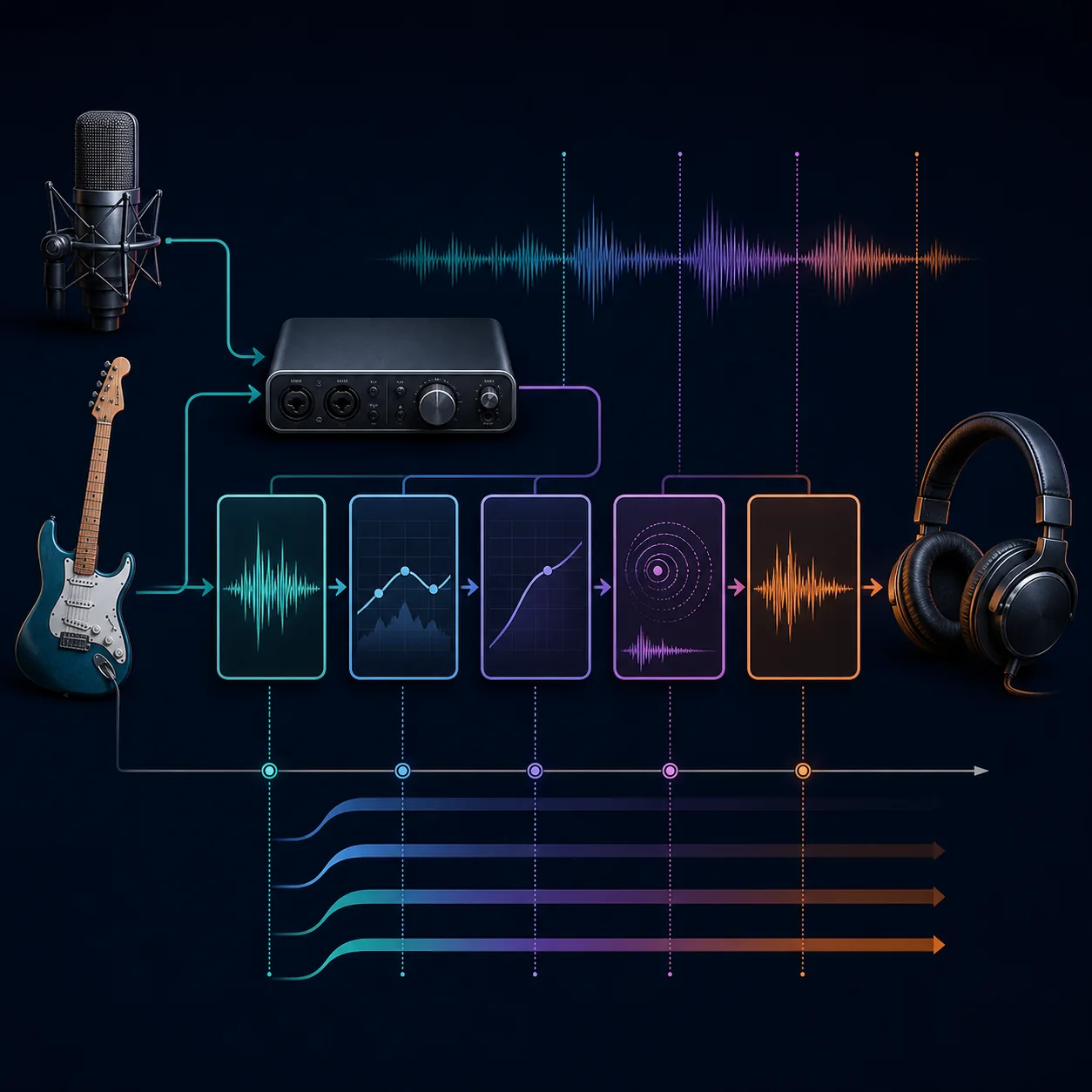
No Ableton Live, comece com o driver do fabricante ou Core Audio, iguale a frequência de amostragem e use 64 ou 128 samples em uma sessão leve. Ative Reduced Latency When Monitoring para comparar e desative temporariamente plugins look-ahead ou com oversampling durante a gravação. Se o som continuar atrasado, compare o monitoramento direto com o caminho do Ableton.
Funciona em sessões estáveis, mas deixa menos margem para a CPU.
Equilíbrio útil para voz, guitarra ou MIDI em um projeto leve.
Melhor para projetos pesados quando algum atraso de monitoramento é aceitável.
Estável em mixes grandes, mas lento para tocar com efeitos de software.
Que tipo de latência você está ouvindo no Ableton?
Primeiro descubra se o atraso afeta a entrada ao vivo, as notas MIDI, a reprodução ou apenas uma faixa. Uma voz atrasada nos fones aponta para o caminho de monitoramento; um teclado MIDI lento pode envolver buffer ou instrumento; um projeto que fica atrasado depois de adicionar plugins aponta para compensação de atraso e processamento look-ahead.
Toque a mesma frase curta em uma faixa limpa e depois monitore uma entrada com os mesmos fones. Compare o monitoramento direto da interface, quando disponível, com o monitoramento do Ableton. O guia de latência de áudio explica reprodução e latência de ida e volta; aqui o foco é o caminho do Ableton.
| Sintoma | Área provável | Primeiro teste |
|---|---|---|
| Todas as entradas monitoradas estão atrasadas | Driver, buffer ou saída | Preferências de áudio, frequência e saída com fio |
| Apenas uma faixa está atrasada | Plugin ou roteamento | Desative a cadeia e compare o atraso |
| Notas MIDI parecem lentas | Buffer, instrumento ou MIDI | Teste um instrumento simples com 64 ou 128 |
| A reprodução atrasa com efeitos pesados | Compensação ou carga da CPU | Simplifique a cadeia de monitoramento |
Ajuste primeiro o driver de áudio e o buffer do Ableton
Abra as preferências de Audio do Ableton e selecione o driver ASIO do fabricante no Windows quando ele existir. No macOS, Core Audio costuma ser o ponto de partida. Confirme que os dispositivos de entrada e saída são os que você realmente usa; um driver genérico ou compartilhado não deve ser a referência de uma sessão de gravação.
Iguale a frequência de amostragem do projeto e da interface antes de comparar resultados. Um buffer menor reduz a espera, mas deixa menos tempo para o computador processar cada bloco. Comece em 128, tente 64 apenas se a sessão estiver estável e aumente quando houver cliques ou falhas. Veja também o guia de latência da interface de áudio.
| Buffer do Ableton | Uso indicado | Compromisso |
|---|---|---|
| 64 samples | Gravação simples | Menor atraso, maior pressão sobre a CPU |
| 128 samples | A maioria das gravações | Ponto de partida equilibrado |
| 256–512 samples | Edição ou mixagem moderada | Mais estabilidade, mais atraso no monitoramento |
| 1024 samples | Mixes grandes | Máxima folga, pouco adequado para tocar ao vivo |
Use Reduced Latency When Monitoring com cuidado
A opção Reduced Latency When Monitoring do Ableton pode encurtar o caminho das faixas que estão sendo gravadas ou monitoradas, mas não é um botão universal de latência zero. O resultado depende do roteamento e dos plugins. Ative-a para uma comparação controlada e observe o tempo e o comportamento dos efeitos na mesma faixa.
Se você precisa ouvir um simulador de amplificador, correção de afinação ou outro efeito ao vivo, o monitoramento por software é necessário. Mantenha essa cadeia leve durante a gravação. Se a interface oferecer monitoramento direto, compare os caminhos separadamente; ouvir a mesma entrada duas vezes cria um eco que pode parecer latência.
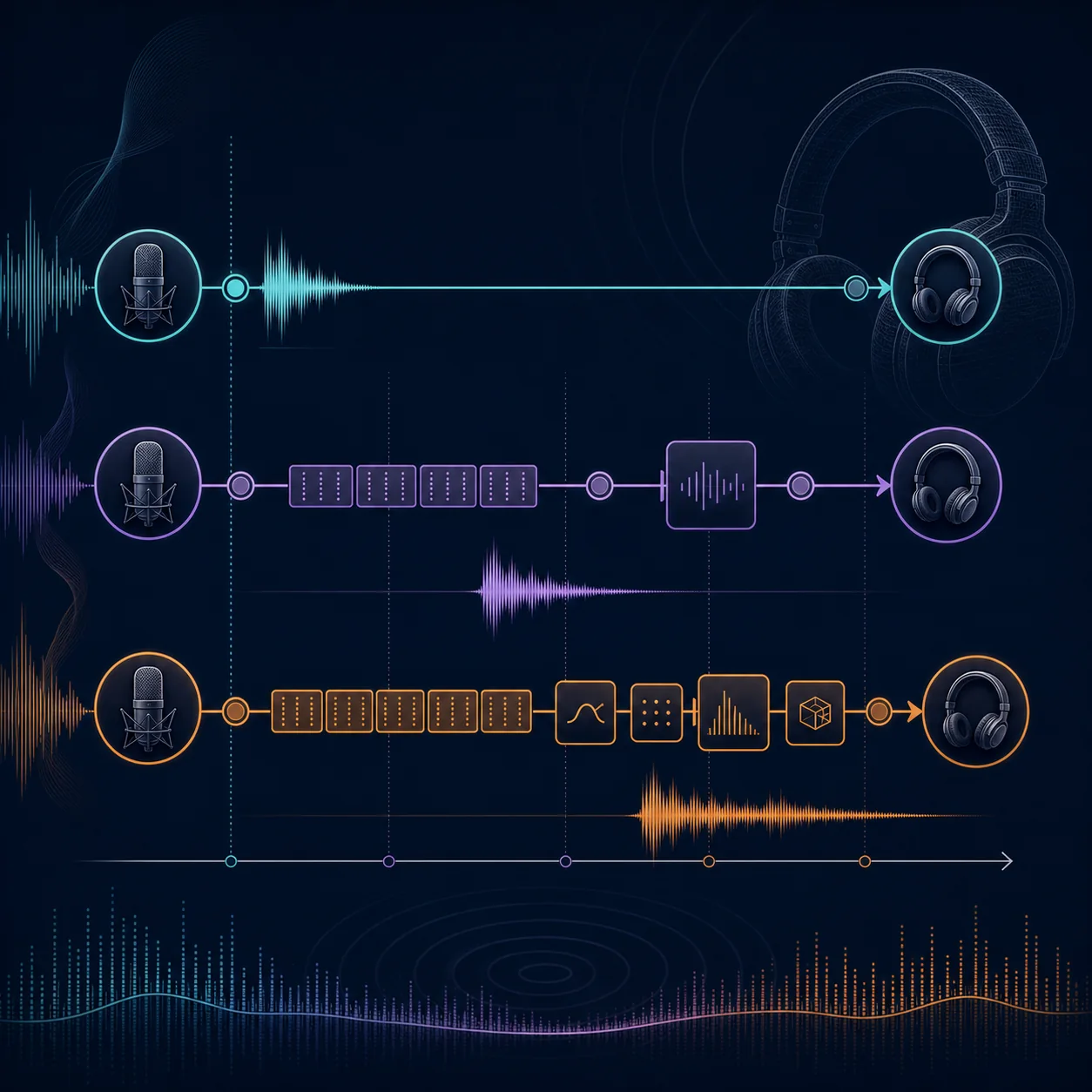
- Desative o caminho duplicado
Durante o teste, use monitoramento direto ou do Ableton, nunca os dois ao mesmo tempo.
- Deixe a cadeia ao vivo mais leve
Desative temporariamente efeitos look-ahead, linear-phase, convolution e oversampling.
- Compare a mesma frase
Grave uma tomada curta antes e depois da mudança para manter as condições iguais.
Encontre a latência dos plugins e a compensação das faixas
Um buffer pequeno não remove o tempo que um plugin acrescenta ao olhar para frente. Limitadores look-ahead, EQ linear-phase, reverbs de convolution, oversampling e alguns processadores de masterização podem adicionar atraso mesmo com o driver correto. Se o problema aparece apenas em um projeto ou faixa, desative a cadeia do final em direção à entrada, um plugin por vez.
A compensação de atraso mantém as faixas alinhadas na reprodução, mas uma entrada ao vivo ainda pode parecer atrasada no monitoramento. Use Reduced Latency When Monitoring para comparar, congele ou simplifique faixas pesadas durante a gravação e restaure o processamento completo na mixagem.
- Verifique master e retornos
Um limitador look-ahead ou efeito de convolution no master pode afetar todas as entradas monitoradas.
- Desative um processador por vez
Mantenha interface, frequência e buffer constantes para identificar a causa.
- Congele durante a gravação
Use uma cadeia de escuta leve e recupere o processamento completo na mixagem.
Corrija a latência de microfone, guitarra e MIDI no Ableton
Para microfone ou guitarra, confirme que a entrada é monitorada apenas uma vez e que os fones estão conectados à saída escolhida no Ableton. Se o monitoramento direto estiver limpo, mas o monitoramento por software atrasar, o problema está no caminho do DAW. Se os dois caminhos atrasarem, teste driver, USB e dispositivo de saída.
A latência MIDI também pode vir do instrumento, de um controlador sem fio ou de uma cadeia longa de efeitos. Teste primeiro um instrumento integrado simples e adicione o instrumento original passo a passo. Use o teste de latência do microfone para estimar o caminho físico e confirme o projeto com a mesma interface e os mesmos fones.
Compare monitoramento direto, modo de monitoramento da faixa e o mixer da interface antes de mudar o buffer global.
Use um instrumento simples como controle; o dispositivo original pode adicionar processamento.
Volte para 128 ou 256. Uma tomada estável é melhor que um valor baixo com cliques e falhas.
Meça a correção de latência no Ableton em vez de confiar em uma tomada
Guarde um projeto de teste curto com a mesma interface, frequência, fones, entrada e caminho de monitoramento. Grave algumas palavras ou batidas antes da mudança, anote o buffer e os plugins e repita depois de cada alteração importante. Se a média melhorar, mas o jitter, os cliques ou as falhas aumentarem, a configuração não é uma correção confiável.
Use o Audio Latency Test da página inicial como referência rápida da saída física e compare depois com os valores das preferências Audio do Ableton e com uma tomada monitorada. Para estalos causados por drivers, consulte o guia de alta latência DPC em vez de reduzir ainda mais o buffer.
- Salve a linha de base
Anote driver, frequência, buffer, modo de monitoramento, saída e plugins pesados.
- Mude uma variável
Repita o teste depois de cada mudança para manter a causa identificável.
- Confira a estabilidade
Mantenha apenas configurações sem cliques, deriva, monitoramento duplicado ou sobrecarga.
Meça o caminho antes e depois da mudança no Ableton
Compare rapidamente a saída física com o teste do navegador e confirme o resultado na mesma sessão do Ableton.
Perguntas frequentes sobre latência no Ableton
Como reduzir a latência no Ableton?
Escolha o driver correto, iguale a frequência, comece em 128 samples, tente 64 somente se a sessão estiver estável, simplifique os plugins ao vivo e compare o monitoramento direto com o do Ableton. Mude uma configuração por vez.
O que Reduced Latency When Monitoring faz no Ableton?
A opção pode encurtar o caminho de processamento das faixas monitoradas quando a compensação de outras faixas atrasa a entrada. Ela não garante latência zero; compare a mesma cadeia antes e depois.
128 samples é bom para gravar no Ableton?
É um ponto de partida prático para muitas sessões. Um sistema leve pode usar 64, enquanto um projeto pesado pode precisar de 256 ou mais. Aumente o buffer quando houver cliques, falhas ou sobrecarga.
Por que os plugins aumentam a latência no Ableton?
Limitadores look-ahead, processamento linear-phase, convolution e oversampling adicionam tempo ou carga de CPU. Desative master, retornos e faixas um por vez para encontrar o responsável.
Como ver a latência de um plugin no Ableton?
Compare uma faixa limpa com a cadeia original e observe a latência geral mostrada nas preferências Audio. Consulte também a orientação oficial do Ableton sobre compensação de atraso.
Por que o MIDI continua atrasado a 64 samples?
O buffer é apenas uma parte do caminho. Controlador, conexão sem fio, instrumento, compensação de plugins, saída e monitoramento também adicionam tempo. Teste um instrumento simples e uma saída com fio.
Referências oficiais do Ableton usadas neste guia
- Ableton: como reduzir a latênciaOrientação oficial sobre driver, buffer e monitoramento.
- Ableton: opção Reduced Latency When MonitoringExplicação oficial da opção e de seus limites.
- Ableton: compensação de atrasoComo a compensação de plugins e faixas afeta o timing.