
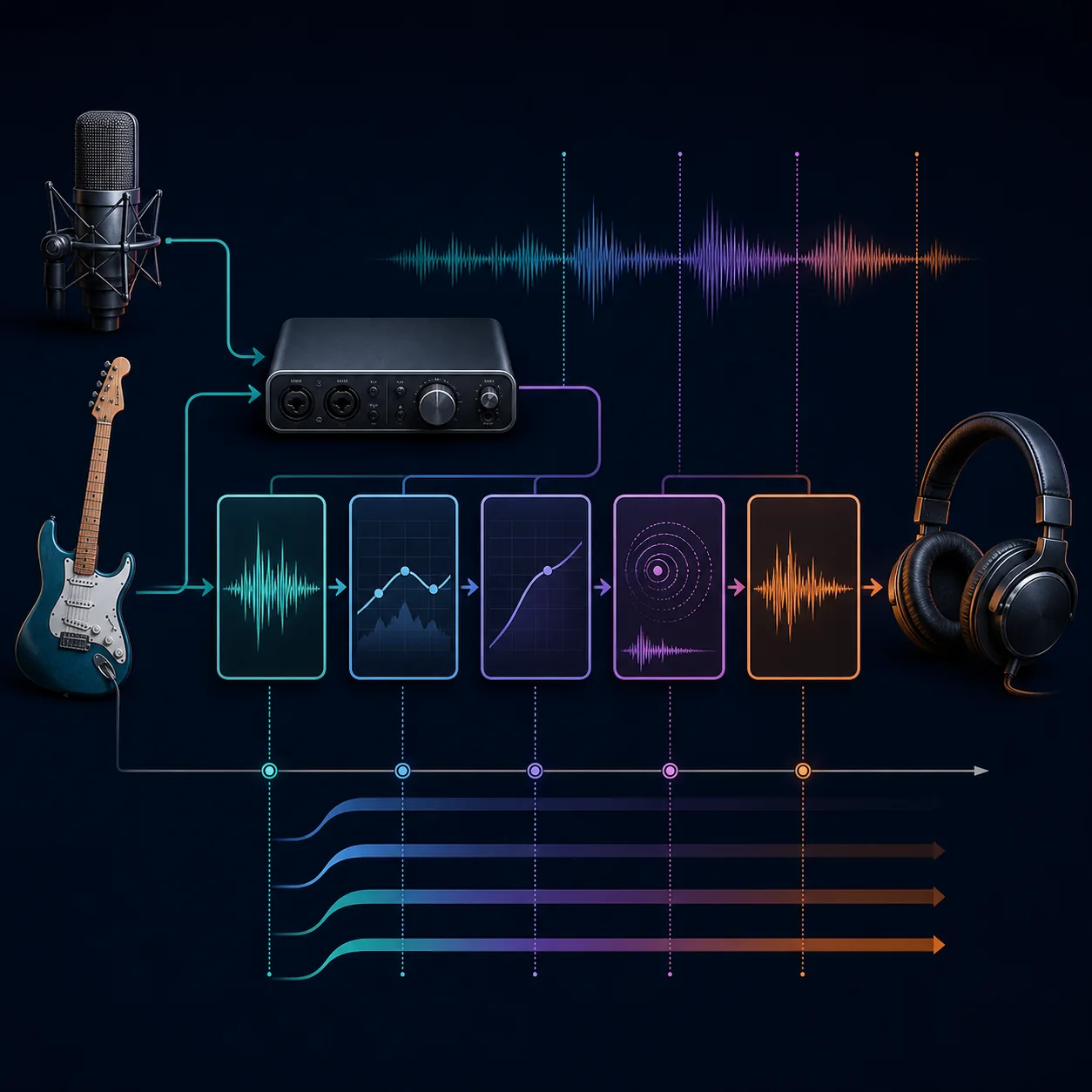
Dans Ableton Live, commencez avec le pilote du fabricant ou Core Audio, alignez la fréquence d'échantillonnage et utilisez 64 ou 128 échantillons pour une session légère. Activez Reduced Latency When Monitoring pour comparer, puis désactivez provisoirement les plugins look-ahead ou en suréchantillonnage pendant l'enregistrement. Si le retard reste audible, comparez le monitoring direct avec le chemin Ableton.
Adapté à une session stable, avec moins de marge pour le processeur.
Un bon point de départ pour voix, guitare ou MIDI dans un projet léger.
Utile pour les projets lourds lorsque quelques millisecondes de plus sont acceptables.
Stable pour un gros mix, mais trop lent pour jouer avec des effets logiciels.
Quel type de latence entendez-vous dans Ableton ?
Déterminez d'abord si le retard concerne l'entrée en direct, les notes MIDI, la lecture ou une seule piste. Une voix en retard dans le casque indique le chemin de monitoring ; un clavier MIDI lent peut venir du tampon ou de l'instrument ; un projet qui devient tardif après l'ajout de plugins fait penser à la compensation de délai et au traitement look-ahead.
Jouez la même courte phrase sur une piste propre, puis monitorisez une entrée avec le même casque. Comparez le monitoring direct de l'interface, s'il existe, avec le monitoring Ableton. Le guide de la latence audio explique la différence entre lecture et latence aller-retour ; cette page se concentre sur le chemin Ableton.
| Symptôme | Zone probable | Premier contrôle |
|---|---|---|
| Toutes les entrées monitorisées sont en retard | Pilote, tampon ou sortie | Préférences audio, fréquence et sortie filaire |
| Une seule piste est en retard | Plugin ou routage | Désactiver la chaîne et comparer le délai |
| Les notes MIDI sont lentes | Tampon, instrument ou MIDI | Tester un instrument simple à 64 ou 128 |
| La lecture devient tardive avec des effets lourds | Compensation ou charge CPU | Alléger la chaîne de monitoring |
Régler d'abord le pilote audio et le tampon Ableton
Dans les préférences Audio d'Ableton, sélectionnez le pilote ASIO du fabricant sous Windows lorsqu'il existe. Sur macOS, Core Audio est le point de départ habituel. Vérifiez que les périphériques d'entrée et de sortie correspondent à ceux que vous utilisez réellement ; un pilote générique ou partagé ne doit pas servir de référence pour une prise de son.
Alignez la fréquence d'échantillonnage du projet et de l'interface avant de comparer les résultats. Un petit tampon réduit l'attente mais laisse moins de temps au processeur. Commencez à 128, essayez 64 seulement si la session reste stable et remontez dès qu'apparaissent clics ou pertes. Consultez aussi le guide de latence de l'interface audio.
| Tampon Ableton | Usage conseillé | Compromis |
|---|---|---|
| 64 échantillons | Prise légère | Délai minimal, pression CPU maximale |
| 128 échantillons | La plupart des enregistrements | Point de départ équilibré |
| 256–512 échantillons | Édition ou mixage modéré | Plus stable, monitoring plus lent |
| 1024 échantillons | Gros mixage | Marge maximale, peu adapté au jeu en direct |
Utiliser Reduced Latency When Monitoring avec discernement
L'option Reduced Latency When Monitoring peut raccourcir le chemin des pistes enregistrées ou monitorisées, mais ce n'est pas un bouton universel de latence nulle. Le résultat dépend du routage et des plugins du projet. Activez-la pour une comparaison contrôlée, puis vérifiez le timing et le comportement des effets sur la même piste.
Si vous devez entendre un ampli virtuel, une correction de hauteur ou un autre effet en direct, le monitoring logiciel est nécessaire. Gardez cette chaîne légère pendant la prise. Si l'interface propose un monitoring direct, comparez les deux chemins sans les superposer : entendre deux fois la même entrée produit un écho qui ressemble parfois à un retard.
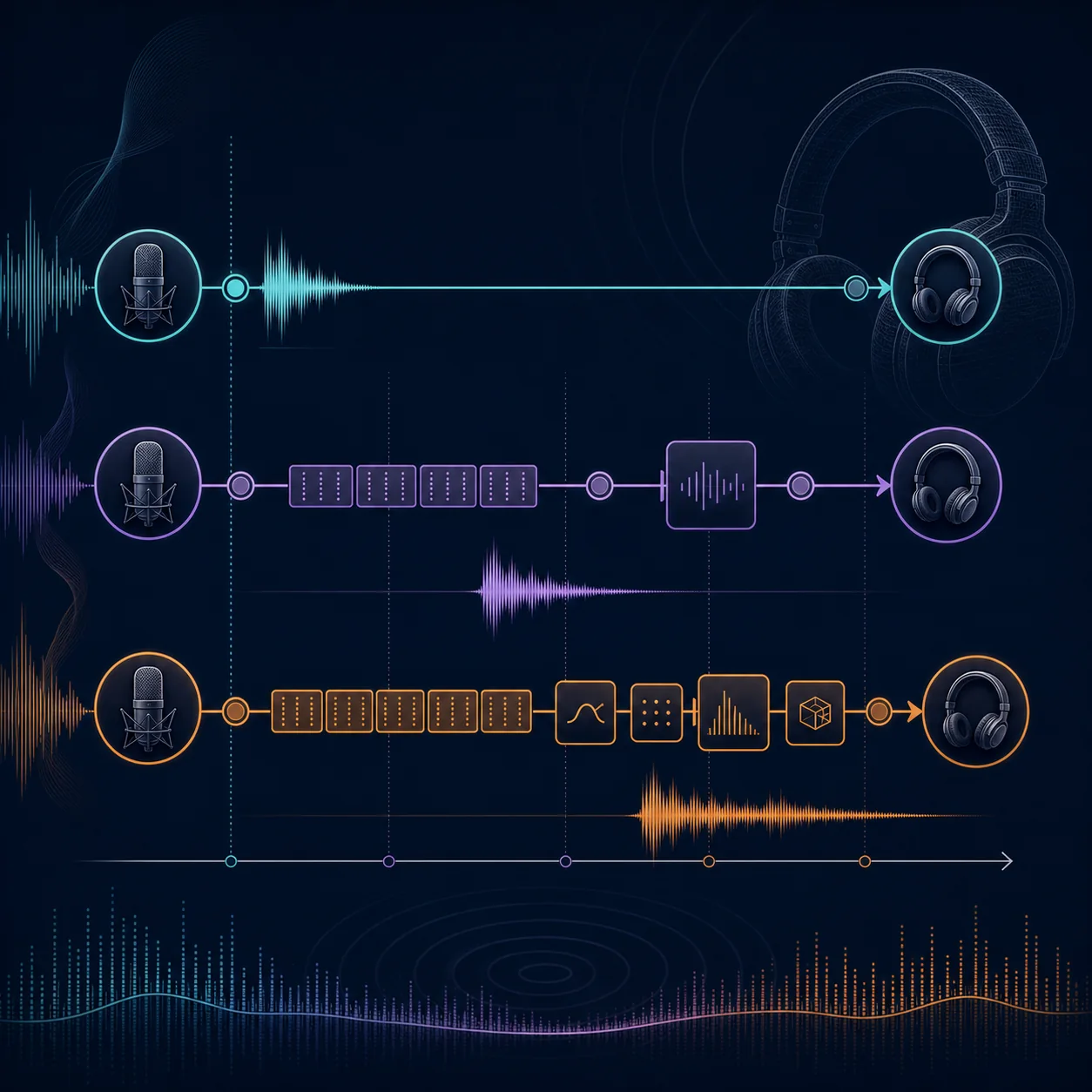
- Couper le chemin doublé
Pendant le test, gardez le monitoring direct ou Ableton, jamais les deux ensemble.
- Alléger la chaîne en direct
Désactivez provisoirement les effets look-ahead, linear-phase, convolution et suréchantillonnage.
- Comparer la même phrase
Enregistrez une courte prise avant et après le changement.
Repérer le délai des plugins et la compensation des pistes
Un petit tampon ne peut pas supprimer le temps ajouté par un plugin qui anticipe le signal. Les limiteurs look-ahead, EQ linear-phase, réverbérations à convolution et modes de suréchantillonnage peuvent introduire du délai même lorsque le pilote est correctement réglé. Si le problème n'apparaît que dans une piste ou un projet, désactivez la chaîne en partant de la sortie.
La compensation de délai garde les pistes alignées à la lecture, mais une entrée en direct peut rester tardive pendant le monitoring. Utilisez Reduced Latency When Monitoring pour comparer, gelez ou simplifiez les pistes lourdes pendant la prise, puis réactivez le traitement complet pour le mixage.
- Vérifier le master et les retours
Un limiteur look-ahead ou une convolution sur le master peut affecter toutes les entrées monitorisées.
- Désactiver un traitement à la fois
Gardez l'interface, la fréquence et le tampon constants pour isoler la cause.
- Geler pendant l'enregistrement
Utilisez une écoute légère, puis restaurez la chaîne complète pour le mixage.
Corriger la latence du micro, de la guitare et du MIDI
Pour un micro ou une guitare, vérifiez que l'entrée n'est monitorisée qu'une fois et que le casque est branché sur la sortie choisie dans Ableton. Si le monitoring direct est propre mais le monitoring logiciel est en retard, le problème se trouve dans le chemin du DAW. Si les deux chemins sont lents, testez le pilote, l'USB et le périphérique de sortie.
La latence MIDI peut aussi venir de l'instrument, d'un contrôleur sans fil ou d'une longue chaîne d'effets. Testez un instrument intégré simple, puis ajoutez le dispositif original étape par étape. Le test de latence du micro donne une estimation du trajet physique ; confirmez ensuite le projet Ableton avec la même interface et le même casque.
Comparez le monitoring direct, le mode de monitoring de piste et le mixeur de l'interface avant de changer le tampon global.
Utilisez un instrument simple comme contrôle ; le plugin original peut ajouter du traitement.
Revenez à 128 ou 256. Une prise stable vaut mieux qu'un chiffre bas accompagné de clics.
Mesurer la correction de latence Ableton plutôt que juger une seule prise
Conservez un petit projet de test avec la même interface, fréquence, casque, entrée et route de monitoring. Enregistrez quelques mots ou frappes avant la modification, notez le tampon et les plugins, puis répétez après chaque changement important. Une moyenne meilleure mais plus de jitter, clics ou pertes ne constitue pas une correction fiable.
Utilisez le Audio Latency Test de la page d'accueil comme référence physique rapide, puis comparez avec les valeurs des préférences Audio d'Ableton et une vraie prise monitorisée. Si les coupures apparaissent sous charge, consultez le guide de la latence DPC au lieu de réduire encore le tampon.
- Enregistrer la référence
Notez pilote, fréquence, tampon, mode de monitoring, sortie et plugins lourds.
- Changer une seule variable
Refaites le test après chaque modification pour garder une cause identifiable.
- Contrôler la stabilité
Gardez le réglage seulement sans clics, dérive, double monitoring ni surcharge CPU.
Mesurer le chemin avant et après le réglage Ableton
Comparez rapidement la sortie physique avec le test du navigateur, puis confirmez dans la même session Ableton.
FAQ sur la latence dans Ableton
Comment réduire la latence dans Ableton ?
Choisissez le bon pilote, alignez la fréquence, commencez à 128 échantillons, essayez 64 si la session est stable, allégez les plugins et comparez monitoring direct et monitoring Ableton. Changez un réglage à la fois.
Que fait Reduced Latency When Monitoring dans Ableton ?
L'option peut raccourcir le chemin de traitement des pistes monitorisées lorsque la compensation d'autres pistes retarde l'entrée. Elle ne garantit pas zéro latence ; comparez la même chaîne avant et après.
128 échantillons est-il un bon réglage pour enregistrer ?
C'est un point de départ pratique. Un ordinateur léger peut accepter 64, tandis qu'un projet lourd peut demander 256 ou plus. Augmentez le tampon en cas de clics, pertes ou surcharge.
Pourquoi les plugins augmentent-ils la latence Ableton ?
Les limiteurs look-ahead, traitements linear-phase, convolutions et modes de suréchantillonnage ajoutent du délai ou de la charge CPU. Désactivez master, retours et pistes un par un.
Comment voir le délai d'un plugin dans Ableton ?
Comparez une piste propre avec la chaîne d'origine et regardez la latence globale affichée dans les préférences Audio. Consultez aussi la documentation officielle sur la compensation de délai.
Pourquoi le MIDI reste-t-il lent à 64 échantillons ?
Le tampon n'est qu'une partie du trajet. Le contrôleur, le sans-fil, l'instrument, les plugins, la sortie et le monitoring ajoutent aussi du temps. Testez un instrument simple et une sortie filaire.
Références Ableton officielles utilisées
- Ableton : réduire la latenceConseils officiels sur le pilote, le tampon et le monitoring.
- Ableton : option Reduced Latency When MonitoringExplication officielle de l'option et de ses limites.
- Ableton : compensation de délaiEffet de la compensation des plugins et des pistes sur le timing.