
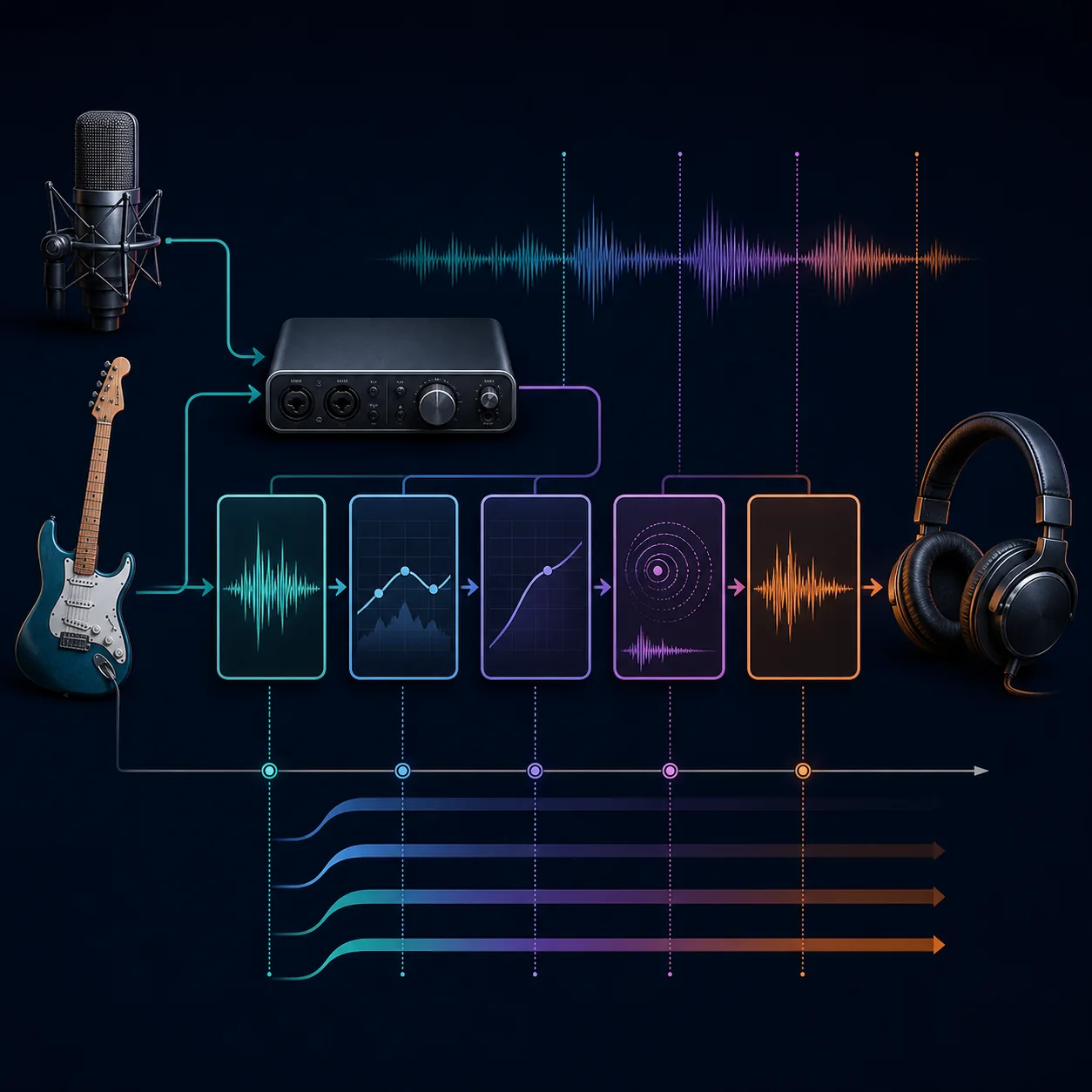
Ableton Live에서는 제조사 드라이버 또는 Core Audio를 선택하고 샘플레이트를 맞추세요. 가벼운 녹음은 64 또는 128 샘플부터 시작하고, Reduced Latency When Monitoring을 비교해 보며, 녹음 중에는 look-ahead나 오버샘플링 플러그인을 잠시 우회합니다. 그래도 늦다면 다이렉트 모니터링과 Ableton 경로를 따로 비교해야 합니다.
안정적인 가벼운 세션에 유용하지만 CPU 여유가 줄어듭니다.
가벼운 세션에서 보컬, 기타, MIDI 모니터링에 균형이 좋습니다.
모니터링 지연을 조금 허용할 수 있는 무거운 프로젝트에 적합합니다.
큰 믹스는 안정적이지만 소프트웨어 이펙트를 연주하기에는 느립니다.
Ableton에서 어떤 레이턴시가 들리나요?
먼저 지연이 라이브 입력, MIDI 노트, 재생 또는 특정 트랙에만 나타나는지 구분하세요. 헤드폰에서 보컬이 늦게 들리면 모니터링 경로가 원인일 가능성이 높고, MIDI 키보드만 느리면 버퍼나 악기 플러그인을 확인해야 합니다. 플러그인을 추가한 뒤 프로젝트가 늦어진다면 지연 보정이나 look-ahead 처리가 원인일 수 있습니다.
같은 짧은 구절을 깨끗한 오디오 트랙에서 재생한 다음 같은 헤드폰으로 입력을 모니터링하세요. 인터페이스의 다이렉트 모니터링을 지원한다면 Ableton 모니터링과 따로 비교합니다. 오디오 레이턴시 설명에서 재생 지연과 왕복 지연의 차이를 확인하고, 이 페이지에서는 Ableton 경로에 집중하세요.
| 증상 | 가능성이 높은 영역 | 첫 번째 확인 |
|---|---|---|
| 모든 모니터 입력이 늦음 | 드라이버, 버퍼 또는 출력 | Audio 설정, 샘플레이트, 유선 출력 |
| 한 트랙만 늦음 | 플러그인 또는 라우팅 | 체인을 우회하고 플러그인 지연 비교 |
| MIDI 노트가 늦게 반응함 | 버퍼, 악기 또는 MIDI 경로 | 64 또는 128 샘플에서 간단한 악기 테스트 |
| 무거운 이펙트 뒤 재생이 늦음 | 지연 보정 또는 CPU 부하 | 모니터링 체인을 가볍게 만들기 |
Ableton 오디오 드라이버와 버퍼를 먼저 설정하기
Ableton Audio 환경설정에서 Windows는 가능하면 오디오 인터페이스 제조사의 ASIO 드라이버를 선택하세요. macOS에서는 Core Audio가 일반적인 시작점입니다. 실제로 사용하는 입력과 출력 장치가 선택되어 있는지 확인하고, 녹음 지연을 범용 드라이버나 공유 모드만으로 판단하지 마세요.
비교하기 전에 프로젝트와 인터페이스의 샘플레이트를 맞추세요. 작은 버퍼는 기다리는 시간을 줄이지만 컴퓨터가 각 오디오 블록을 처리할 시간도 줄어듭니다. 128 샘플부터 시작하고, 세션이 안정적일 때만 64를 시도하며 클릭이나 드롭이 생기면 값을 올리세요. 자세한 하드웨어 설명은 오디오 인터페이스 레이턴시 가이드도 참고하세요.
| Ableton 버퍼 | 용도 | 트레이드오프 |
|---|---|---|
| 64 샘플 | 간단한 녹음 | 가장 짧은 지연, 높은 CPU 부담 |
| 128 샘플 | 대부분의 녹음 세션 | 균형 잡힌 시작값 |
| 256–512 샘플 | 편집 또는 중간 수준 믹싱 | 안정적이지만 모니터 지연 증가 |
| 1024 샘플 | 큰 믹스 | 처리 여유는 크지만 라이브 연주에는 부적합 |
Reduced Latency When Monitoring을 올바르게 사용하기
Ableton의 Reduced Latency When Monitoring 옵션은 녹음하거나 모니터링하는 트랙의 처리 경로를 줄일 수 있지만, 모든 상황에서 레이턴시가 0이 되는 기능은 아닙니다. 프로젝트의 라우팅과 플러그인에 따라 결과가 달라지므로 같은 트랙에서 켜고 끄며 타이밍과 이펙트 동작을 비교하세요.
앰프 시뮬레이터, 피치 보정 등 라이브 이펙트를 들어야 한다면 소프트웨어 모니터링이 필요합니다. 녹음 중에는 체인을 가볍게 유지하세요. 인터페이스에 다이렉트 모니터링이 있다면 두 경로를 동시에 사용하지 마세요. 같은 입력을 두 번 들으면 에코가 생겨 레이턴시로 오해할 수 있습니다.
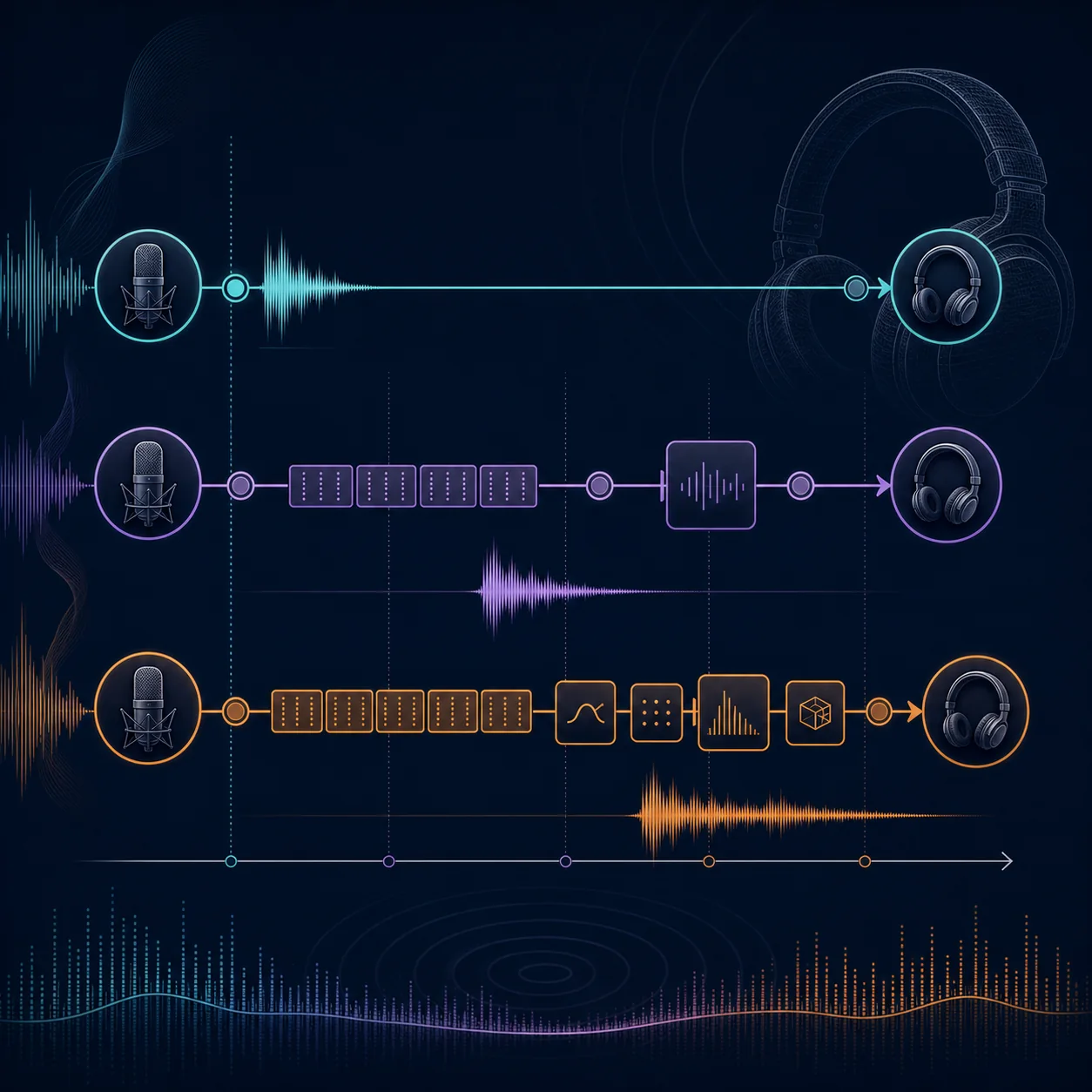
- 중복 경로 끄기
테스트 중에는 다이렉트 모니터링 또는 Ableton 모니터링 중 하나만 사용하세요.
- 라이브 체인 줄이기
look-ahead, linear-phase, convolution, 오버샘플링 이펙트를 잠시 우회하세요.
- 같은 구절 비교하기
변경 전과 후에 짧은 테이크를 녹음해 조건을 동일하게 유지하세요.
플러그인 레이턴시와 트랙 지연 보정 확인하기
작은 버퍼도 플러그인이 미리 처리하는 시간을 없애지는 못합니다. look-ahead 리미터, linear-phase EQ, convolution 리버브, 오버샘플링과 일부 마스터링 프로세서는 드라이버가 올바른 상태에서도 지연을 추가할 수 있습니다. 특정 프로젝트나 트랙만 늦다면 출력 쪽부터 입력 쪽으로 체인을 하나씩 우회하세요.
지연 보정은 재생 시 트랙을 맞춰 주지만 라이브 입력 모니터링은 여전히 늦게 느껴질 수 있습니다. Reduced Latency When Monitoring으로 비교하고 녹음 중에는 무거운 트랙을 프리즈하거나 단순화한 뒤, 믹싱할 때 전체 체인을 다시 활성화하세요.
- Master와 Return 확인
Master의 look-ahead 리미터나 convolution 이펙트가 모든 모니터 입력에 영향을 줄 수 있습니다.
- 프로세서 하나씩 우회
인터페이스, 샘플레이트와 버퍼는 고정해 원인을 확인하세요.
- 녹음 중 프리즈
가벼운 모니터 체인을 사용하고 믹싱 때 전체 처리를 복원하세요.
Ableton에서 마이크, 기타, MIDI 레이턴시 줄이기
마이크나 기타를 사용할 때 입력이 한 번만 모니터링되는지, 헤드폰이 Ableton에서 선택한 출력에 연결되어 있는지 확인하세요. 다이렉트 모니터링은 깨끗하지만 소프트웨어 모니터링만 늦다면 문제는 DAW 경로에 있습니다. 두 경로 모두 늦다면 드라이버, USB 연결과 출력 장치를 점검하세요.
MIDI 지연은 오디오 버퍼뿐 아니라 악기 플러그인, 무선 컨트롤러, 긴 이펙트 체인에서도 생길 수 있습니다. 먼저 기본 악기로 테스트한 뒤 원래 악기와 이펙트를 하나씩 추가하세요. 물리적인 왕복을 확인하려면 마이크 레이턴시 테스트를 사용하고 같은 인터페이스와 헤드폰으로 Ableton 프로젝트를 확인하세요.
전체 버퍼를 바꾸기 전에 다이렉트 모니터링, 트랙 모니터 모드와 인터페이스 믹서를 비교하세요.
간단한 악기를 기준으로 사용하고 원래 장치나 플러그인의 처리 지연을 의심하세요.
128 또는 256으로 돌아가세요. 클릭이 있는 낮은 값보다 안정적인 테이크가 낫습니다.
한 번의 녹음에 의존하지 말고 Ableton 레이턴시를 측정하기
같은 인터페이스, 샘플레이트, 헤드폰, 입력, 모니터링 경로를 사용하는 짧은 테스트 프로젝트를 저장하세요. 변경 전에 짧은 말이나 탭을 녹음하고 버퍼와 플러그인을 기록한 뒤, 중요한 변경마다 반복합니다. 평균은 좋아졌지만 지터, 클릭이나 드롭이 늘었다면 안정적인 해결이 아닙니다.
물리적인 출력의 빠른 기준으로 홈페이지의 Audio Latency Test를 사용한 다음 Ableton Audio 설정의 값과 실제 모니터 녹음을 비교하세요. 드라이버 부하로 클릭이 생기면 버퍼를 더 낮추지 말고 높은 DPC 레이턴시 가이드에서 원인을 분리하세요.
- 기준값 저장
드라이버, 샘플레이트, 버퍼, 모니터링 방식, 출력과 무거운 플러그인을 기록하세요.
- 한 가지 변수만 변경
변경할 때마다 다시 테스트해 원인을 추적할 수 있게 하세요.
- 안정성 확인
클릭, 드리프트, 중복 모니터링, CPU 과부하가 없는 설정만 유지하세요.
Ableton 변경 전후의 오디오 경로 측정
브라우저 테스트로 물리 출력의 변화를 빠르게 비교한 뒤 같은 Ableton 세션에서 결과를 확인하세요.
Ableton 레이턴시 FAQ
Ableton 레이턴시를 어떻게 줄이나요?
올바른 드라이버를 선택하고 샘플레이트를 맞춘 뒤 128 샘플부터 시작하세요. 세션이 안정적일 때만 64를 시도하고 라이브 플러그인을 줄인 다음 다이렉트 모니터링과 Ableton 모니터링을 비교하세요.
Ableton의 Reduced Latency When Monitoring은 무엇인가요?
다른 트랙의 지연 보정 때문에 입력 모니터가 늦어질 때 모니터링 트랙의 처리 경로를 줄일 수 있습니다. 0 레이턴시를 보장하지 않으므로 같은 체인에서 전후를 비교해야 합니다.
Ableton 녹음에 128 샘플이 좋은가요?
많은 세션에서 실용적인 시작값입니다. 가벼운 시스템은 64를 사용할 수 있고 무거운 프로젝트는 256 이상이 필요할 수 있습니다. 클릭이나 드롭이 생기면 버퍼를 올리세요.
플러그인을 사용하면 Ableton 레이턴시가 커지는 이유는 무엇인가요?
look-ahead 리미터, linear-phase 처리, convolution과 오버샘플링이 지연이나 CPU 부하를 추가합니다. Master, Return, 트랙을 하나씩 우회해 원인을 찾으세요.
Ableton에서 플러그인 레이턴시를 어떻게 확인하나요?
깨끗한 기준 트랙과 원래 체인을 비교하고 Audio 환경설정에 표시되는 전체 레이턴시를 확인하세요. 지연 보정에 관한 Ableton 공식 안내도 함께 참고하세요.
64 샘플인데도 MIDI가 늦는 이유는 무엇인가요?
버퍼는 경로의 일부일 뿐입니다. 컨트롤러, 무선 연결, 악기, 플러그인 보정, 출력과 모니터링도 시간을 추가할 수 있습니다. 간단한 악기와 유선 출력을 비교하세요.
이 가이드에서 확인한 Ableton 공식 자료
- Ableton: 레이턴시 줄이기드라이버, 버퍼와 모니터링에 대한 공식 안내입니다.
- Ableton: 모니터링 지연 감소 옵션모니터링 옵션과 한계를 설명하는 공식 자료입니다.
- Ableton: 지연 보정플러그인과 트랙 지연 보정이 타이밍에 미치는 영향입니다.