
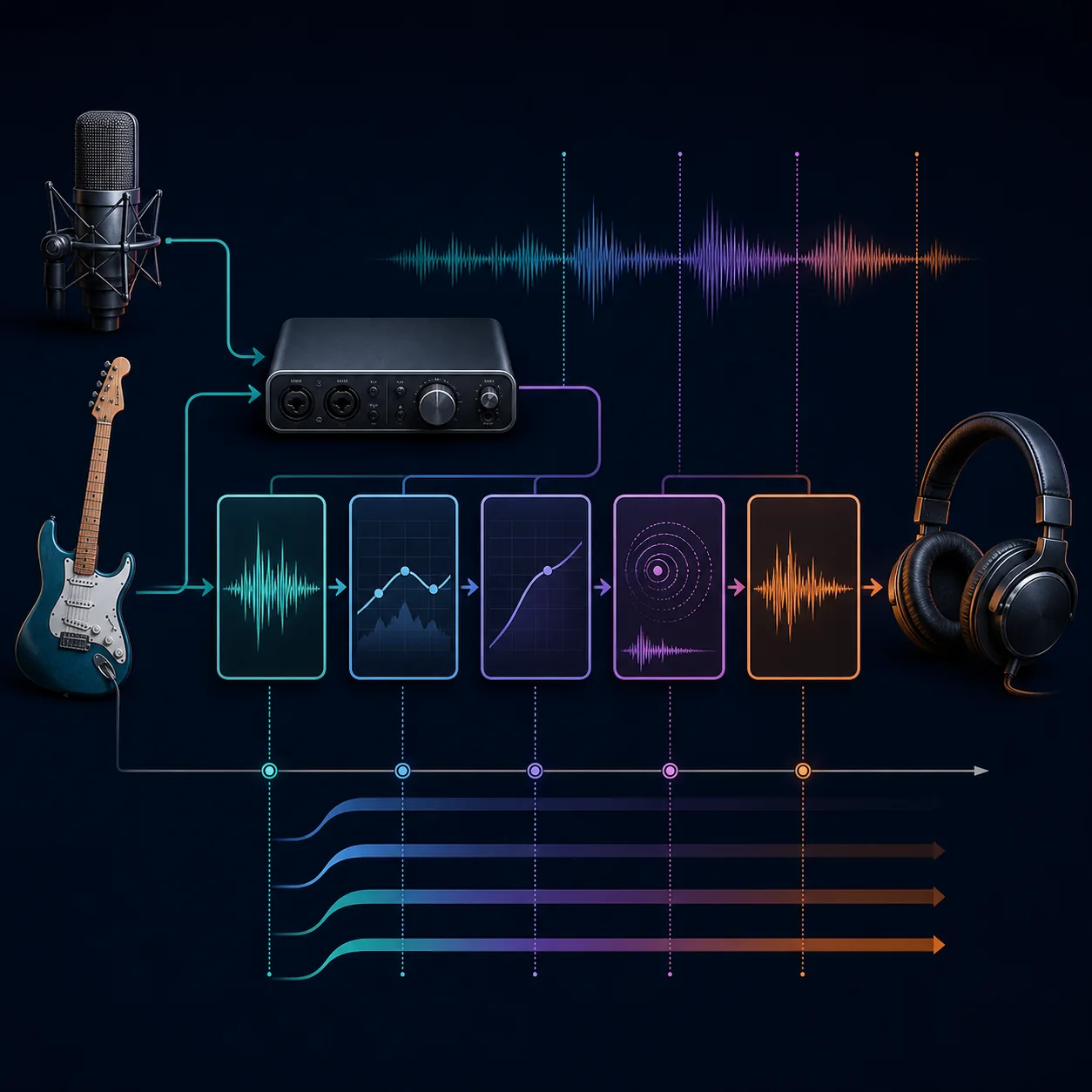
In Ableton Live scegli il driver del produttore o Core Audio, abbina la frequenza di campionamento e parti da 64 o 128 campioni in una sessione leggera. Attiva Reduced Latency When Monitoring per fare un confronto e disattiva temporaneamente plugin look-ahead o con oversampling durante la registrazione. Se il suono è ancora in ritardo, confronta il monitoraggio diretto con il percorso di Ableton.
Utile con un progetto stabile, ma lascia meno margine alla CPU.
Un buon compromesso per voce, chitarra o MIDI in una sessione leggera.
Adatto a progetti pesanti quando un po' di ritardo nel monitoraggio è accettabile.
Stabile nei mix grandi, ma troppo lento per suonare con effetti software.
Quale tipo di latenza senti su Ableton?
Per prima cosa stabilisci se il ritardo riguarda l'ingresso dal vivo, le note MIDI, la riproduzione o una sola traccia. Una voce in ritardo nelle cuffie indica il percorso di monitoraggio; una tastiera MIDI lenta può dipendere dal buffer o dallo strumento; un progetto che diventa tardivo dopo l'aggiunta dei plugin suggerisce compensazione del ritardo e processi look-ahead.
Riproduci la stessa frase breve su una traccia pulita e poi monitora un ingresso con le stesse cuffie. Confronta il monitoraggio diretto dell'interfaccia, se disponibile, con quello di Ableton. La guida alla latenza audio distingue riproduzione e latenza di andata e ritorno; qui l'attenzione è sul percorso Ableton.
| Sintomo | Area probabile | Primo controllo |
|---|---|---|
| Ogni ingresso monitorato è in ritardo | Driver, buffer o uscita | Preferenze Audio, frequenza e uscita cablata |
| Solo una traccia è in ritardo | Plugin o routing | Disattiva la catena e confronta il ritardo |
| Le note MIDI sembrano lente | Buffer, strumento o percorso MIDI | Prova uno strumento semplice a 64 o 128 |
| La riproduzione peggiora con effetti pesanti | Compensazione o carico CPU | Semplifica la catena di monitoraggio |
Configura prima il driver audio e il buffer di Ableton
Apri le preferenze Audio di Ableton e, su Windows, seleziona il driver ASIO del produttore quando disponibile. Su macOS Core Audio è il punto di partenza normale. Verifica che ingresso e uscita siano davvero i dispositivi che stai usando; un driver generico o condiviso non è un riferimento affidabile per una registrazione.
Abbina la frequenza di campionamento del progetto e dell'interfaccia prima di confrontare i risultati. Un buffer piccolo riduce l'attesa, ma lascia meno tempo al computer per ogni blocco. Parti da 128, prova 64 solo se la sessione è stabile e aumenta il valore quando compaiono click o drop. Consulta anche la guida alla latenza dell'interfaccia audio.
| Buffer Ableton | Uso consigliato | Compromesso |
|---|---|---|
| 64 campioni | Registrazione semplice | Ritardo minimo, pressione CPU alta |
| 128 campioni | La maggior parte delle sessioni | Punto di partenza equilibrato |
| 256–512 campioni | Editing o mix moderato | Più stabile, più ritardo nel monitoraggio |
| 1024 campioni | Mix grandi | Massimo margine, poco adatto a suonare dal vivo |
Usa Reduced Latency When Monitoring nel modo giusto
L'opzione Reduced Latency When Monitoring di Ableton può accorciare il percorso delle tracce registrate o monitorate, ma non è un interruttore universale per la latenza zero. Il risultato dipende dal routing e dai plugin. Attivala per un confronto controllato e verifica timing e comportamento degli effetti sulla stessa traccia.
Se devi ascoltare un simulatore di amplificatore, una correzione d'intonazione o un altro effetto dal vivo, il monitoraggio software è necessario. Mantieni leggera la catena durante la registrazione. Se l'interfaccia offre il monitoraggio diretto, confronta i due percorsi separatamente: ascoltare due volte lo stesso ingresso crea un'eco che può sembrare latenza.
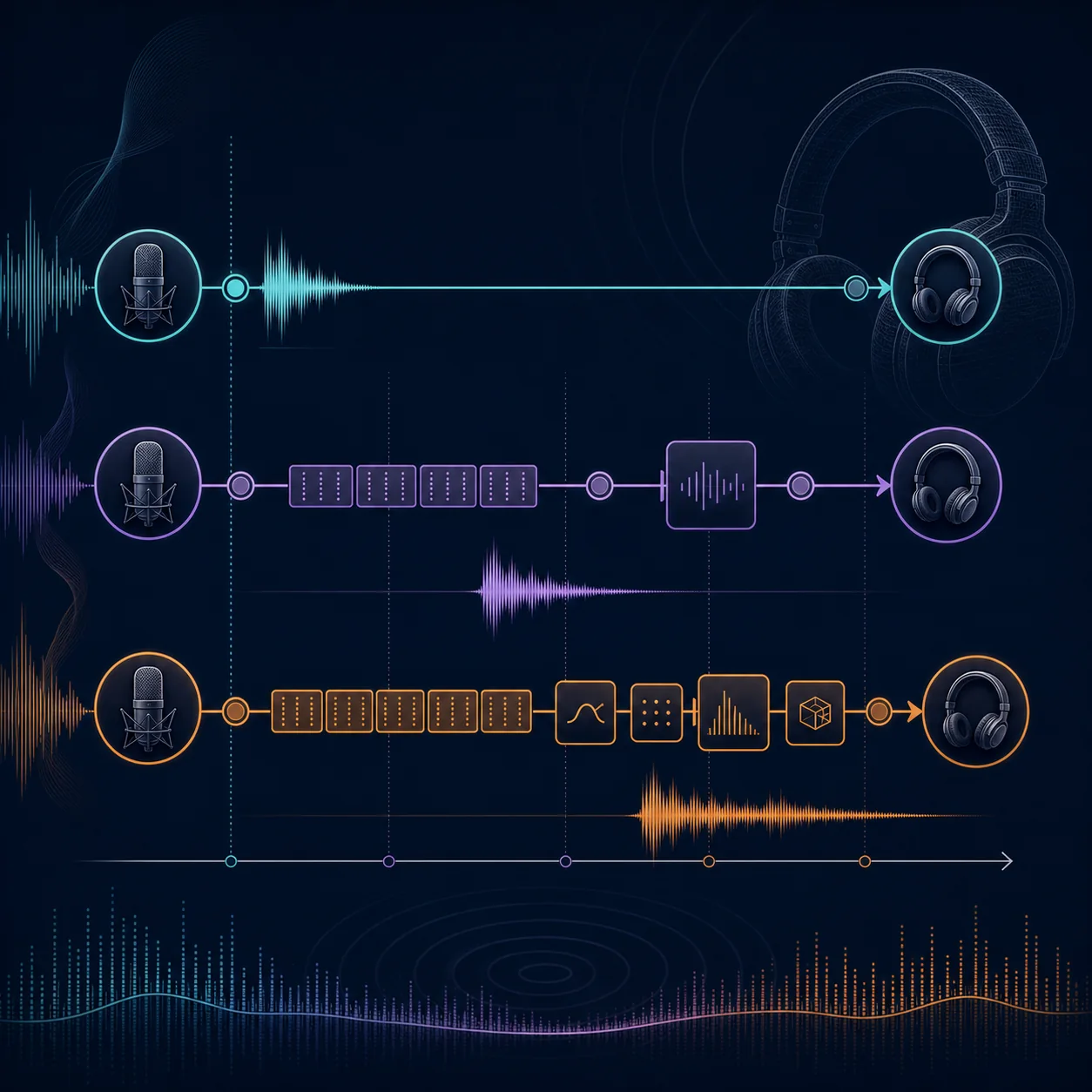
- Disattiva il percorso duplicato
Durante il test usa monitoraggio diretto oppure Ableton, non entrambi insieme.
- Alleggerisci la catena dal vivo
Disattiva temporaneamente effetti look-ahead, linear-phase, convolution e oversampling.
- Confronta la stessa frase
Registra una breve take prima e dopo la modifica mantenendo le condizioni uguali.
Individua la latenza dei plugin e la compensazione delle tracce
Un buffer piccolo non può eliminare il tempo aggiunto da un plugin che anticipa il segnale. Limiter look-ahead, EQ linear-phase, riverberi convolution, oversampling e alcuni processori di mastering possono aggiungere ritardo anche con il driver corretto. Se il problema riguarda un solo progetto o una sola traccia, disattiva la catena partendo dall'uscita.
La compensazione del ritardo mantiene allineate le tracce durante la riproduzione, ma un ingresso dal vivo può sembrare tardivo nel monitoraggio. Usa Reduced Latency When Monitoring per confrontare, congela o semplifica le tracce pesanti durante la registrazione e riattiva la catena completa per il mix.
- Controlla master e return
Un limiter look-ahead o un effetto convolution sul master può influire su ogni ingresso monitorato.
- Disattiva un processore alla volta
Mantieni costanti interfaccia, frequenza e buffer per rendere visibile la causa.
- Congela durante la registrazione
Usa una catena d'ascolto leggera e ripristina il processamento completo nel mix.
Riduci la latenza di microfono, chitarra e MIDI su Ableton
Per microfono o chitarra, assicurati che l'ingresso sia monitorato una sola volta e che le cuffie siano collegate all'uscita scelta in Ableton. Se il monitoraggio diretto è pulito ma quello software è in ritardo, il problema è nel percorso del DAW. Se entrambi sono lenti, prova driver, USB e dispositivo di uscita.
La latenza MIDI può dipendere anche dallo strumento, da un controller wireless o da una lunga catena di effetti. Prova prima uno strumento integrato semplice e aggiungi quello originale passo dopo passo. Il test di latenza del microfono stima il percorso fisico; poi verifica il progetto con la stessa interfaccia e le stesse cuffie.
Confronta monitoraggio diretto, modalità monitor della traccia e mixer dell'interfaccia prima di cambiare il buffer globale.
Usa uno strumento semplice come controllo; il dispositivo originale può aggiungere processamento.
Torna a 128 o 256. Una take stabile è migliore di un valore basso con click e drop.
Misura la correzione della latenza su Ableton invece di fidarti di una sola take
Conserva un progetto di prova breve con la stessa interfaccia, frequenza, cuffie, ingresso e percorso di monitoraggio. Registra alcune parole o battute prima della modifica, annota buffer e plugin e ripeti dopo ogni cambiamento importante. Se la media migliora ma aumentano jitter, click o drop, l'impostazione non è una correzione affidabile.
Usa l'Audio Latency Test della home come riferimento rapido dell'uscita fisica, poi confronta i valori nelle preferenze Audio di Ableton con una vera take monitorata. Per click e drop causati dai driver, consulta la guida alla latenza DPC invece di ridurre ancora il buffer.
- Salva la linea di base
Annota driver, frequenza, buffer, modalità di monitoraggio, uscita e plugin pesanti.
- Cambia una variabile
Ripeti il test dopo ogni modifica per mantenere identificabile la causa.
- Controlla la stabilità
Conserva solo impostazioni senza click, drift, doppio monitoraggio o sovraccarico.
Misura il percorso prima e dopo la modifica su Ableton
Confronta rapidamente l'uscita fisica con il test del browser e conferma il risultato nella stessa sessione Ableton.
FAQ sulla latenza su Ableton
Come posso ridurre la latenza su Ableton?
Scegli il driver corretto, abbina la frequenza, parti da 128 campioni, prova 64 solo con una sessione stabile, alleggerisci i plugin dal vivo e confronta monitoraggio diretto e Ableton. Cambia una sola impostazione per volta.
Cosa fa Reduced Latency When Monitoring su Ableton?
Può accorciare il percorso di elaborazione delle tracce monitorate quando la compensazione di altre tracce ritarda l'ingresso. Non garantisce latenza zero: confronta la stessa catena prima e dopo.
128 campioni sono un buon valore per registrare?
È un punto di partenza pratico. Un sistema leggero può usare 64, mentre un progetto pesante può richiedere 256 o più. Aumenta il buffer quando senti click, drop o sovraccarico.
Perché i plugin aumentano la latenza su Ableton?
Limiter look-ahead, processori linear-phase, convolution e oversampling aggiungono tempo o carico CPU. Disattiva master, return e tracce una alla volta per trovare il responsabile.
Come posso vedere la latenza di un plugin su Ableton?
Confronta una traccia pulita con la catena originale e guarda la latenza complessiva nelle preferenze Audio. Consulta anche la guida ufficiale Ableton sulla compensazione del ritardo.
Perché il MIDI è ancora in ritardo a 64 campioni?
Il buffer è solo una parte del percorso. Controller, collegamento wireless, strumento, compensazione dei plugin, uscita e monitoraggio possono aggiungere tempo. Prova uno strumento semplice e un'uscita cablata.
Riferimenti ufficiali Ableton utilizzati
- Ableton: ridurre la latenzaIndicazioni ufficiali su driver, buffer e monitoraggio.
- Ableton: opzione Reduced Latency When MonitoringSpiegazione ufficiale dell'opzione e dei suoi limiti.
- Ableton: compensazione del ritardoCome la compensazione di plugin e tracce influenza il timing.