
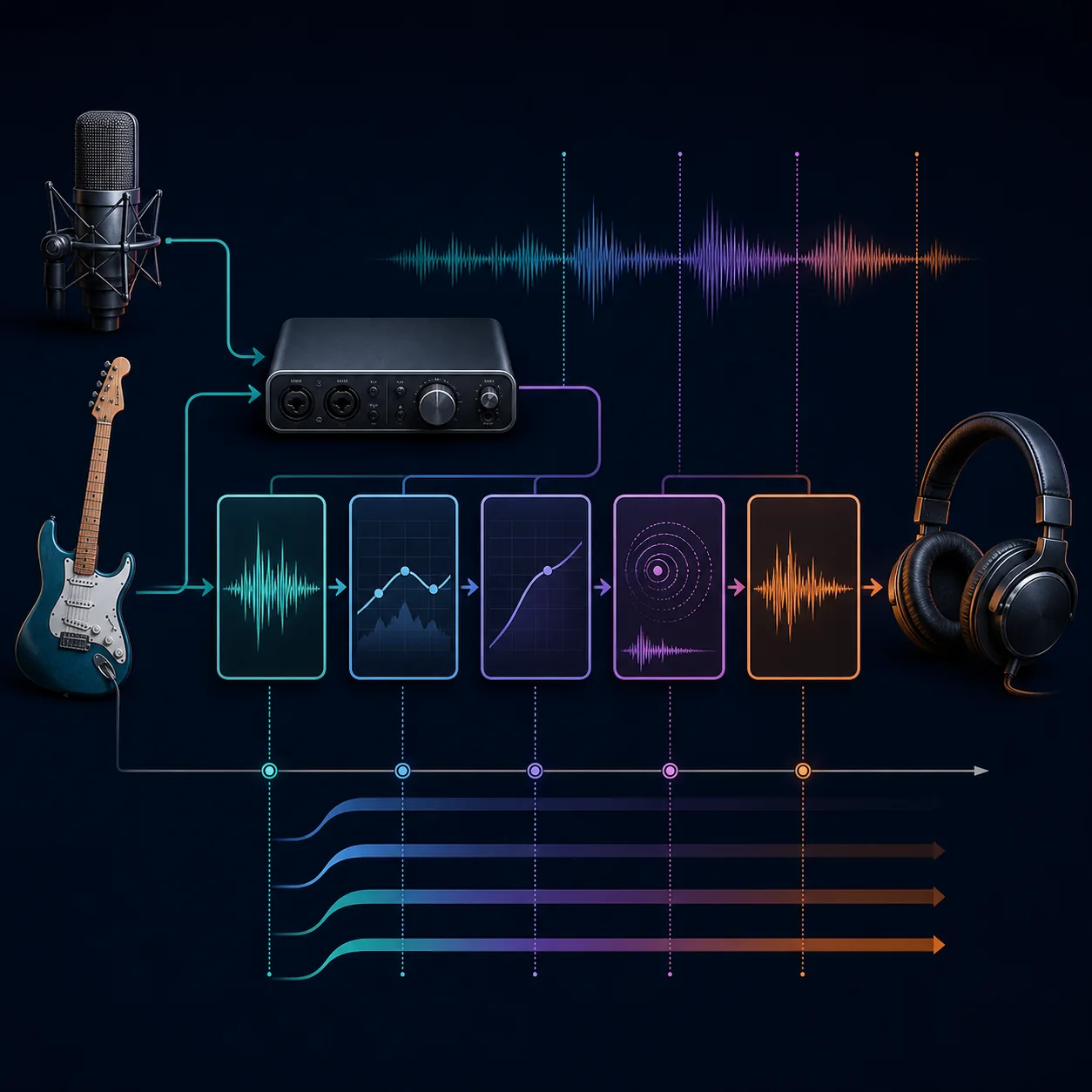
Wähle in Ableton Live unter Windows den Hersteller-ASIO-Treiber oder unter macOS Core Audio, gleiche die Sample-Rate an und starte bei einer leichten Aufnahmesession mit 64 oder 128 Samples. Vergleiche Reduced Latency When Monitoring und deaktiviere beim Aufnehmen vorübergehend Look-ahead- oder Oversampling-Plugins. Wenn es weiterhin spät klingt, vergleiche direktes Monitoring mit dem Ableton-Weg.
Für stabile, leichte Sessions; die CPU-Reserve ist jedoch kleiner.
Guter Kompromiss für Gesang, Gitarre oder MIDI in einem leichten Projekt.
Für größere Projekte, wenn etwas mehr Monitoring-Verzögerung akzeptabel ist.
Stabil für große Mixe, aber meist zu langsam zum Spielen mit Software-Effekten.
Welche Art von Ableton-Latenz hörst du?
Prüfe zuerst, ob die Verzögerung den Live-Eingang, MIDI-Noten, die Wiedergabe oder nur eine Spur betrifft. Eine verspätete Stimme im Kopfhörer weist auf den Monitoring-Weg hin; ein langsames MIDI-Keyboard kann an Puffer oder Instrument liegen; ein Projekt, das nach dem Einfügen von Plugins spät wird, deutet auf Latenzkompensation und Look-ahead-Verarbeitung hin.
Spiele dieselbe kurze Phrase über eine saubere Audiospur und monitoriere danach einen Eingang mit denselben Kopfhörern. Vergleiche direktes Interface-Monitoring, falls vorhanden, mit dem Ableton-Monitoring. Der Leitfaden zur Audio-Latenz erklärt Wiedergabe- und Roundtrip-Latenz; hier geht es gezielt um Ableton.
| Symptom | Wahrscheinlicher Bereich | Erster Check |
|---|---|---|
| Jeder überwachte Eingang ist spät | Treiber, Puffer oder Ausgang | Audio-Einstellungen, Sample-Rate und kabelgebundener Ausgang |
| Nur eine Spur ist spät | Plugin oder Routing | Kette deaktivieren und Plugin-Latenz vergleichen |
| MIDI-Noten fühlen sich spät an | Puffer, Instrument oder MIDI-Weg | Ein einfaches Instrument mit 64 oder 128 Samples testen |
| Wiedergabe wird nach Effekten spät | Kompensation oder CPU-Last | Monitoring-Kette vereinfachen |
Audio-Treiber und Puffer in Ableton zuerst einstellen
Öffne die Audio-Voreinstellungen und wähle unter Windows den ASIO-Treiber des Interface-Herstellers, wenn er verfügbar ist. Unter macOS ist Core Audio der normale Startpunkt. Prüfe, ob Ein- und Ausgang wirklich den Geräten entsprechen, die du verwendest; ein generischer oder geteilter Treiber ist keine gute Referenz für eine Aufnahmesession.
Gleiche die Sample-Rate von Projekt und Interface an, bevor du Werte vergleichst. Ein kleiner Puffer verringert die Wartezeit, gibt dem Computer aber weniger Zeit pro Audioblock. Starte mit 128, probiere 64 nur bei einer stabilen Session und erhöhe den Puffer bei Klicks oder Aussetzern. Mehr Hintergrund erklärt der Leitfaden zur Latenz von Audio-Interfaces.
| Ableton-Puffer | Geeigneter Einsatz | Kompromiss |
|---|---|---|
| 64 Samples | Einfache Aufnahme | Geringste Verzögerung, höchste CPU-Last |
| 128 Samples | Die meisten Tracking-Sessions | Ausgewogener Startwert |
| 256–512 Samples | Editing oder moderates Mixing | Stabiler, aber mehr Monitoring-Latenz |
| 1024 Samples | Große Mixe | Maximale Reserve, nicht fürs Live-Spielen |
Reduced Latency When Monitoring richtig einsetzen
Abletons Option Reduced Latency When Monitoring kann den Weg für aufgenommene oder überwachte Spuren verkürzen. Sie ist aber kein allgemeiner Schalter für null Latenz. Das Ergebnis hängt vom Routing und den Plugins ab. Aktiviere sie für einen kontrollierten Vergleich und prüfe Timing und Effektverhalten auf derselben Spur.
Wenn du einen Amp-Simulator, Pitch-Korrektur oder einen anderen Live-Effekt hören musst, ist Software-Monitoring erforderlich. Halte die Kette beim Aufnehmen schlank. Wenn dein Interface direktes Monitoring anbietet, vergleiche die Wege getrennt; beide gleichzeitig erzeugen oft ein Echo, das wie zusätzliche Latenz klingt.
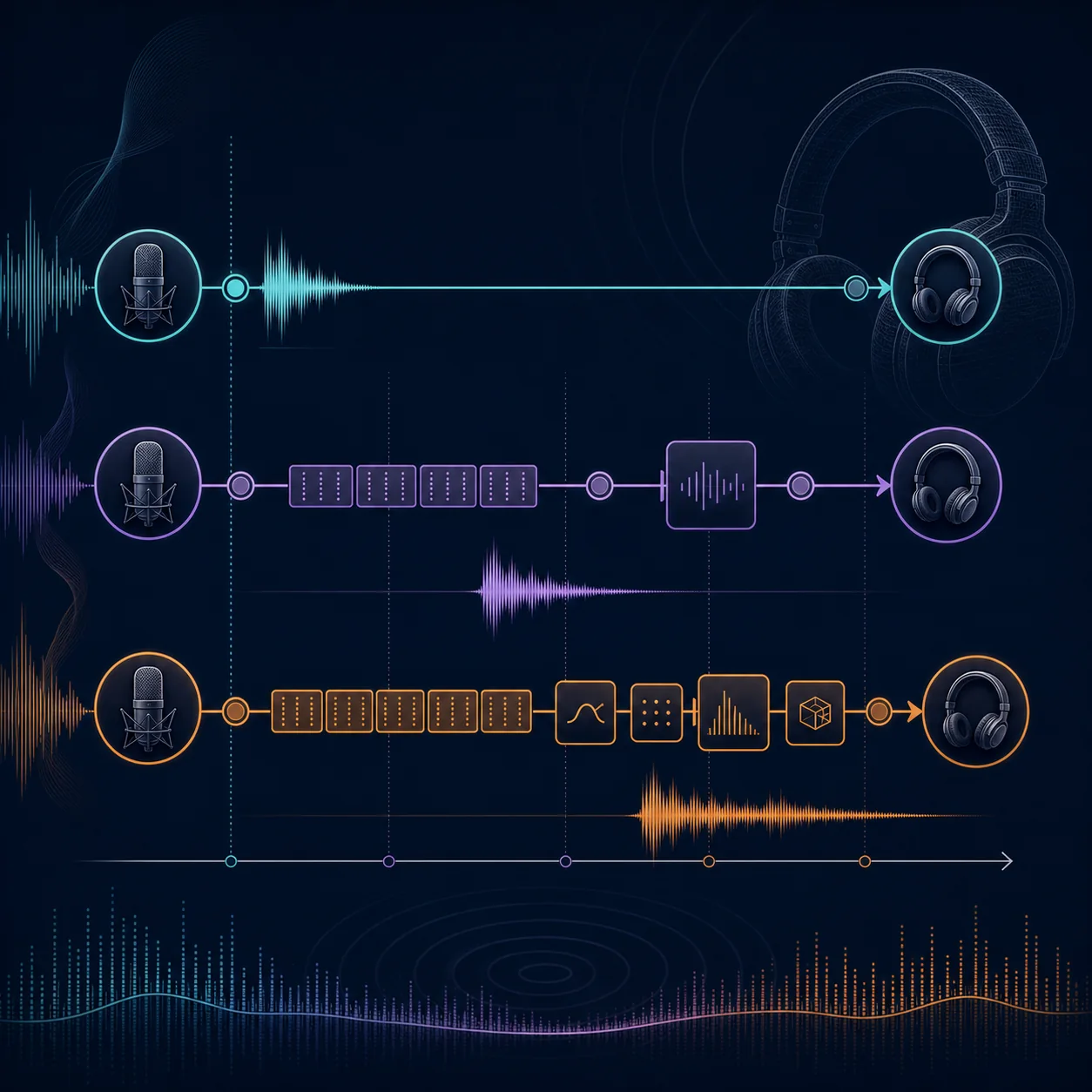
- Doppelten Weg stummschalten
Beim Test entweder direktes Monitoring oder Ableton nutzen, nicht beides gleichzeitig.
- Live-Kette vereinfachen
Look-ahead-, Linear-Phase-, Convolution- und Oversampling-Effekte vorübergehend deaktivieren.
- Dieselbe Phrase vergleichen
Vor und nach der Änderung eine kurze Aufnahme mit identischen Bedingungen machen.
Plugin-Latenz und Spurenkompensation finden
Ein kleiner Puffer kann die Zeit nicht entfernen, die ein Plugin durch Look-ahead hinzufügt. Look-ahead-Limiter, Linear-Phase-EQs, Convolution-Reverbs, Oversampling und manche Mastering-Prozessoren erzeugen Verzögerung, obwohl der Treiber stimmt. Wenn nur ein Projekt oder eine Spur betroffen ist, deaktiviere die Kette vom Ausgang in Richtung Eingang Schritt für Schritt.
Die Latenzkompensation hält Spuren bei der Wiedergabe synchron, trotzdem kann sich ein Live-Eingang beim Monitoring spät anfühlen. Nutze Reduced Latency When Monitoring für den Vergleich, friere schwere Spuren beim Aufnehmen ein und aktiviere die vollständige Kette erst wieder beim Mixing.
- Master und Returns prüfen
Ein Look-ahead-Limiter oder Convolution-Effekt auf dem Master kann alle überwachten Eingänge beeinflussen.
- Ein Gerät nach dem anderen deaktivieren
Interface, Sample-Rate und Puffer unverändert lassen, damit die Ursache sichtbar bleibt.
- Beim Aufnehmen einfrieren
Eine leichte Cue-Kette verwenden und die vollständige Verarbeitung fürs Mixing zurückholen.
Mikrofon-, Gitarren- und MIDI-Latenz in Ableton beheben
Bei Mikrofon oder Gitarre sollte der Eingang nur einmal überwacht werden. Prüfe außerdem, dass der Kopfhörer am Ausgang hängt, den Ableton ausgewählt hat. Ist direktes Monitoring sauber, Software-Monitoring aber spät, liegt der Fehler im DAW-Weg. Sind beide Wege spät, prüfe Treiber, USB-Verbindung und Ausgangsgerät.
MIDI-Latenz kann auch vom Instrument, einem drahtlosen Controller oder einer langen Effektkette kommen. Teste zuerst ein einfaches integriertes Instrument und füge das ursprüngliche Instrument Schritt für Schritt hinzu. Der Mikrofon-Latenztest liefert eine praktische Schätzung des physischen Roundtrips; danach bestätigst du das Projekt mit demselben Interface und Kopfhörer.
Direktes Monitoring, Spur-Monitoring und den Interface-Mixer vergleichen, bevor der globale Puffer geändert wird.
Ein einfaches Instrument als Kontrolle nutzen; das Originalgerät kann zusätzliche Verarbeitung einführen.
Auf 128 oder 256 zurückgehen. Eine stabile Aufnahme ist besser als ein niedriger Wert mit Klicks.
Die Ableton-Latenz messen, statt einer einzigen Aufnahme zu vertrauen
Speichere ein kurzes Testprojekt mit demselben Interface, derselben Sample-Rate, demselben Kopfhörer, Eingang und Monitoring-Weg. Nimm vor der Änderung einige Wörter oder Taps auf, notiere Puffer und Plugins und wiederhole den Test nach jeder wichtigen Änderung. Ein besserer Durchschnitt mit mehr Jitter, Klicks oder Aussetzern ist keine verlässliche Lösung.
Nutze den Audio Latency Test auf der Startseite als schnelle Referenz für den physischen Ausgang. Vergleiche danach die Werte in Abletons Audio-Einstellungen mit einer echten überwachten Aufnahme. Bei Treiber-Spikes und Aussetzern hilft der Leitfaden zu hoher DPC-Latenz besser als ein noch kleinerer Puffer.
- Basiswert speichern
Treiber, Sample-Rate, Puffer, Monitoring-Modus, Ausgang und schwere Plugins notieren.
- Eine Variable ändern
Nach jeder Änderung erneut testen, damit die Ursache nachvollziehbar bleibt.
- Stabilität prüfen
Nur Einstellungen ohne Klicks, Drift, doppeltes Monitoring oder CPU-Überlastung behalten.
Den Audioweg vor und nach der Ableton-Änderung messen
Mit dem Browser-Test den physischen Ausgang vergleichen und das Ergebnis anschließend in derselben Ableton-Session bestätigen.
FAQ zur Ableton-Latenz
Wie kann ich die Latenz in Ableton reduzieren?
Den passenden Treiber wählen, Sample-Rate angleichen, mit 128 Samples starten, bei stabiler Session 64 testen, die Live-Plugin-Kette vereinfachen und direktes mit Ableton-Monitoring vergleichen. Immer nur eine Einstellung ändern.
Was macht Reduced Latency When Monitoring in Ableton?
Die Option kann den Verarbeitungsweg überwachter Spuren verkürzen, wenn die Kompensation anderer Spuren den Eingang verzögert. Sie garantiert keine Null-Latenz; immer dieselbe Kette vergleichen.
Sind 128 Samples gut zum Aufnehmen in Ableton?
Für viele Sessions ist das ein sinnvoller Startwert. Ein leichtes System kann 64 schaffen, ein schweres Projekt braucht vielleicht 256 oder mehr. Bei Klicks, Aussetzern oder CPU-Last den Puffer erhöhen.
Warum ist Ableton mit Plugins besonders langsam?
Look-ahead-Limiter, Linear-Phase-Verarbeitung, Convolution und Oversampling fügen Zeit oder CPU-Last hinzu. Master, Returns und Spuren nacheinander deaktivieren, um den Verursacher zu finden.
Wie sehe ich die Latenz eines Plugins in Ableton?
Eine saubere Kontrollspur mit der Originalkette vergleichen und die angezeigte Gesamtlatenz in den Audio-Einstellungen beachten. Zusätzlich die offizielle Ableton-Erklärung zur Verzögerungskompensation verwenden.
Warum ist MIDI trotz 64 Samples noch spät?
Der Puffer ist nur ein Teil des Wegs. Controller, Funkverbindung, Instrument, Plugin-Kompensation, Ausgang und Monitoring können ebenfalls Zeit hinzufügen. Ein einfaches Instrument und ein kabelgebundener Ausgang helfen beim Vergleich.
Verwendete offizielle Ableton-Referenzen
- Ableton: Latenz reduzierenOffizielle Hinweise zu Treiber, Puffer und Monitoring.
- Ableton: Option Reduced Latency When MonitoringOffizielle Erklärung der Option und ihrer Grenzen.
- Ableton: VerzögerungskompensationWie Plugin- und Spurkompensation das Timing beeinflussen.