
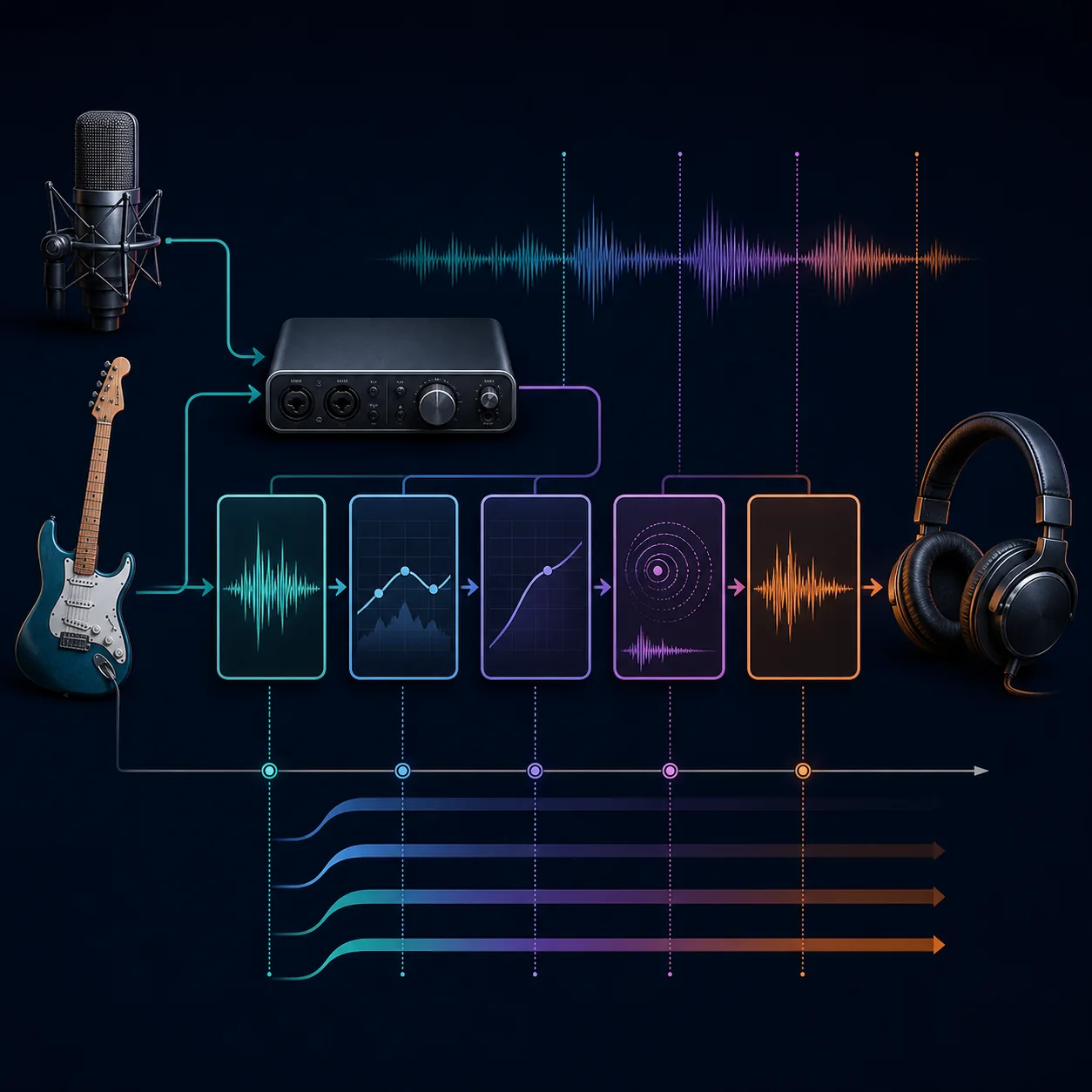
En Ableton Live, empieza con el controlador del fabricante o Core Audio, iguala la frecuencia de muestreo, usa 64 o 128 muestras para una sesión ligera, activa Reduced Latency When Monitoring cuando sea adecuado y desactiva temporalmente plugins con look-ahead u oversampling. Si sigue existiendo retraso, compara la monitorización directa con la ruta de Ableton antes de cambiar más ajustes.
Útil cuando el equipo y el proyecto son estables, pero deja menos margen de CPU.
Una opción equilibrada para voces, guitarra o MIDI en una sesión ligera.
Mejor para proyectos pesados cuando se acepta algo más de retraso al monitorizar.
Estable para mezclas grandes, pero normalmente demasiado lento para tocar con efectos.
¿Qué tipo de latencia escuchas en Ableton?
Primero decide si el retraso afecta a la entrada en directo, a las notas MIDI, a la reproducción o solo a una pista. Una voz que llega tarde a los auriculares apunta a la monitorización; un teclado MIDI lento puede depender del instrumento, el controlador o el búfer; un proyecto que se vuelve tardío después de cargar plugins apunta a la compensación de latencia.
Reproduce la misma frase corta en una pista limpia y después monitoriza una entrada con los mismos auriculares. Compara la monitorización directa de la interfaz, si existe, con la monitorización de Ableton. La guía sobre audio latency explica la diferencia entre reproducción y latencia de ida y vuelta; aquí el diagnóstico se centra en Ableton.
| Síntoma | Zona probable | Primera comprobación |
|---|---|---|
| Todas las entradas monitorizadas llegan tarde | Controlador, búfer o salida | Preferencias de audio, frecuencia y salida cableada |
| Solo una pista llega tarde | Plugin o encaminamiento | Desactiva la cadena y revisa el retraso del plugin |
| Las notas MIDI se sienten lentas | Búfer, instrumento o ruta MIDI | Prueba un instrumento simple con 64 o 128 muestras |
| La reproducción se retrasa con efectos pesados | Compensación o carga de CPU | Usa una cadena de monitorización más ligera |
Configura primero el controlador de audio y el búfer
Abre las preferencias de Audio de Ableton y selecciona el controlador ASIO del fabricante en Windows cuando esté disponible. En macOS, Core Audio es el punto de partida habitual. Confirma que el dispositivo de entrada y salida sean los que realmente estás usando; no juzgues una configuración de grabación mediante un controlador genérico o compartido.
Iguala la frecuencia de muestreo del proyecto y de la interfaz antes de comparar resultados. Un búfer pequeño reduce el tiempo de espera, pero deja menos margen al ordenador. Empieza en 128 muestras, prueba 64 solo con una sesión estable y sube el valor si aparecen clics o pérdidas. La guía de latencia de interfaz cubre la parte de hardware y controladores.
| Búfer de Ableton | Uso recomendado | Compromiso |
|---|---|---|
| 64 muestras | Grabación sencilla | Menor retraso y mayor presión de CPU |
| 128 muestras | La mayoría de sesiones de tracking | Punto de partida equilibrado |
| 256–512 muestras | Edición o mezcla moderada | Más estabilidad y más retraso al monitorizar |
| 1024 muestras | Mezclas grandes | Mucho margen, poca respuesta al tocar en directo |
Usa Reduced Latency When Monitoring con criterio
La opción Reduced Latency When Monitoring de Ableton puede acortar la ruta de las pistas que se están grabando o monitorizando, pero no es un interruptor universal de latencia cero. El resultado depende del encaminamiento y de los plugins de la sesión. Actívala para una comparación controlada y comprueba tanto el tiempo como el comportamiento de los efectos.
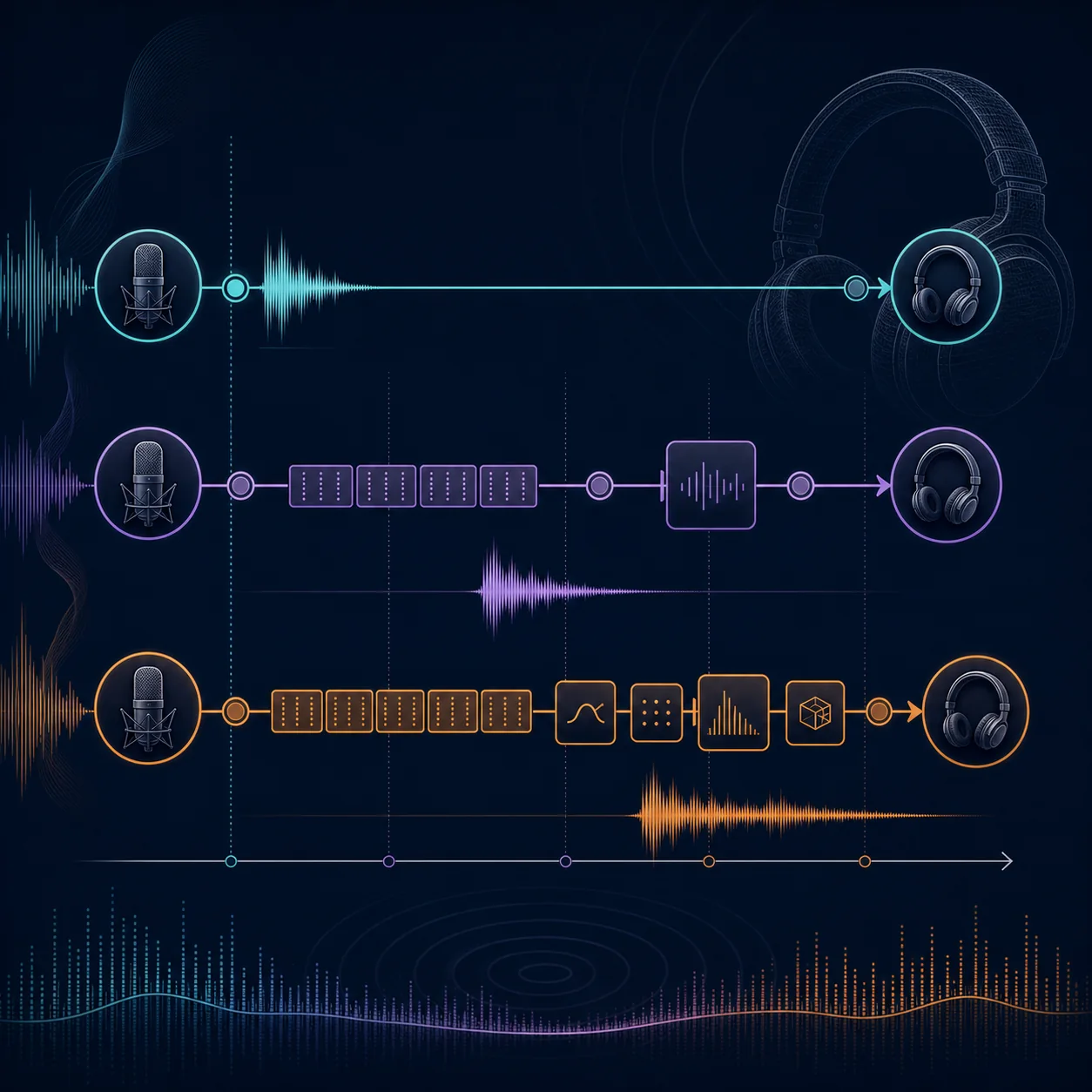
Si necesitas escuchar un amplificador virtual, corrección de tono u otro efecto en directo, la monitorización por software es necesaria. Mantén esa cadena sencilla mientras grabas. Si tu interfaz ofrece monitorización directa, compara ambas rutas y no las mezcles: oír la misma entrada dos veces suele sonar como un eco y puede confundirse con latencia.
- Silencia la ruta duplicada
Usa monitorización directa o monitorización de Ableton durante la prueba, pero no las dos a la vez.
- Usa una cadena ligera
Desactiva temporalmente efectos look-ahead, linear-phase, convolución y oversampling.
- Compara la misma frase
Graba una toma corta antes y después para mantener constante la ruta.
Localiza la latencia de los plugins y la compensación de pistas
Un búfer pequeño no puede eliminar el retraso que un plugin añade deliberadamente. Limitadores look-ahead, ecualizadores linear-phase, reverberaciones de convolución, oversampling y algunos procesadores de mastering pueden introducir latencia aunque el controlador esté bien configurado. Si el retraso aparece solo en un proyecto o pista, desactiva la cadena desde el final hacia la entrada.
La compensación de latencia mantiene alineada la reproducción, pero una mezcla compensada puede sentirse tarde al monitorizar una entrada en directo. Usa Reduced Latency When Monitoring para probar, congela pistas pesadas o simplifica la mezcla mientras grabas y vuelve a activar el procesamiento completo para mezclar.
- Revisa master y retornos
Un limitador look-ahead o una reverb de convolución en el master puede afectar a toda entrada monitorizada.
- Desactiva un procesador cada vez
Mantén constantes la interfaz, la frecuencia y el búfer para identificar la causa.
- Congela o simplifica al grabar
Usa una mezcla de escucha ligera y recupera la cadena completa para editar o mezclar.
Corrige la latencia de micrófono, guitarra y MIDI
Para un micrófono o una guitarra, confirma que la entrada solo se monitoriza una vez y que los auriculares están conectados al dispositivo elegido en Ableton. Si la monitorización directa es limpia pero la de software llega tarde, el retraso está en la ruta del DAW. Si ambas rutas llegan tarde, prueba el controlador, la conexión USB y el dispositivo de salida.
La latencia MIDI también puede venir del búfer de audio, del instrumento, de un controlador inalámbrico o de una cadena larga de efectos. Prueba un instrumento integrado sencillo y añade el instrumento original paso a paso. Usa el Mic Latency Test para estimar la ida y vuelta física y después confirma el proyecto con la misma interfaz y auriculares.
Compara monitorización directa, modo de monitor de pista y mezclador de la interfaz antes de cambiar el búfer global.
Usa un instrumento simple como control; el dispositivo o plugin original puede añadir procesamiento.
Vuelve a 128 o 256. Una toma estable es mejor que una cifra menor con clics y cortes.
Mide la solución de latencia en Ableton en lugar de confiar en una sola toma
Conserva un proyecto corto y repetible con la misma interfaz, frecuencia, auriculares, entrada y ruta de monitorización. Graba unas palabras o golpes antes del cambio, anota el búfer y los plugins activos y repite después de cada modificación. Si mejora el promedio pero aumentan el jitter, los clics o los cortes, no es una solución fiable.
Usa el Audio Latency Test de la portada como referencia física rápida y después compara con los valores de Audio de Ableton y con una toma real. Para cortes provocados por controladores, continúa con la guía de DPC latency en lugar de bajar más el búfer.
- Guarda la línea base
Anota controlador, frecuencia, búfer, modo de monitorización, salida y plugins pesados.
- Cambia una variable
Repite la prueba después de cada cambio para que la causa siga siendo visible.
- Comprueba la estabilidad
Conserva el ajuste solo si la sesión original funciona sin clics, eco, deriva ni sobrecarga.
Mide la ruta antes y después del cambio en Ableton
Usa la prueba del navegador para comparar rápidamente la salida física y confirma después el resultado dentro de la misma sesión de Ableton.
Preguntas frecuentes sobre la latencia en Ableton
¿Cómo reduzco la latencia en Ableton?
Elige el controlador correcto, iguala la frecuencia, empieza en 128 muestras, prueba 64 solo con una sesión estable, simplifica la cadena de plugins y compara la monitorización directa con la de Ableton. Cambia un ajuste cada vez.
¿Qué hace Reduced Latency When Monitoring en Ableton?
Puede reducir la ruta de procesamiento de las pistas monitorizadas cuando la compensación de otras pistas hace que la entrada se sienta tarde. Es una ayuda de monitorización, no una garantía de latencia cero.
¿128 muestras es un buen valor para grabar en Ableton?
Es un punto de partida práctico para muchas sesiones. Un equipo ligero puede manejar 64, mientras que un proyecto pesado puede necesitar 256 o más. Sube el búfer si aparecen clics, cortes o sobrecarga.
¿Por qué Ableton tiene más latencia con plugins?
Limitadores look-ahead, procesadores linear-phase, convolución y oversampling pueden añadir retraso o carga de CPU. Desactiva el master, los retornos y las pistas de uno en uno para encontrarlo.
¿Cómo puedo ver la latencia de un plugin en Ableton?
Compara una pista limpia con la cadena original y revisa la latencia general que Ableton muestra en las preferencias de Audio. Usa también la documentación oficial sobre compensación de latencia.
¿Por qué sigo teniendo latencia MIDI a 64 muestras?
El búfer es solo una parte. El controlador, el enlace inalámbrico, el instrumento, la compensación de plugins, la salida y la monitorización también pueden añadir tiempo. Prueba un instrumento sencillo y una salida cableada.
Referencias oficiales de Ableton utilizadas
- Ableton: cómo reducir la latenciaOrientación oficial sobre controladores, búfer y monitorización.
- Ableton: opción Reduced Latency When MonitoringExplicación oficial de la opción y sus límites.
- Ableton: compensación de latenciaCómo afecta la compensación de plugins y pistas al tiempo.