
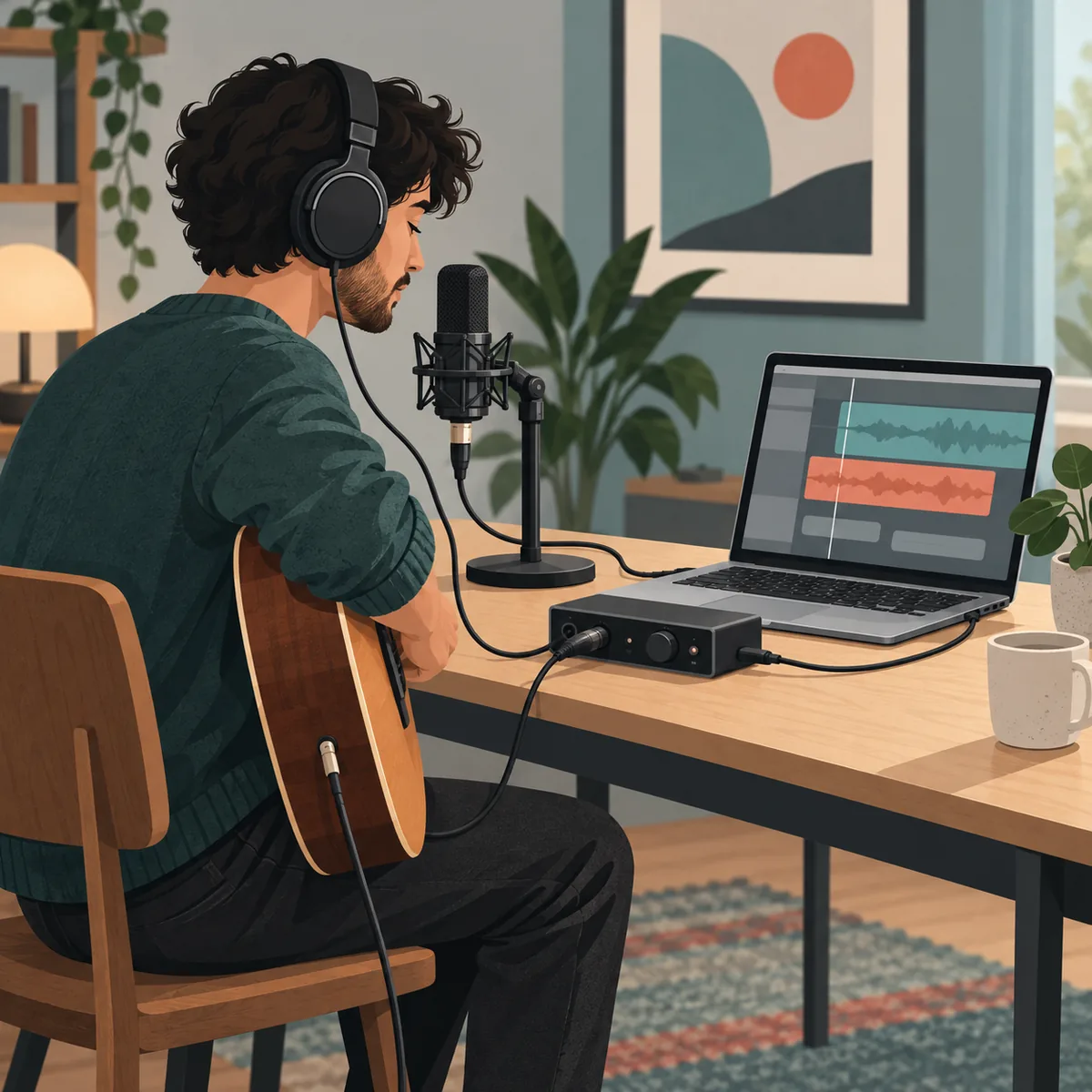
リアルタイム録音では有線ヘッドフォンを使い、意図した入力と出力が選ばれていることを確認します。GarageBandのソフトウェアモニターと、インターフェイスのダイレクトモニターを比べますが、同じ音を両方から同時に聞かないでください。テスト中だけ重い処理をバイパスします。バッファ操作はアプリや機器によって異なるため、実際の環境に表示されている場合に限って変更します。
GarageBandを通る入力と、インターフェイスのダイレクトモニターを比較します。
プロジェクトを変更する前に、同じ箇所を有線出力で再生します。
最後の変更を戻し、安定したモニター経路に戻してから再確認します。
録音をプロジェクトのクリックと比べます。モニターの遅れが演奏に影響する場合があります。
GarageBandの録音遅延:実際に遅れている音を特定する
録音時の音は、マイクや楽器からインターフェイスとGarageBandを通り、Macの出力から戻ってきます。演奏中に聞く音の遅れと、録音したテイクの再生位置がずれる問題は別です。設定を変える前に、どちらを聞いているのか確認しましょう。
普段使うプロジェクト、入力、出力のまま短いテストを録ります。同じ音を何度か話す、または演奏してから、録音したリージョンを再生してください。再生位置は合っているのに演奏中の音だけが遅く感じるなら、モニターを調べます。録音のアタックが拍からずれているなら、入力や演奏タイミングを確認します。原因が分かるまでリージョンを動かさないでください。
キーボードの場合、GarageBandが音を出す前にMIDIノートの送信が遅れていることもあります。ソフトウェア音源だけが遅く感じるなら、有線コントローラーと簡単な音色で比べてください。声やギターも遅い場合は、共通するオーディオ経路を確認します。
| 聞こえる症状 | 疑う区間 | 最初の比較 |
|---|---|---|
| 演奏中の声が遅れるが再生位置は合う | モニターの戻り経路 | ソフトウェアとダイレクトモニターを比較 |
| AirPodsやBluetoothだけが遅れる | ワイヤレス出力 | 同じテイクを有線ヘッドフォンで聞く |
| ソフトウェア音源の反応が遅い | MIDI入力または音源の負荷 | 有線コントローラーと簡単な音色を試す |
| 録音したリージョンが拍からずれる | 入力または演奏タイミング | クリックに合わせて短いテストを録り直す |
ライブトラックのモニター中にGarageBandの遅延を抑える
ソフトウェアモニターでは入力がGarageBandを通ってヘッドフォンに戻ります。ソフトウェアエフェクトを聞ける一方、処理段階が増えると遅れが加わることがあります。インターフェイスのダイレクトモニターはDAWを往復せずに入力を返しますが、GarageBandのエフェクトは聞けない場合があります。
テストでは経路を一つだけ選びます。ダイレクト音とソフトウェア音を同時に聞くと、エコーのように感じることがあります。片方をミュートして聞き直してください。Appleの現行ガイドにはオーディオトラックの入力モニタリングが掲載されていますが、操作場所はアプリのバージョンやトラックの種類で異なります。
ダイレクトモニターはすべてのインターフェイスにある機能ではありません。物理的なミックスつまみ、専用ミキサーアプリを使う機種もあれば、経路自体がない機種もあります。操作が分からない場合はGarageBandのモニターだけでテストし、変更する前にインターフェイスの説明書を確認してください。
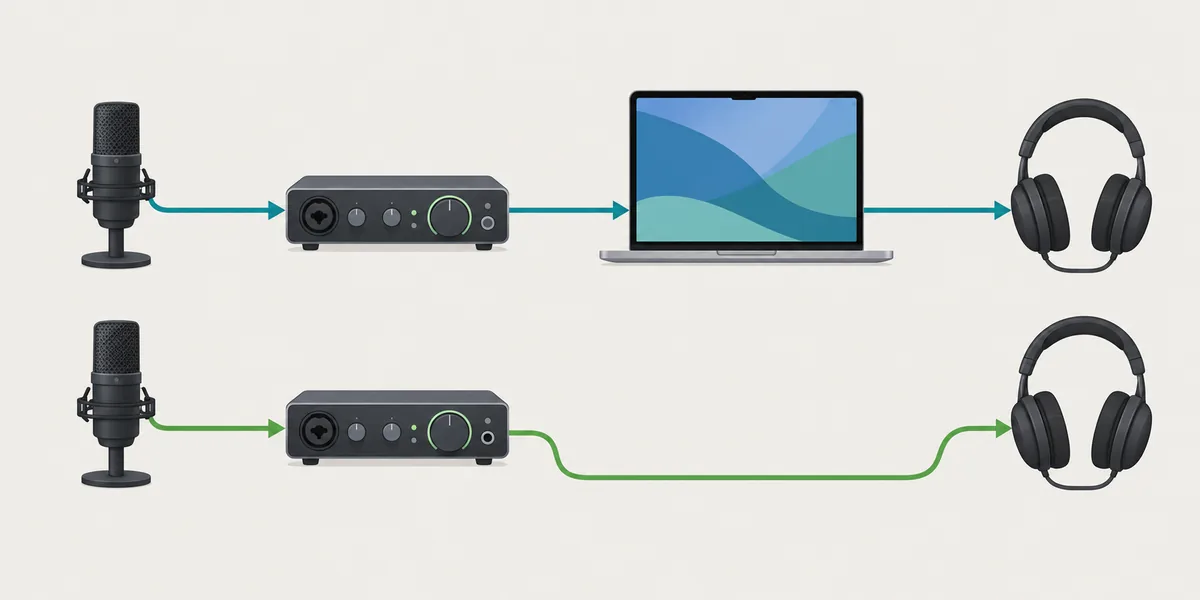
ヘッドフォン、インターフェイス、Macの音声経路を確認する
Bluetooth出力にはワイヤレスのバッファリングが加わるため、ライブモニターの基準には向きません。プロジェクトを変える前に、同じテイクを有線ヘッドフォンで聞いてください。比較中は出力機器を固定します。
GarageBandで意図した入力と出力が選ばれているか確認します。内蔵マイクとBluetoothヘッドフォンの組み合わせは、インターフェイスと有線ヘッドフォンの経路とは異なります。使っていない機器を外し、不要な仮想経路をなくしてください。USBハブが必ず原因とは限りませんが、接続が不安定だと音切れが起きることがあります。低遅延を追う前に、まず接続を安定させましょう。
録音を不安定にせず処理負荷を抑える
ライブトラックに複数のエフェクトを使うと、ヘッドフォンに届く音が遅れることがあります。演奏に不要な処理だけをテスト中に一時的にバイパスし、確認後に必要な音へ戻します。処理の少ない経路で改善しても、特定のプラグインが原因だと断定はできません。
確認中はCPUを多く使うアプリを閉じます。ソフトウェア音源なら、普段の音色とシンプルな内蔵音色を比べてください。クリック音や音切れが出たら最後の変更を戻します。最も小さい設定にすることより、セッションを安定させることが大切です。
- コピーを保存する
複製したプロジェクトか、元に戻せるセッション状態を使います。
- 1トラックだけ試す
入力、出力、演奏を同じ条件に保ちます。
- エフェクトを一つバイパスする
クリック音や音切れなしでタイミングが改善した場合だけ変更を残します。
GarageBandのバッファ設定は現在の環境で変わる
バッファ操作はアプリや機器によって異なります。Logic Proやインターフェイスのドライバーについての説明だけでは、GarageBandにも同じメニューがあるとは言えません。Appleの現行ガイド目次では録音と入力モニタリングを確認できますが、GarageBandに共通するI/Oバッファ選択画面は確認できません。
インストール済みアプリやインターフェイスにバッファ操作が実際に表示されている場合は、何に影響するか分かるときだけ変更してください。小さいバッファはCPUの処理時間を減らし、クリック音の原因になることがあります。セッションが不安定なら元に戻します。サンプルレートだけで必ず直るわけではないため、実際のモニター経路を比較してください。
| 操作または変更 | 影響する可能性があるもの | 安全な使い方 |
|---|---|---|
| 表示されている場合のバッファ/ブロックサイズ | 処理時間とCPUの余裕 | 一段階だけ変更し、短く録音して不安定なら戻す |
| サンプルレート | プロジェクト/機器の形式と変換 | 対応設定を合わせ、確実な修正方法だと決めつけない |
| Bluetooth出力 | ワイヤレス再生時のバッファリング | ライブ入力の録音では有線モニターを使う |
| ダイレクトモニター | 入力がDAWを通って戻るかどうか | 同じ音を二つの経路からモニターしない |
変更するたびにGarageBandの録音遅延を確認する
変更の前後で同じ短いパッセージ、入力、出力、ヘッドフォンを使います。同じ演奏を繰り返し、どの経路を通したか記録してください。結果が悪くなった場合は、別の原因を試す前に直前の環境へ戻します。
ブラウザーのマイクテストは同じハードウェア経路を比較できますが、GarageBand内部のバッファは読み取れません。再生位置が合っていてモニターだけ遅く感じたなら、戻り経路に注目します。録音したアタックがクリックからずれるなら、きれいなテイクを録り直して入力機器やコントローラーを調べます。
- 基準になる録音を作る
普段のプロジェクトで短いフレーズを録ります。
- 経路を一つ変える
有線ヘッドフォンか、モニター経路を一つだけ試します。
- 繰り返して比較する
演奏中の聞こえ方と録音リージョンをプロジェクトのクリックと比べます。
マイクの往復遅延を比較する
サイトのマイクテストを、ブラウザー上の別の基準として利用できます。GarageBand内部のバッファは測れませんが、機器を変更する前後で同じマイクと出力経路を比較する助けになります。
GarageBandの録音遅延に関するよくある質問
録音時にGarageBandの音が遅れるのはなぜですか?
ライブ入力がGarageBand、Bluetooth出力、インターフェイスの経路、またはMIDIコントローラーを通る場合があります。有線ヘッドフォンと一つのモニター経路を比べ、どの区間で遅れが変わるか調べてください。
どのMacでもGarageBandのバッファサイズを変えられますか?
一律に変更できるとは限りません。操作はアプリやオーディオ機器によって異なります。バッファ設定が表示され、その設定がどの機器に作用するか分かる場合だけ使ってください。
ダイレクトモニターとGarageBandのモニターのどちらを使うべきですか?
ダイレクトモニターは入力音だけを聞くときに戻り経路を短くできます。ソフトウェアエフェクトが必要ならGarageBandのモニターを使い、二つの音を同時に聞かないようにします。
AirPodsを使うとGarageBandで遅れますか?
Bluetoothではワイヤレス再生の遅れが加わります。プロジェクトを変える前に、同じテイクを有線ヘッドフォンと比べてください。
バッファを小さくするとクリック音が出るのはなぜですか?
ブロックが小さいほど処理に使える時間が減り、クリック音が出ることがあります。最後に安定していた設定へ戻し、不要な処理を減らしてください。
ブラウザーの遅延テストでGarageBandの遅延を測れますか?
測れません。ブラウザーのテストが測るのは独自の経路であり、GarageBandの処理ではありません。別のハードウェア比較として利用してください。
GarageBandの録音に関する資料
- Apple GarageBandユーザガイド現行ガイドの目次にはオーディオ録音と、オーディオトラックの入力モニタリングを有効にする方法が含まれています。