
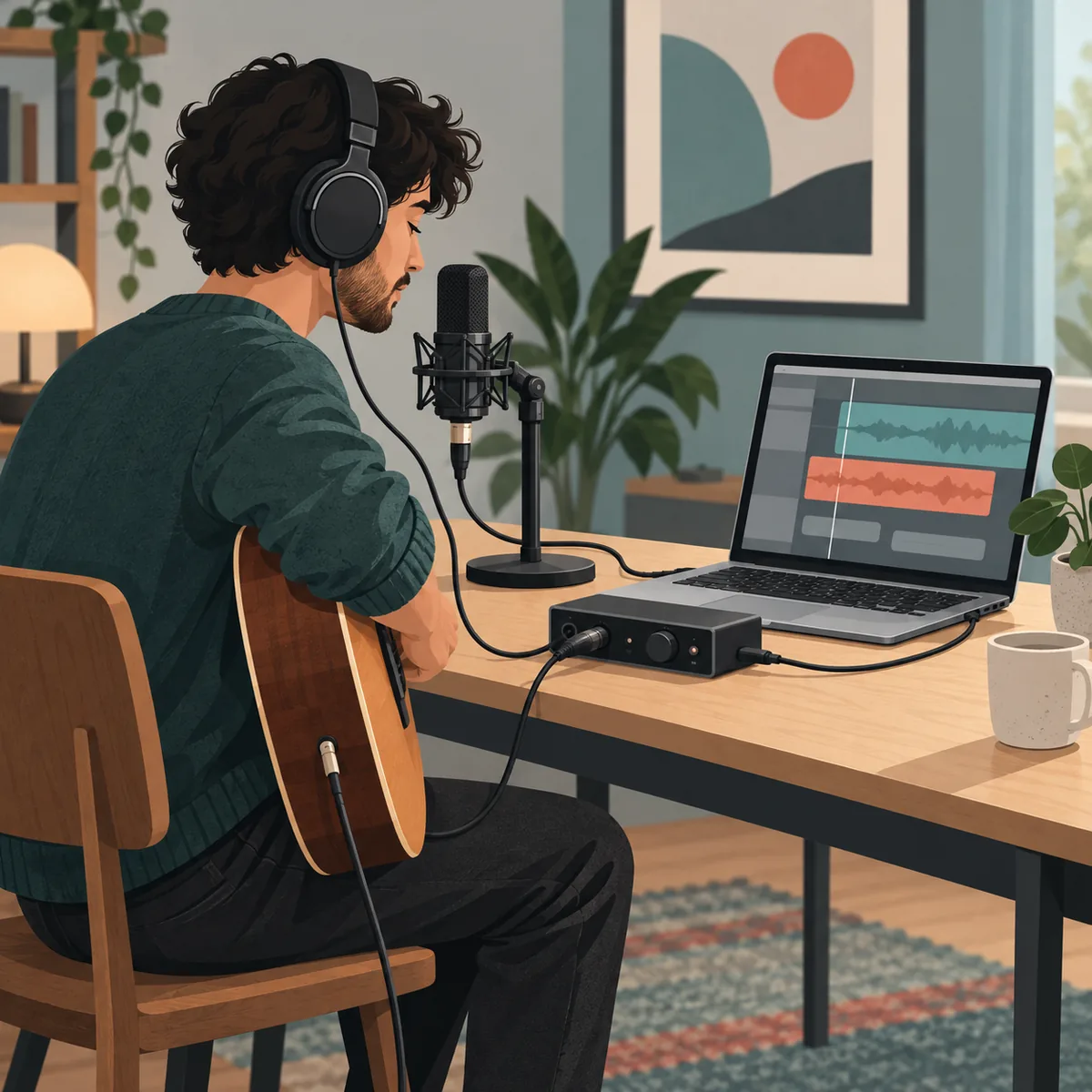
Pour enregistrer en temps réel, utilisez un casque filaire et vérifiez les entrées et sorties sélectionnées. Comparez le monitoring de GarageBand à celui de l’interface en direct, mais n’écoutez pas les deux trajets simultanément. Désactivez les traitements lourds uniquement pendant le test. Les commandes de tampon varient selon l’application et le périphérique : n’utilisez un menu que s’il existe dans votre configuration.
Comparez l’entrée en direct dans GarageBand au retour direct de l’interface.
Refaites le même passage sur une sortie filaire avant de modifier le projet.
Annulez le dernier changement et rétablissez un trajet de monitoring stable avant de réessayer.
Comparez la prise au clic du projet : un monitoring lent peut influencer le jeu.
Latence de GarageBand : repérer ce qui est réellement en retard
Pendant l’enregistrement, le son peut partir d’un microphone ou d’un instrument, traverser une interface et GarageBand, puis revenir par la sortie du Mac. Un retour de monitoring en direct tardif n’est pas la même chose qu’une prise qui se lit hors tempo. Déterminez ce que vous entendez avant de modifier les réglages.
Faites un court essai avec le projet, l’entrée et la sortie habituels. Parlez ou jouez plusieurs fois la même note, puis lisez la région enregistrée. Si la lecture est calée mais que le signal en direct semblait tardif, vérifiez le monitoring. Si l’attaque enregistrée est décalée par rapport au temps, examinez l’entrée et le moment du jeu. Ne déplacez pas les régions avant d’avoir identifié le cas.
Un clavier peut aussi envoyer ses notes MIDI en retard avant que GarageBand ne produise le son. Si seuls les instruments logiciels semblent lents, comparez un contrôleur filaire et un son simple. Si la voix ou la guitare est également retardée, vérifiez le trajet audio commun.
| Ce que vous entendez | Zone probable | Première comparaison |
|---|---|---|
| La voix en direct est tardive, la lecture est calée | Retour de monitoring | Comparer le monitoring logiciel et direct |
| Seuls les AirPods ou le Bluetooth sont en retard | Sortie sans fil | Écouter la même prise au casque filaire |
| Un instrument logiciel répond lentement | Entrée MIDI ou charge de l’instrument | Essayer un contrôleur filaire et un son simple |
| La région enregistrée est hors tempo | Entrée ou moment du jeu | Refaire un court essai en suivant le clic |
Réduire la latence de GarageBand pendant le monitoring d’une piste en direct
Le monitoring logiciel fait passer l’entrée par GarageBand avant de la renvoyer au casque. Il permet d’entendre les effets logiciels, mais chaque étape active peut ajouter du délai. Le monitoring direct d’une interface renvoie l’entrée sans le même aller-retour dans le DAW, mais il peut ne pas inclure les effets de GarageBand.
Choisissez un seul trajet pour l’essai. Entendre à la fois le retour direct et le retour logiciel peut créer un écho. Coupez l’un des deux et réécoutez. Le guide Apple actuel traite du monitoring d’entrée des pistes audio ; l’emplacement des commandes varie selon la version de l’application et le type de piste.
Le monitoring direct n’est pas universel. Certaines interfaces ont une commande physique de mixage, d’autres utilisent une application de mixage complémentaire, et certaines n’offrent pas ce trajet. Si vous ne trouvez pas la commande, testez uniquement le monitoring de GarageBand et consultez le manuel de l’interface avant de la modifier.
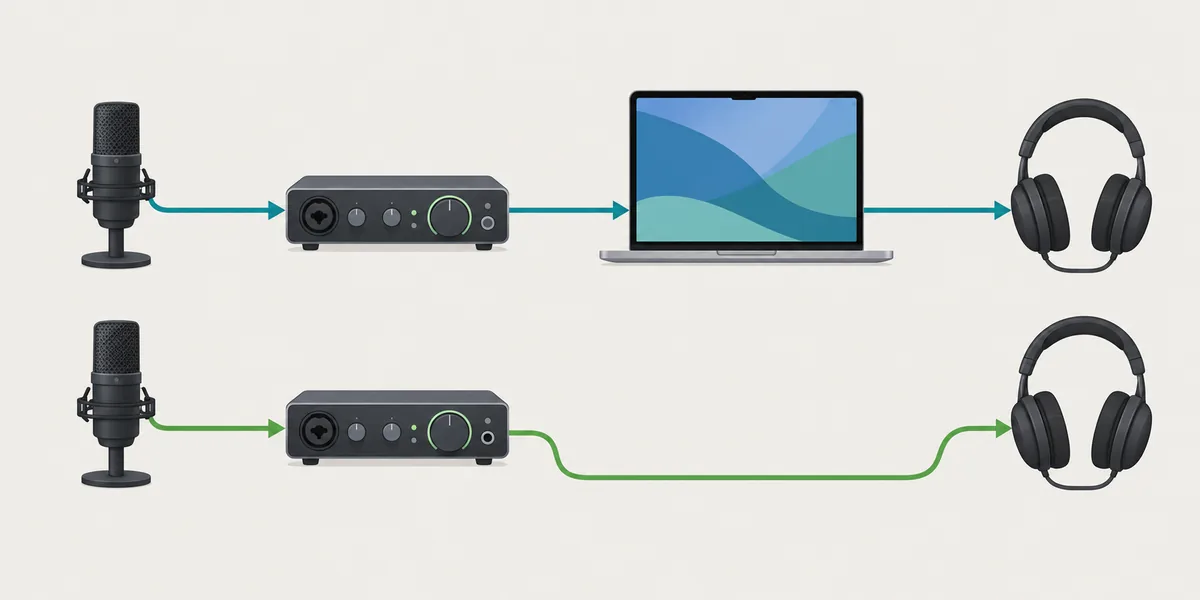
Vérifier le casque, l’interface et le routage audio du Mac
Le Bluetooth ajoute une mise en tampon sans fil et constitue donc une mauvaise référence pour le monitoring en direct. Utilisez un casque filaire sur la même prise avant de modifier le projet. Gardez le périphérique de sortie identique pendant chaque comparaison.
Vérifiez que GarageBand utilise les entrées et sorties prévues. Un microphone intégré associé à un casque Bluetooth crée un trajet différent de celui d’une interface avec casque filaire. Débranchez les périphériques inutilisés et supprimez les trajets virtuels superflus. Un concentrateur USB n’est pas automatiquement en cause, mais une connexion instable peut provoquer des coupures ; stabilisez-la avant de chercher à réduire davantage la latence.
Réduire le traitement sans rendre l’enregistrement instable
Plusieurs effets sur une piste en direct peuvent retarder le son entendu au casque. Désactivez temporairement les traitements dont vous n’avez pas besoin pour jouer, puis rétablissez le son voulu après le test. Un trajet plus léger peut aider, mais ne prouve pas qu’un plug-in précis était responsable.
Fermez les applications gourmandes en processeur pendant la vérification. Pour un instrument logiciel, comparez un son intégré simple à votre préréglage habituel. Si des clics ou des coupures apparaissent, annulez le dernier changement ; une session stable compte davantage que le réglage le plus bas.
- Enregistrer une copie
Utilisez un projet dupliqué ou un état de session réversible.
- Tester une piste
Gardez la même entrée, la même sortie et la même interprétation.
- Désactiver un effet
Ne conservez le changement que si le timing s’améliore sans clics ni coupures.
Le réglage du tampon de GarageBand dépend de la configuration actuelle
Les commandes de tampon dépendent de l’application et du périphérique. Un conseil destiné à Logic Pro ou au pilote d’une interface ne prouve pas que le même menu existe dans GarageBand. La table des matières actuelle d’Apple couvre l’enregistrement et le monitoring d’entrée, mais ne confirme pas de sélecteur universel de tampon E/S dans GarageBand.
Si l’application installée ou l’interface affiche réellement un réglage de tampon, ne le modifiez que si vous savez ce qu’il contrôle. Un tampon plus petit laisse moins de temps au processeur et peut provoquer des clics. Revenez en arrière si la session devient instable. La fréquence d’échantillonnage ne garantit pas à elle seule une correction ; comparez le trajet de monitoring réel.
| Commande ou changement | Effet possible | Utilisation prudente |
|---|---|---|
| Taille du tampon ou du bloc, si disponible | Temps de traitement et marge processeur | Changer d’un seul cran, enregistrer brièvement et revenir en arrière si l’audio devient instable |
| Fréquence d’échantillonnage | Format du projet/périphérique et conversion | Utiliser des réglages compatibles sans en faire une correction garantie |
| Sortie Bluetooth | Mise en tampon de la lecture sans fil | Utiliser un monitoring filaire pour enregistrer une entrée en direct |
| Monitoring direct | Retour de l’entrée par le DAW ou non | Éviter d’écouter le même signal par deux trajets |
Vérifier la latence de GarageBand après chaque changement
Avant et après chaque changement, utilisez le même passage court, la même entrée, la même sortie et le même casque. Rejouez-le et notez le trajet utilisé. Si le résultat se dégrade, rétablissez la configuration précédente avant de tester une autre cause.
Un test de micro dans le navigateur peut comparer un trajet matériel identique, mais il ne peut pas lire le tampon de GarageBand. Si la lecture est calée et que seul le monitoring semblait lent, concentrez-vous sur le retour audio. Si l’attaque enregistrée se décale par rapport au clic, refaites une prise propre et examinez l’entrée ou le contrôleur.
- Enregistrer une référence
Utilisez une phrase courte dans le projet habituel.
- Modifier un trajet
Essayez un casque filaire ou un seul trajet de monitoring.
- Répéter et comparer
Comparez la sensation en direct et la région enregistrée au clic du projet.
Comparer le délai aller-retour du microphone
Utilisez le test de micro du site comme référence distincte dans le navigateur. Il ne mesure pas le tampon interne de GarageBand, mais peut aider à comparer le même microphone et la même sortie avant et après un changement matériel.
FAQ sur la latence de GarageBand
Pourquoi GarageBand est-il en retard quand j’enregistre ?
L’entrée en direct peut passer par GarageBand, une sortie Bluetooth, le trajet de l’interface ou un contrôleur MIDI. Comparez un casque filaire et un seul trajet de monitoring pour repérer l’étape qui change le délai.
Puis-je modifier la taille du tampon de GarageBand sur tous les Mac ?
Ne le supposez pas. Les commandes dépendent de l’application et du périphérique audio. Utilisez un réglage de tampon seulement s’il est disponible et si vous savez quel périphérique il contrôle.
Faut-il utiliser le monitoring direct ou celui de GarageBand ?
Le monitoring direct peut raccourcir le retour d’une entrée sans effet. Utilisez le monitoring de GarageBand lorsque vous avez besoin d’effets logiciels et évitez d’entendre les deux copies.
Les AirPods ajoutent-ils de la latence dans GarageBand ?
Le Bluetooth ajoute un délai de lecture sans fil. Comparez la même prise avec un casque filaire avant de changer le projet.
Pourquoi une réduction du tampon provoque-t-elle des clics ?
Un bloc plus petit laisse moins de temps de traitement et peut provoquer des clics. Rétablissez le dernier réglage stable et réduisez plutôt les traitements inutiles.
Un test de latence dans le navigateur peut-il mesurer celle de GarageBand ?
Non. Un test du navigateur mesure son propre trajet, pas le traitement de GarageBand. Utilisez-le uniquement comme comparaison matérielle distincte.
Documentation d’enregistrement de GarageBand
- Guide d’utilisation GarageBand d’AppleLa table des matières actuelle comprend l’enregistrement audio et l’activation du monitoring d’entrée pour les pistes audio.