
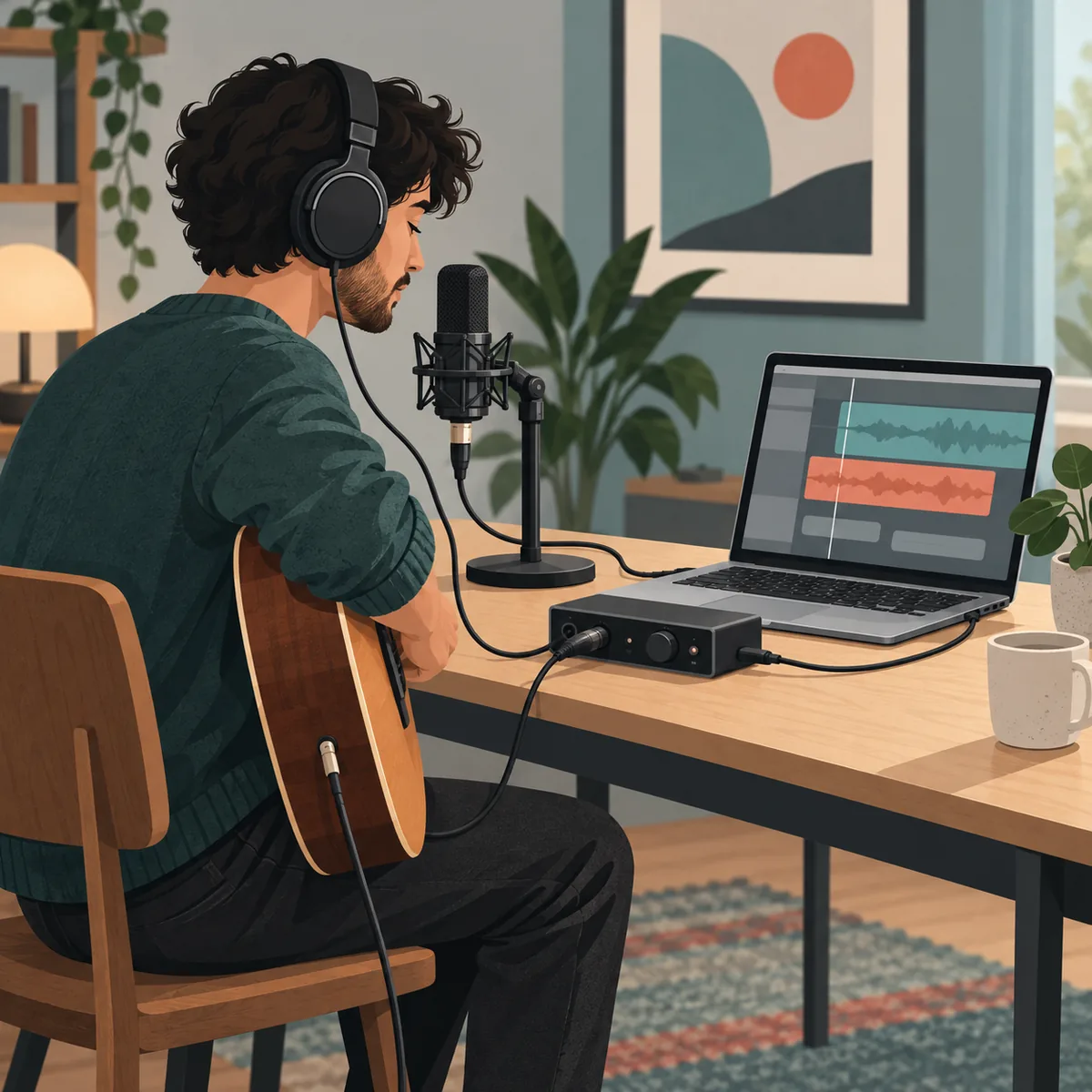
Verwende für Echtzeitaufnahmen kabelgebundene Kopfhörer und prüfe, ob der richtige Ein- und Ausgang ausgewählt ist. Vergleiche das GarageBand-Monitoring mit dem Direktmonitoring deines Interfaces, höre aber nie beide Wege gleichzeitig. Deaktiviere starke Verarbeitung nur während des Tests. Pufferregler unterscheiden sich je nach App und Gerät; ändere ein Menü nur, wenn es in deinem Aufbau tatsächlich vorhanden ist.
Vergleiche den Live-Eingang über GarageBand mit dem Direktmonitoring des Interfaces.
Wiederhole dieselbe Passage über einen Kabelausgang, bevor du das Projekt änderst.
Nimm die letzte Änderung zurück und stelle einen stabilen Monitoringweg wieder her.
Vergleiche die Aufnahme mit dem Projekttakt; langsames Monitoring kann das Spielgefühl beeinflussen.
GarageBand-Latenz: Erkennen, was tatsächlich verspätet ist
Bei einer Aufnahme läuft der Ton vom Mikrofon oder Instrument über ein Interface und GarageBand und anschließend über den Mac-Ausgang zurück. Ein verspätetes Live-Monitoring ist etwas anderes als eine Wiedergabe, die nicht im Takt liegt. Finde heraus, welchen Fall du hörst, bevor du Einstellungen änderst.
Nimm mit dem üblichen Projekt, Eingang und Ausgang einen kurzen Test auf. Sprich oder spiele dieselbe Note mehrmals und gib danach die aufgenommene Region wieder. Ist die Wiedergabe synchron, aber das Live-Signal fühlte sich verspätet an, prüfe das Monitoring. Liegt der aufgezeichnete Anschlag neben dem Beat, untersuche Eingang und Spieltiming. Verschiebe keine Regionen, bevor du den Unterschied kennst.
Auch ein Keyboard kann MIDI-Noten verspätet senden, bevor GarageBand daraus einen Ton erzeugt. Reagieren nur Software-Instrumente langsam, vergleiche einen kabelgebundenen Controller mit einem einfachen Klang. Sind Stimme oder Gitarre ebenfalls verspätet, prüfe den gemeinsamen Audioweg.
| Was du hörst | Wahrscheinlicher Bereich | Erster Vergleich |
|---|---|---|
| Live-Stimme verspätet, Wiedergabe synchron | Monitoring-Rückweg | Software- und Direktmonitoring vergleichen |
| Nur AirPods oder Bluetooth verspätet | Drahtlose Ausgabe | Dieselbe Aufnahme über Kabelkopfhörer hören |
| Software-Instrument reagiert langsam | MIDI-Eingang oder Instrumentenlast | Kabelgebundenen Controller und einfachen Klang testen |
| Aufgenommene Region liegt nicht im Takt | Eingang oder Spieltiming | Kurzen Test erneut zum Klick aufnehmen |
GarageBand-Latenz beim Monitoring einer Live-Spur verringern
Beim Software-Monitoring läuft das Eingangssignal durch GarageBand und zurück zu den Kopfhörern. So kannst du Software-Effekte hören, doch jede aktive Stufe kann zusätzliche Verzögerung verursachen. Der Direktmonitoringweg eines Interfaces gibt das Signal ohne denselben DAW-Rundweg zurück, enthält aber möglicherweise keine GarageBand-Effekte.
Wähle für den Test nur einen Weg. Direktes und softwarebasiertes Signal gleichzeitig zu hören kann wie ein Echo klingen. Schalte einen Weg stumm und höre erneut. Apples aktuelles Handbuch behandelt das Eingangsmonitoring für Audiospuren; die Position der Regler hängt von App-Version und Spurtyp ab.
Direktmonitoring gibt es nicht bei jedem Interface. Manche Modelle nutzen einen physischen Mischregler, eine zusätzliche Mixer-App oder bieten diesen Weg gar nicht. Wenn du den Regler nicht findest, teste nur das GarageBand-Monitoring und prüfe das Interface-Handbuch, bevor du etwas änderst.
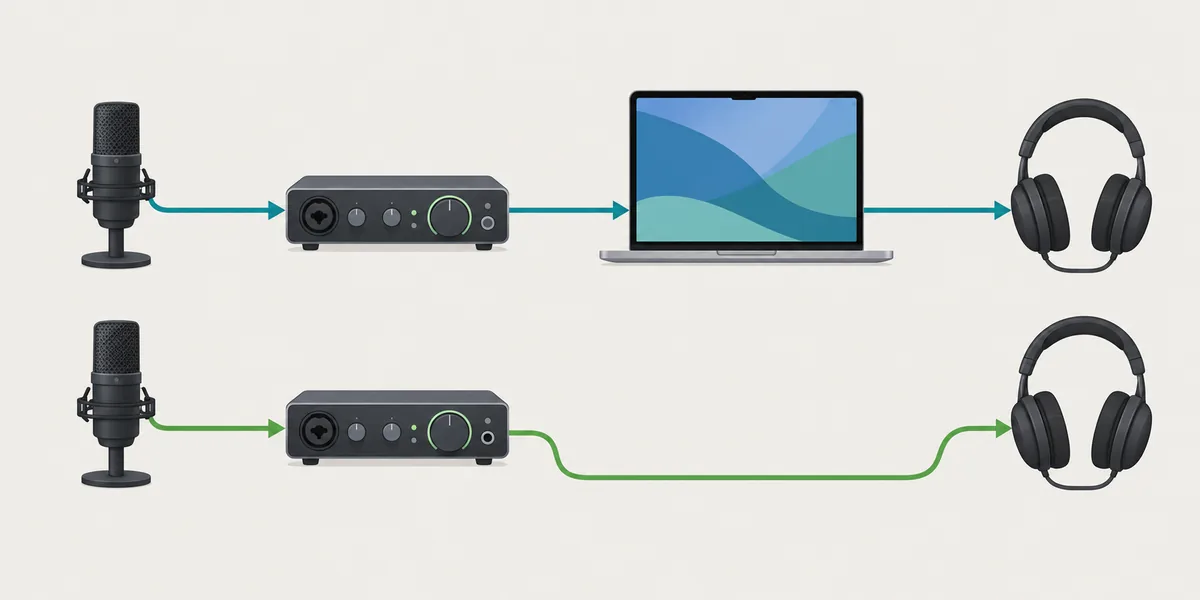
Kopfhörer, Interface und Mac-Audio-Routing prüfen
Bluetooth fügt drahtlose Pufferung hinzu und eignet sich daher schlecht als Referenz fürs Live-Monitoring. Verwende vor einer Projektänderung bei derselben Aufnahme kabelgebundene Kopfhörer. Lass den Ausgang während jedes Vergleichs unverändert.
Prüfe, ob GarageBand den vorgesehenen Eingang und Ausgang verwendet. Ein eingebautes Mikrofon mit Bluetooth-Kopfhörern ist ein anderer Weg als ein Interface mit Kabelkopfhörern. Trenne ungenutzte Geräte und entferne unnötige virtuelle Wege. Ein USB-Hub ist nicht automatisch die Ursache, aber eine instabile Verbindung kann Aussetzer verursachen. Stelle erst die Verbindung stabil her, bevor du die Latenz weiter senken willst.
Verarbeitung verringern, ohne die Aufnahme zu destabilisieren
Mehrere Effekte auf einer Live-Spur können den Ton in den Kopfhörern verzögern. Umgehe vorübergehend nur die Verarbeitung, die du beim Spielen nicht brauchst, und stelle den gewünschten Klang nach dem Test wieder her. Ein leichterer Signalweg kann helfen, beweist aber nicht, dass ein bestimmtes Plug-in die Ursache war.
Schließe während der Prüfung CPU-intensive Anwendungen. Vergleiche bei einem Software-Instrument einen einfachen eingebauten Klang mit deinem üblichen Preset. Treten Knackser oder Aussetzer auf, nimm die letzte Änderung zurück. Eine stabile Session ist wichtiger als der kleinstmögliche Wert.
- Eine Kopie speichern
Verwende ein dupliziertes Projekt oder einen wiederherstellbaren Sitzungszustand.
- Eine Spur testen
Lass Eingang, Ausgang und Spielweise unverändert.
- Einen Effekt umgehen
Behalte die Änderung nur, wenn sich das Timing ohne Knackser oder Aussetzer verbessert.
GarageBand-Puffereinstellungen hängen vom aktuellen Aufbau ab
Pufferregler unterscheiden sich je nach App und Gerät. Eine Anleitung zu Logic Pro oder zum Interface-Treiber beweist nicht, dass es dasselbe Menü in GarageBand gibt. Apples aktuelle Handbuchübersicht behandelt Aufnahmen und Eingangsmonitoring, bestätigt aber keinen allgemeinen GarageBand-Regler für die E/A-Puffergröße.
Wenn die installierte App oder das Interface tatsächlich einen Pufferregler zeigt, ändere ihn nur, wenn du seine Wirkung kennst. Ein kleinerer Puffer lässt der CPU weniger Zeit und kann Knackser verursachen. Kehre zum vorherigen Wert zurück, wenn die Session instabil wird. Die Abtastrate allein ist keine garantierte Lösung; vergleiche den tatsächlichen Monitoringweg.
| Regler oder Änderung | Mögliche Wirkung | Sichere Verwendung |
|---|---|---|
| Puffer- oder Blockgröße, sofern verfügbar | Verarbeitungszeit und CPU-Reserve | Nur einen Schritt ändern, kurz aufnehmen und bei Instabilität zurückstellen |
| Abtastrate | Projekt-/Geräteformat und Umwandlung | Unterstützte Werte angleichen und nicht als garantierte Lösung ansehen |
| Bluetooth-Ausgabe | Drahtlose Pufferung der Wiedergabe | Bei Live-Aufnahmen kabelgebunden abhören |
| Direktmonitoring | Ob das Eingangssignal durch die DAW zurückläuft | Dasselbe Signal nicht über zwei Wege abhören |
GarageBand-Latenz nach jeder Änderung überprüfen
Verwende vor und nach jeder Änderung dieselbe kurze Passage, denselben Eingang und Ausgang sowie dieselben Kopfhörer. Wiederhole sie und notiere den Signalweg. Wird das Ergebnis schlechter, stelle zuerst den vorherigen Aufbau wieder her, bevor du eine andere Ursache testest.
Ein Browser-Mikrofontest kann einen passenden Hardwareweg vergleichen, aber nicht den GarageBand-Puffer auslesen. Ist die Wiedergabe synchron, während sich nur das Monitoring langsam anfühlte, konzentriere dich auf den Rückweg. Verschiebt sich der aufgezeichnete Anschlag zum Klick, nimm eine saubere Passage neu auf und prüfe Eingang oder Controller.
- Eine Referenz aufnehmen
Nimm eine kurze Phrase im normalen Projekt auf.
- Einen Weg ändern
Teste Kabelkopfhörer oder nur einen Monitoringweg.
- Wiederholen und vergleichen
Vergleiche das Live-Gefühl und die aufgenommene Region mit dem Projekttakt.
Mikrofon-Rundlaufverzögerung vergleichen
Nutze den Mikrofontest der Website als separate Referenz im Browser. Er misst nicht den internen GarageBand-Puffer, kann aber denselben Mikrofon- und Ausgangsweg vor und nach einer Hardwareänderung vergleichen.
Häufige Fragen zur GarageBand-Latenz
Warum ist GarageBand beim Aufnehmen verzögert?
Der Live-Eingang kann durch GarageBand, eine Bluetooth-Ausgabe, einen Interfaceweg oder einen MIDI-Controller laufen. Vergleiche Kabelkopfhörer und einen einzelnen Monitoringweg, um den Abschnitt zu finden, der die Verzögerung verändert.
Kann ich die GarageBand-Puffergröße auf jedem Mac ändern?
Das solltest du nicht voraussetzen. Die Regler hängen von App und Audiogerät ab. Verwende eine Puffereinstellung nur, wenn sie vorhanden ist und du weißt, welches Gerät sie beeinflusst.
Soll ich Direktmonitoring oder GarageBand-Monitoring verwenden?
Direktmonitoring kann den Rückweg für ein unbearbeitetes Eingangssignal verkürzen. Verwende GarageBand-Monitoring für Software-Effekte und vermeide, beide Signalwege gleichzeitig zu hören.
Verursachen AirPods in GarageBand zusätzliche Latenz?
Bluetooth fügt der drahtlosen Wiedergabe Verzögerung hinzu. Vergleiche dieselbe Aufnahme über Kabelkopfhörer, bevor du das Projekt änderst.
Warum entstehen Knackser, wenn ich den Puffer verkleinere?
Ein kleinerer Block lässt weniger Verarbeitungszeit und kann Knackser verursachen. Stelle den letzten stabilen Wert wieder her und reduziere stattdessen unnötige Verarbeitung.
Kann ein Browser-Latenztest die GarageBand-Latenz messen?
Nein. Ein Browser-Test misst seinen eigenen Signalweg, nicht die GarageBand-Verarbeitung. Verwende ihn nur als separaten Hardwarevergleich.
GarageBand-Dokumentation zur Aufnahme
- Apple GarageBand-BenutzerhandbuchDie aktuelle Handbuchübersicht umfasst Audioaufnahmen und das Aktivieren des Eingangsmonitorings für Audiospuren.