
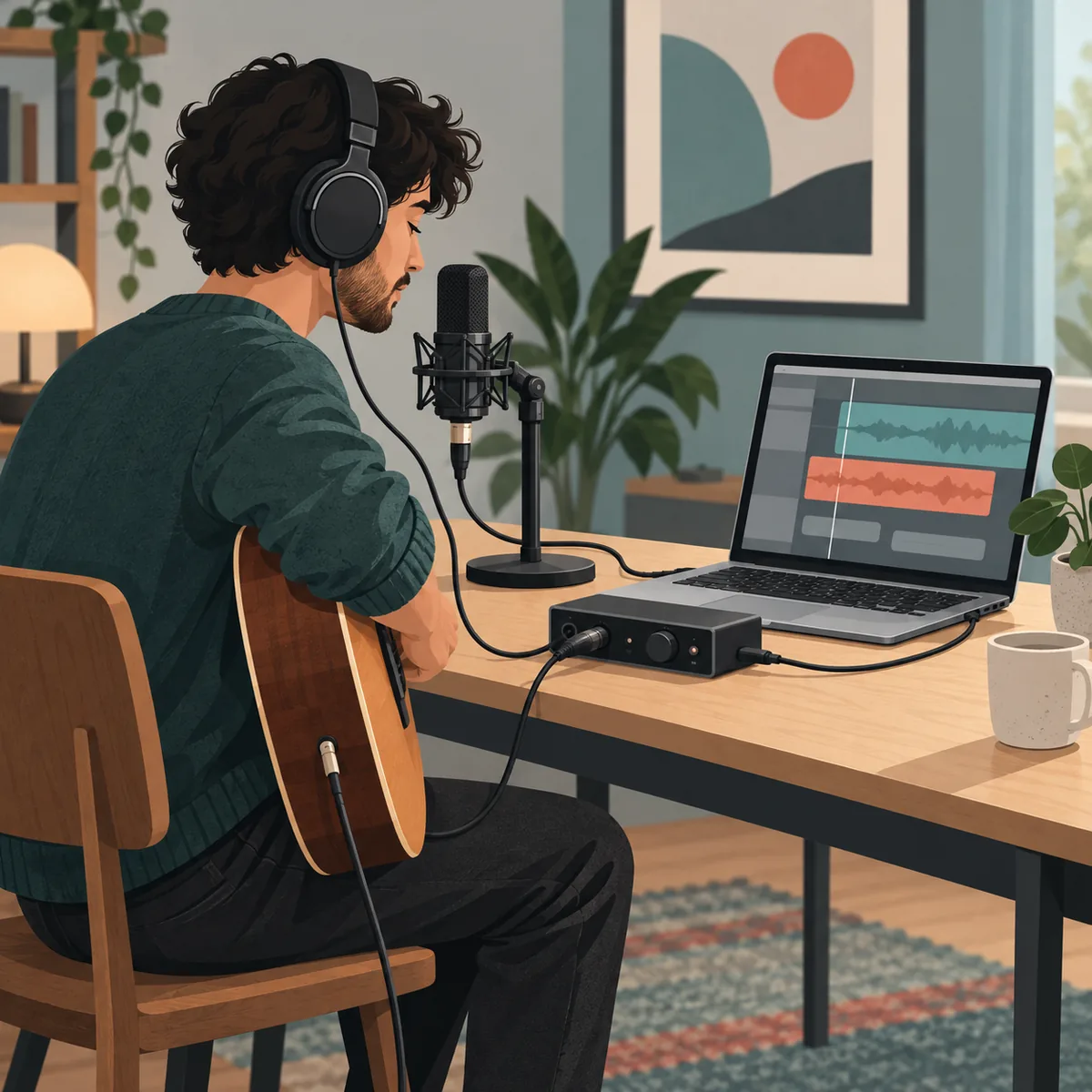
Para grabar en tiempo real, usa auriculares con cable y confirma la entrada y salida correctas. Compara la monitorización de GarageBand con la directa de la interfaz, pero no escuches ambas rutas a la vez. Desactiva el procesamiento pesado solo durante la prueba. Los controles de búfer varían: usa un menú únicamente si existe en tu configuración.
Compara la entrada en directo a través de GarageBand con la monitorización directa de la interfaz.
Repite el mismo pasaje con una salida con cable antes de cambiar el proyecto.
Deshaz el último cambio y recupera una ruta de monitorización estable antes de volver a probar.
Compara la toma con el clic del proyecto; una monitorización lenta puede afectar a la interpretación.
Latencia de GarageBand: identifica qué llega tarde
Al grabar, el sonido puede viajar desde un micrófono o instrumento por una interfaz y GarageBand, y regresar después por la salida del Mac. Una monitorización en directo tardía no es lo mismo que una toma que se reproduce fuera de tiempo. Identifica cuál de las dos cosas oyes antes de cambiar ajustes.
Repite una prueba breve con el proyecto y los dispositivos habituales. Habla o toca la misma nota y reproduce la región. Si la reproducción está alineada pero el directo parecía tardío, revisa la monitorización. Si el ataque queda fuera del pulso, comprueba la entrada y la interpretación. No muevas regiones hasta distinguir ambos casos.
Un teclado también puede enviar las notas MIDI con retraso antes de que GarageBand genere el sonido. Si solo responden despacio los instrumentos de software, compara un controlador con cable y un ajuste sencillo. Si también se retrasan la voz o la guitarra, revisa la ruta de audio compartida.
| Lo que oyes | Zona probable | Primera comparación |
|---|---|---|
| La voz en directo llega tarde, la reproducción está alineada | Retorno de monitorización | Compara monitorización por software y directa |
| Solo se retrasan los AirPods o el Bluetooth | Salida inalámbrica | Usa auriculares con cable con la misma toma |
| Un instrumento de software responde despacio | Entrada MIDI o carga del instrumento | Prueba un controlador con cable y un sonido sencillo |
| La región grabada está fuera de tiempo | Entrada o momento de la interpretación | Repite una prueba breve siguiendo el clic |
Reduce la latencia de GarageBand al monitorizar una pista en directo
La monitorización por software envía la entrada a GarageBand y la devuelve a los auriculares. Permite escuchar efectos de software, pero cada etapa activa puede añadir retraso. La monitorización directa de una interfaz devuelve la entrada sin el mismo recorrido de ida y vuelta por el DAW, aunque quizá no incluya los efectos de GarageBand.
Elige una sola ruta para la prueba. Escuchar a la vez las señales directa y de software puede producir un eco. Silencia una de ellas y vuelve a escuchar. La guía actual de Apple incluye la monitorización de entrada para pistas de audio; la ubicación de los controles depende de la versión de la aplicación y del tipo de pista.
La monitorización directa no está disponible en todas las interfaces. Algunas usan un control físico de mezcla, una aplicación complementaria o no ofrecen esa ruta. Si no identificas el control, prueba solo la monitorización de GarageBand y consulta el manual de la interfaz antes de cambiarla.
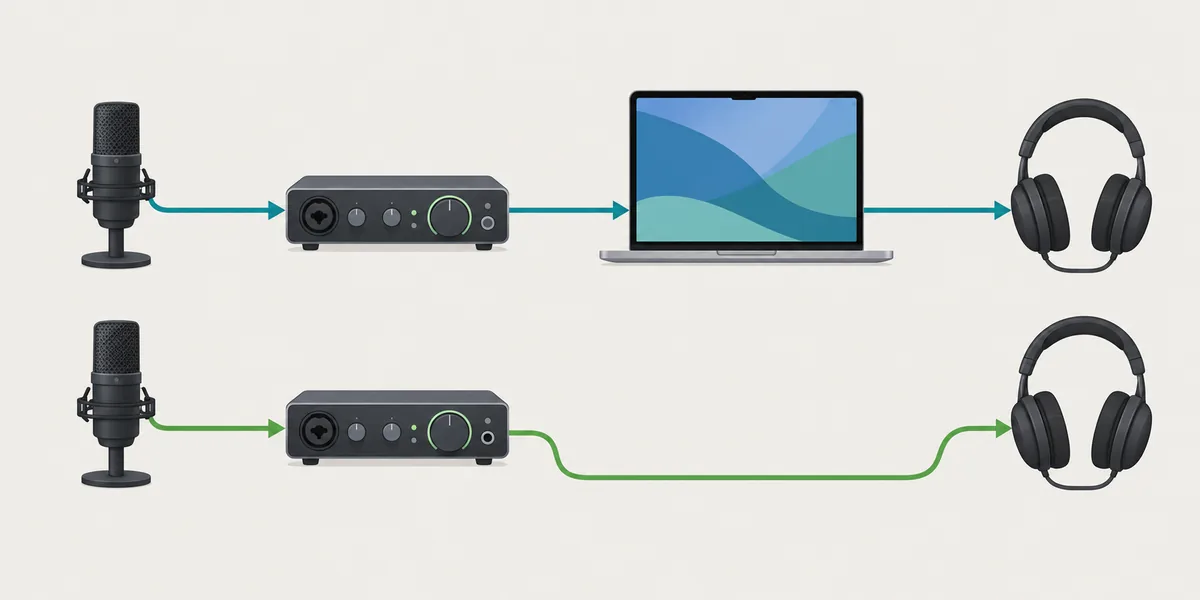
Comprueba los auriculares, la interfaz y la ruta de audio del Mac
Bluetooth añade almacenamiento temporal inalámbrico, así que no es una referencia fiable para monitorizar en directo. Antes de cambiar el proyecto, usa auriculares con cable con la misma toma. Mantén fijo el dispositivo de salida durante cada comparación.
Confirma que GarageBand utiliza la entrada y la salida previstas. El micrófono integrado con auriculares Bluetooth crea una ruta distinta a la de una interfaz con auriculares con cable. Desconecta los dispositivos que no uses y elimina las rutas virtuales innecesarias. Un concentrador USB no es automáticamente la causa, pero una conexión inestable puede provocar cortes; estabilízala antes de intentar reducir más la latencia.
Reduce el procesamiento sin volver inestable la grabación
Varios efectos en una pista en directo pueden retrasar el sonido que oyes en los auriculares. Desactiva temporalmente el procesamiento que no necesitas para interpretar y restáuralo después de la prueba. Una ruta más ligera puede ayudar, pero no demuestra que un complemento concreto causara el retraso.
Cierra las aplicaciones que consuman mucha CPU durante la comprobación. Con un instrumento de software, compara un sonido integrado sencillo con tu ajuste habitual. Si aparecen clics o cortes, deshaz el último cambio: una sesión estable importa más que usar el ajuste más bajo.
- Guarda una copia
Usa un proyecto duplicado o un estado de sesión que puedas recuperar.
- Prueba una pista
Mantén iguales la entrada, la salida y la interpretación.
- Desactiva un efecto
Conserva el cambio solo si mejora la sincronización sin clics ni cortes.
El ajuste del búfer de GarageBand depende de la configuración actual
Los controles del búfer dependen de la aplicación y del dispositivo. Un consejo para Logic Pro o para el controlador de una interfaz no demuestra que exista el mismo menú en GarageBand. El índice actual de la guía de Apple cubre la grabación y la monitorización de entrada, pero no confirma un selector universal del búfer de E/S de GarageBand.
Si la aplicación instalada o la interfaz muestran un control de búfer, cámbialo solo cuando sepas qué afecta. Un búfer menor deja menos tiempo de CPU y puede causar clics. Restáuralo si la sesión se vuelve inestable. La frecuencia de muestreo por sí sola no garantiza una solución; compara la ruta de monitorización real.
| Control o cambio | Qué puede afectar | Cómo usarlo sin riesgos |
|---|---|---|
| Tamaño del búfer o bloque, si está disponible | Tiempo de procesamiento y margen de CPU | Cambia un paso, graba brevemente y revierte si se vuelve inestable |
| Frecuencia de muestreo | Formato del proyecto/dispositivo y conversión | Usa ajustes compatibles; no la trates como una solución garantizada |
| Salida Bluetooth | Almacenamiento temporal de la reproducción inalámbrica | Usa monitorización con cable al grabar una entrada en directo |
| Monitorización directa | Si la entrada vuelve a través del DAW | Evita monitorizar la misma señal por dos rutas |
Verifica la latencia de GarageBand después de cada cambio
Antes y después de cada cambio, usa el mismo pasaje breve, la misma entrada, la misma salida y los mismos auriculares. Repítelo y anota la ruta. Si el resultado empeora, vuelve a la configuración anterior antes de probar otra causa.
Una prueba de micrófono en el navegador puede comparar una ruta de hardware equivalente, pero no puede leer el búfer de GarageBand. Si la reproducción está alineada y la monitorización parecía lenta, céntrate en la ruta de retorno. Si el ataque grabado se desplaza respecto al clic, repite una toma limpia y revisa la entrada o el controlador.
- Graba una referencia
Usa una frase breve en el proyecto habitual.
- Cambia una ruta
Prueba auriculares con cable o una sola ruta de monitorización.
- Repite y compara
Compara la sensación en directo y la región grabada con el clic del proyecto.
Compara el retardo de ida y vuelta del micrófono
Usa la prueba de micrófono del sitio como referencia independiente en el navegador. No informa del búfer interno de GarageBand, pero ayuda a comparar el mismo micrófono y la misma salida antes y después de cambiar el hardware.
Preguntas frecuentes sobre la latencia de GarageBand
¿Por qué GarageBand se retrasa al grabar?
La entrada en directo puede pasar por GarageBand, la salida Bluetooth, una ruta de interfaz o un controlador MIDI. Compara unos auriculares con cable y una sola ruta de monitorización para averiguar qué parte cambia el retraso.
¿Puedo cambiar el tamaño del búfer de GarageBand en cualquier Mac?
No lo des por hecho. Los controles dependen de la aplicación y del dispositivo de audio. Usa un ajuste de búfer solo si está disponible y sabes a qué dispositivo afecta.
¿Debo usar la monitorización directa o la de GarageBand?
La monitorización directa puede acortar la ruta de retorno para una entrada limpia. Usa la monitorización de GarageBand cuando necesites efectos de software y evita escuchar las dos copias.
¿Los AirPods añaden latencia en GarageBand?
Bluetooth añade retraso a la reproducción inalámbrica. Compara la misma toma con auriculares con cable antes de cambiar el proyecto.
¿Por qué aparecen clics al reducir el búfer?
Un bloque más pequeño deja menos tiempo de procesamiento y puede causar clics. Recupera el último ajuste estable y reduce el procesamiento innecesario.
¿Una prueba de latencia en el navegador mide la latencia de GarageBand?
No. Una prueba del navegador mide su propia ruta, no el procesamiento de GarageBand. Úsala solo para comparar el hardware por separado.
Documentación de grabación de GarageBand
- Guía del usuario de GarageBand de AppleEl índice actual de la guía incluye la grabación de audio y la activación de la monitorización de entrada en pistas de audio.