
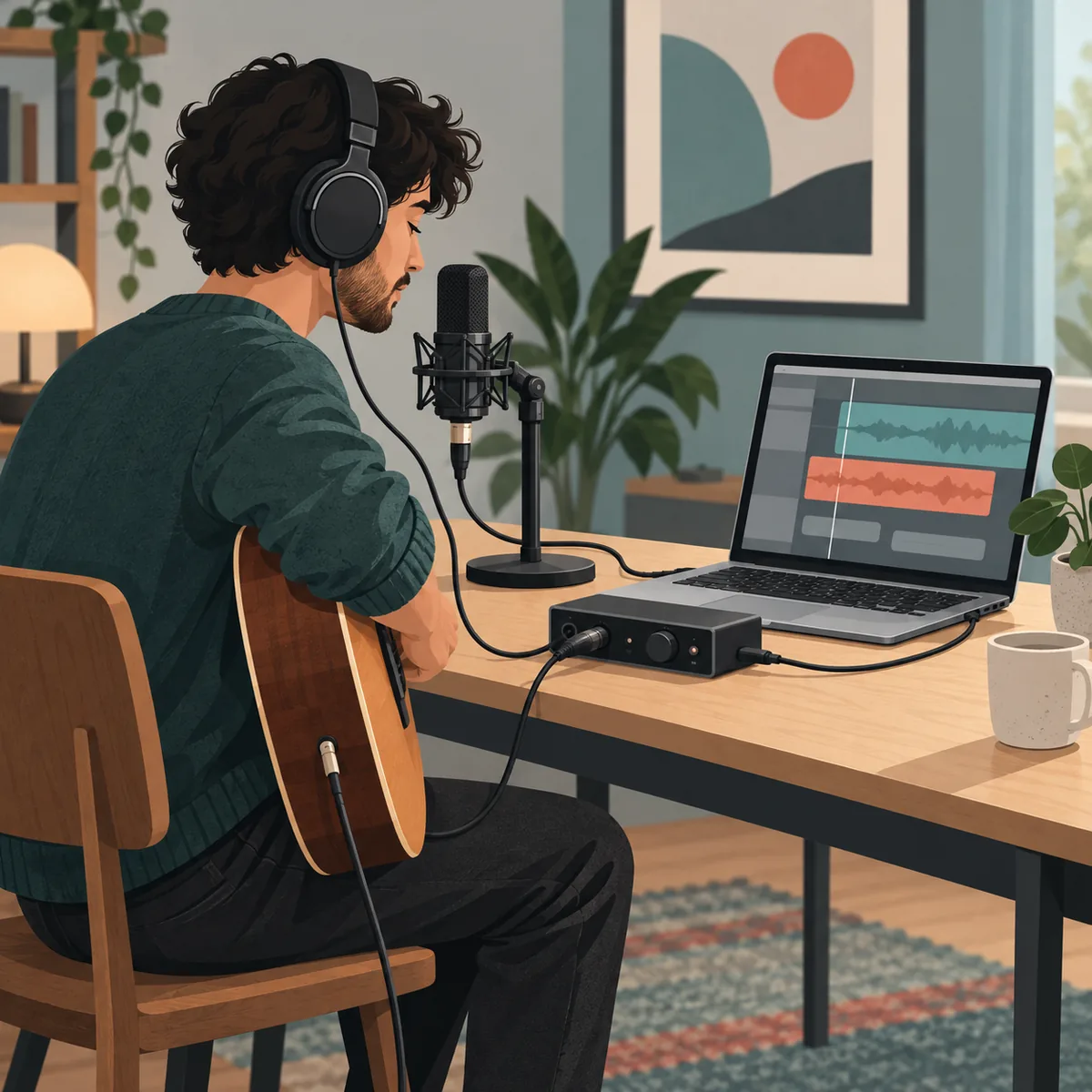
Per registrare in tempo reale, usa cuffie cablate e verifica che siano selezionati l’ingresso e l’uscita previsti. Confronta il monitoraggio di GarageBand con quello diretto dell’interfaccia, ma non ascoltare entrambi i percorsi insieme. Disattiva temporaneamente l’elaborazione pesante solo durante la prova. I controlli del buffer cambiano in base all’app e al dispositivo: usa un menu solo se è presente nella tua configurazione.
Confronta l’ingresso in tempo reale tramite GarageBand con il monitoraggio diretto dell’interfaccia.
Ripeti lo stesso passaggio con un’uscita cablata prima di modificare il progetto.
Annulla l’ultima modifica e ripristina un percorso di monitoraggio stabile prima di riprovare.
Confronta la take con il clic del progetto: un monitoraggio lento può influire sull’esecuzione.
Latenza di GarageBand: individua che cosa è davvero in ritardo
Durante la registrazione, il suono può partire da un microfono o strumento, passare attraverso un’interfaccia e GarageBand e tornare dall’uscita del Mac. Un monitoraggio dal vivo in ritardo è diverso da una take che viene riprodotta fuori tempo. Prima di modificare le impostazioni, individua quale dei due casi senti.
Fai una breve prova con il progetto, l’ingresso e l’uscita abituali. Parla o suona più volte la stessa nota, poi riproduci la regione registrata. Se la riproduzione è a tempo ma il segnale dal vivo sembrava in ritardo, controlla il monitoraggio. Se l’attacco registrato non coincide con il battito, verifica l’ingresso e il momento dell’esecuzione. Non spostare le regioni finché non sai quale situazione si è verificata.
Anche una tastiera può inviare le note MIDI in ritardo prima che GarageBand produca il suono. Se solo gli strumenti software sembrano lenti, confronta un controller cablato e un suono semplice. Se sono in ritardo anche voce o chitarra, controlla il percorso audio condiviso.
| Che cosa senti | Area probabile | Primo confronto |
|---|---|---|
| La voce dal vivo è in ritardo, la riproduzione è a tempo | Ritorno del monitoraggio | Confronta monitoraggio software e diretto |
| Solo AirPods o Bluetooth sono in ritardo | Uscita wireless | Ascolta la stessa take con cuffie cablate |
| Uno strumento software risponde lentamente | Ingresso MIDI o carico dello strumento | Prova un controller cablato e un suono semplice |
| La regione registrata è fuori tempo | Ingresso o temporizzazione dell’esecuzione | Ripeti una breve prova seguendo il clic |
Ridurre la latenza di GarageBand mentre monitori una traccia dal vivo
Il monitoraggio software invia l’ingresso a GarageBand e poi alle cuffie. Permette di sentire gli effetti software, ma ogni fase attiva può aggiungere ritardo. Il monitoraggio diretto dell’interfaccia restituisce l’ingresso senza lo stesso percorso di andata e ritorno nella DAW, ma potrebbe non includere gli effetti di GarageBand.
Per il test scegli un solo percorso. Ascoltare insieme il segnale diretto e quello software può sembrare un’eco. Disattiva uno dei due e ascolta di nuovo. La guida attuale di Apple include il monitoraggio dell’ingresso per le tracce audio; la posizione dei controlli varia in base alla versione dell’app e al tipo di traccia.
Il monitoraggio diretto non è disponibile su tutte le interfacce. Alcuni modelli usano un controllo fisico di mix, altri un mixer complementare e altri ancora non offrono questo percorso. Se non trovi il controllo, prova solo il monitoraggio di GarageBand e consulta il manuale dell’interfaccia prima di cambiare le impostazioni.
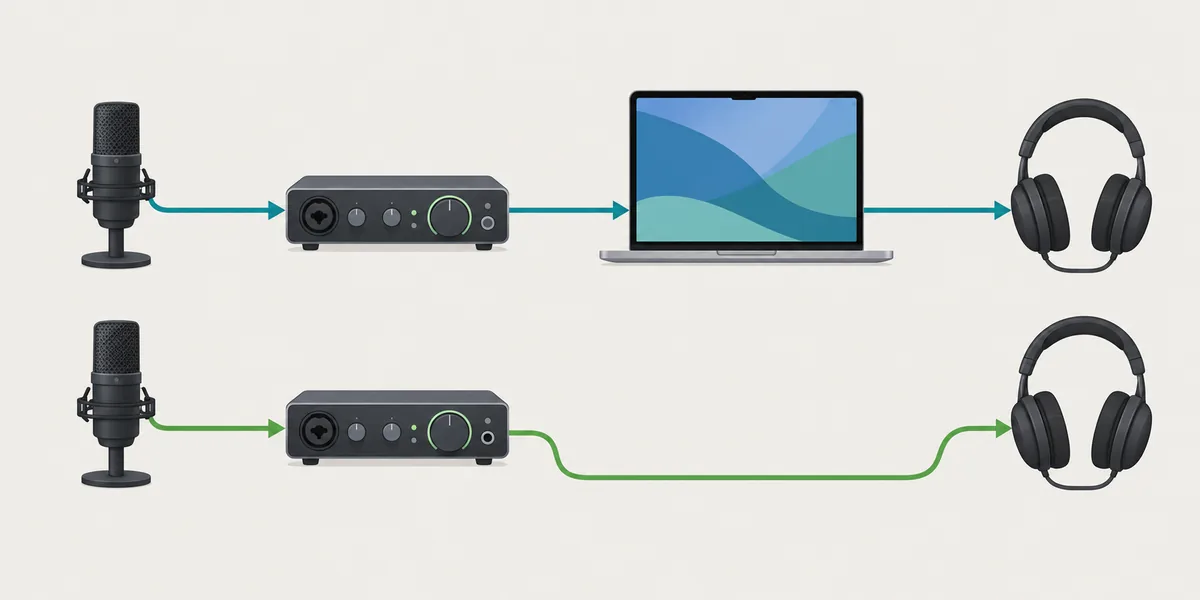
Controllare cuffie, interfaccia e instradamento audio del Mac
Il Bluetooth aggiunge buffering wireless e non è un buon riferimento per il monitoraggio dal vivo. Prima di modificare il progetto, usa cuffie cablate con la stessa take. Mantieni fisso il dispositivo di uscita durante ogni confronto.
Verifica che GarageBand usi l’ingresso e l’uscita previsti. Il microfono integrato con cuffie Bluetooth segue un percorso diverso da quello di un’interfaccia con cuffie cablate. Scollega i dispositivi inutilizzati e rimuovi i percorsi virtuali superflui. Un hub USB non è automaticamente la causa, ma una connessione instabile può provocare interruzioni. Stabilizza la connessione prima di cercare di abbassare ancora la latenza.
Ridurre l’elaborazione senza rendere instabile la registrazione
Diversi effetti su una traccia dal vivo possono ritardare il suono nelle cuffie. Durante il test escludi temporaneamente solo l’elaborazione che non serve per suonare, poi ripristina il suono previsto. Un percorso più leggero può aiutare, ma non dimostra che la causa fosse un plug-in specifico.
Chiudi le applicazioni che usano molta CPU durante la verifica. Per uno strumento software, confronta un suono semplice integrato con il preset abituale. Se compaiono clic o interruzioni, annulla l’ultima modifica: una sessione stabile conta più dell’impostazione più bassa.
- Salva una copia
Usa un progetto duplicato o uno stato della sessione reversibile.
- Prova una traccia
Mantieni uguali ingresso, uscita ed esecuzione.
- Escludi un effetto
Conserva la modifica solo se il tempo migliora senza clic o interruzioni.
Le impostazioni del buffer di GarageBand dipendono dalla configurazione attuale
I controlli del buffer dipendono dall’app e dal dispositivo. Un consiglio per Logic Pro o per il driver di un’interfaccia non dimostra che lo stesso menu sia presente in GarageBand. L’indice attuale della guida Apple tratta registrazione e monitoraggio dell’ingresso, ma non conferma un selettore I/O del buffer valido per tutte le versioni di GarageBand.
Se l’app installata o l’interfaccia mostra davvero un controllo del buffer, modificalo solo se sai che cosa influenza. Un buffer più piccolo lascia meno tempo alla CPU e può causare clic. Ripristina il valore precedente se la sessione diventa instabile. La frequenza di campionamento da sola non garantisce una soluzione: confronta il percorso di monitoraggio effettivo.
| Controllo o modifica | Che cosa può influenzare | Come usarlo in sicurezza |
|---|---|---|
| Dimensione del buffer o del blocco, se disponibile | Tempo di elaborazione e margine della CPU | Modifica un solo livello, registra brevemente e ripristina se diventa instabile |
| Frequenza di campionamento | Formato del progetto/dispositivo e conversione | Usa impostazioni compatibili, senza considerarla una soluzione garantita |
| Uscita Bluetooth | Buffering della riproduzione wireless | Usa il monitoraggio cablato mentre registri un ingresso dal vivo |
| Monitoraggio diretto | Se l’ingresso ritorna attraverso la DAW | Evita di monitorare lo stesso segnale da due percorsi |
Verifica la latenza di GarageBand dopo ogni modifica
Prima e dopo ogni modifica usa lo stesso passaggio breve, lo stesso ingresso e la stessa uscita, insieme alle stesse cuffie. Ripetilo e annota il percorso. Se il risultato peggiora, ripristina la configurazione precedente prima di provare un’altra causa.
Un test del microfono nel browser può confrontare un percorso hardware equivalente, ma non può leggere il buffer di GarageBand. Se la riproduzione è a tempo ma il monitoraggio sembrava lento, concentrati sul percorso di ritorno. Se l’attacco registrato si sposta rispetto al clic, registra una nuova take pulita e controlla l’ingresso o il controller.
- Registra un riferimento
Usa una frase breve nel progetto abituale.
- Cambia un percorso
Prova cuffie cablate o un solo percorso di monitoraggio.
- Ripeti e confronta
Confronta la sensazione dal vivo e la regione registrata con il clic del progetto.
Confrontare il ritardo di andata e ritorno del microfono
Usa il test del microfono del sito come riferimento separato nel browser. Non misura il buffer interno di GarageBand, ma può aiutare a confrontare lo stesso microfono e la stessa uscita prima e dopo una modifica hardware.
Domande frequenti sulla latenza di GarageBand
Perché GarageBand è in ritardo quando registro?
L’ingresso dal vivo può passare attraverso GarageBand, un’uscita Bluetooth, il percorso dell’interfaccia o un controller MIDI. Confronta cuffie cablate e un solo percorso di monitoraggio per capire quale parte cambia il ritardo.
Posso cambiare la dimensione del buffer di GarageBand su ogni Mac?
Non darlo per scontato. I controlli dipendono dall’app e dal dispositivo audio. Usa un’impostazione del buffer solo se è disponibile e sai quale dispositivo influenza.
È meglio usare il monitoraggio diretto o quello di GarageBand?
Il monitoraggio diretto può accorciare il ritorno per un ingresso pulito. Usa il monitoraggio di GarageBand quando servono effetti software ed evita di sentire entrambe le copie.
Gli AirPods aggiungono latenza in GarageBand?
Il Bluetooth aggiunge ritardo alla riproduzione wireless. Prima di modificare il progetto, confronta la stessa take con cuffie cablate.
Perché abbassare il buffer causa clic?
Un blocco più piccolo lascia meno tempo per l’elaborazione e può causare clic. Ripristina l’ultimo valore stabile e riduci invece l’elaborazione non necessaria.
Un test di latenza nel browser può misurare quella di GarageBand?
No. Un test nel browser misura il proprio percorso, non l’elaborazione di GarageBand. Usalo solo come confronto hardware separato.
Documentazione di registrazione di GarageBand
- Guida utente Apple GarageBandL’indice attuale della guida include la registrazione audio e l’attivazione del monitoraggio dell’ingresso per le tracce audio.