
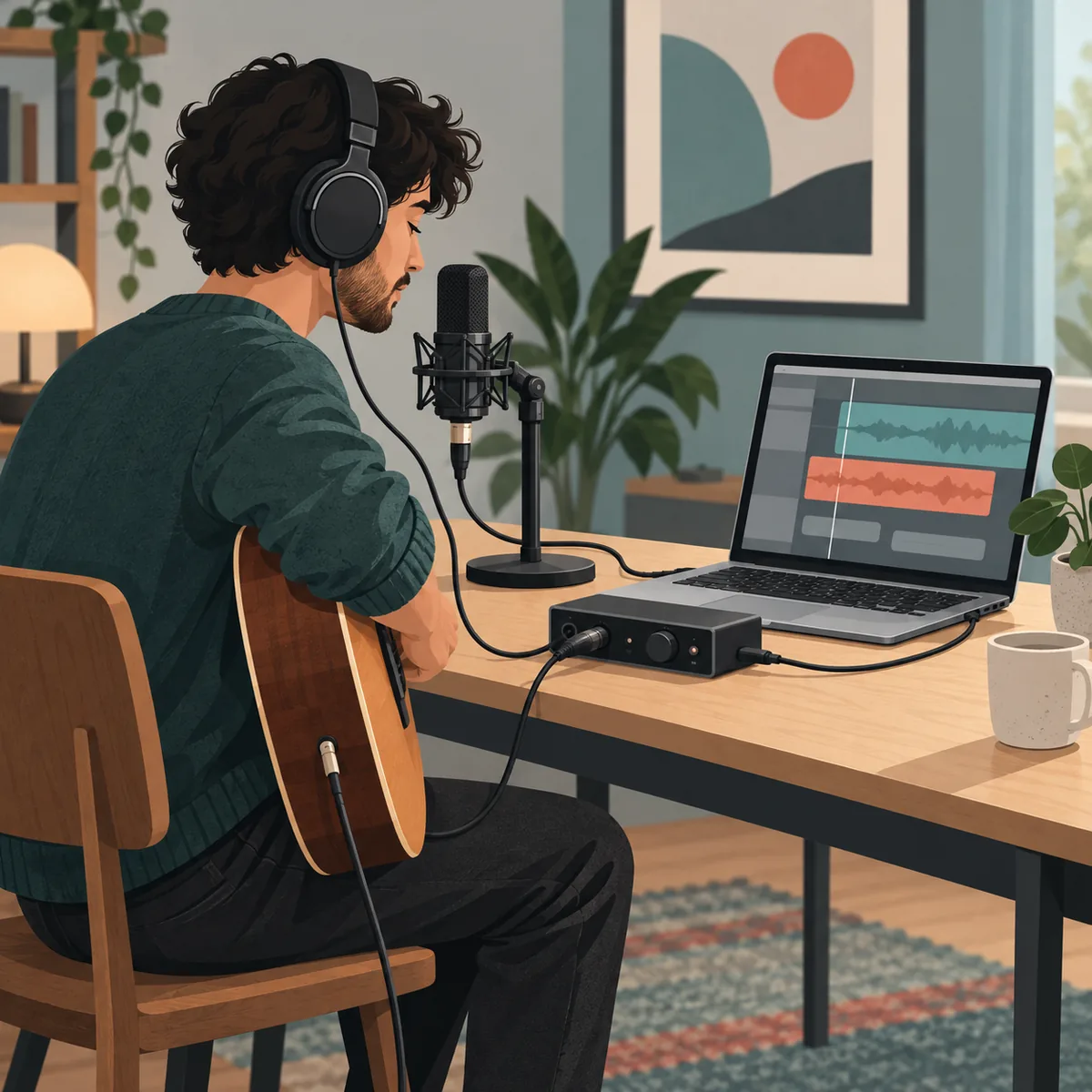
Para gravar em tempo real, use fones com fio e confirme as entradas e saídas desejadas. Compare a monitoração do GarageBand com a opção de monitoração direta da interface, mas não ouça os dois caminhos ao mesmo tempo. Desative o processamento pesado apenas durante o teste. Os controles de buffer variam conforme o aplicativo e o dispositivo; use um menu somente se ele existir na sua configuração.
Compare a entrada ao vivo pelo GarageBand com a monitoração direta da interface.
Repita o mesmo trecho por uma saída com fio antes de mudar o projeto.
Desfaça a última mudança e restaure um caminho de monitoração estável antes de tentar novamente.
Compare a tomada com o clique do projeto; a monitoração lenta pode afetar a execução.
Latência no GarageBand: descubra o que realmente está atrasado
Durante a gravação, o som pode sair de um microfone ou instrumento, passar por uma interface e pelo GarageBand e voltar pela saída do Mac. Uma monitoração ao vivo atrasada é diferente de uma tomada que toca fora do tempo. Descubra qual das duas situações você está ouvindo antes de mudar os ajustes.
Faça um teste curto com o projeto, a entrada e a saída que costuma usar. Fale ou toque a mesma nota algumas vezes e depois reproduza a região gravada. Se a reprodução estiver alinhada, mas o sinal ao vivo pareceu atrasado, examine a monitoração. Se o ataque gravado ficou fora da batida, verifique a entrada e o tempo da execução. Não mova regiões antes de saber qual caso se aplica.
Um teclado também pode enviar notas MIDI com atraso antes de o GarageBand gerar o som. Se apenas os instrumentos de software parecerem lentos, compare um controlador com fio e um timbre simples. Se a voz ou o violão também atrasarem, verifique o caminho de áudio compartilhado.
| O que você ouve | Área provável | Primeira comparação |
|---|---|---|
| A voz ao vivo atrasa, mas a reprodução está alinhada | Retorno da monitoração | Compare a monitoração por software e a direta |
| Só os AirPods ou o Bluetooth atrasam | Saída sem fio | Use fones com fio na mesma tomada |
| Um instrumento de software responde devagar | Entrada MIDI ou carga do instrumento | Teste um controlador com fio e um timbre simples |
| A região gravada fica fora do tempo | Entrada ou tempo da execução | Grave novamente um teste curto seguindo o clique |
Reduza a latência no GarageBand ao monitorar uma faixa ao vivo
A monitoração por software envia a entrada pelo GarageBand e de volta aos fones. Ela permite ouvir efeitos de software, mas cada etapa ativa pode acrescentar atraso. A monitoração direta de uma interface devolve a entrada sem o mesmo percurso de ida e volta pela DAW, embora talvez não inclua os efeitos do GarageBand.
Escolha apenas um caminho para o teste. Ouvir ao mesmo tempo o sinal direto e o de software pode parecer um eco. Silencie um deles e escute novamente. O guia atual da Apple inclui a monitoração de entrada para faixas de áudio; a posição dos controles varia conforme a versão do aplicativo e o tipo de faixa.
A monitoração direta não existe em todas as interfaces. Alguns modelos usam um controle físico de mixagem, outros dependem de um mixer complementar, e alguns não oferecem esse caminho. Se não identificar o controle, teste apenas a monitoração do GarageBand e consulte o manual da interface antes de mudar qualquer coisa.
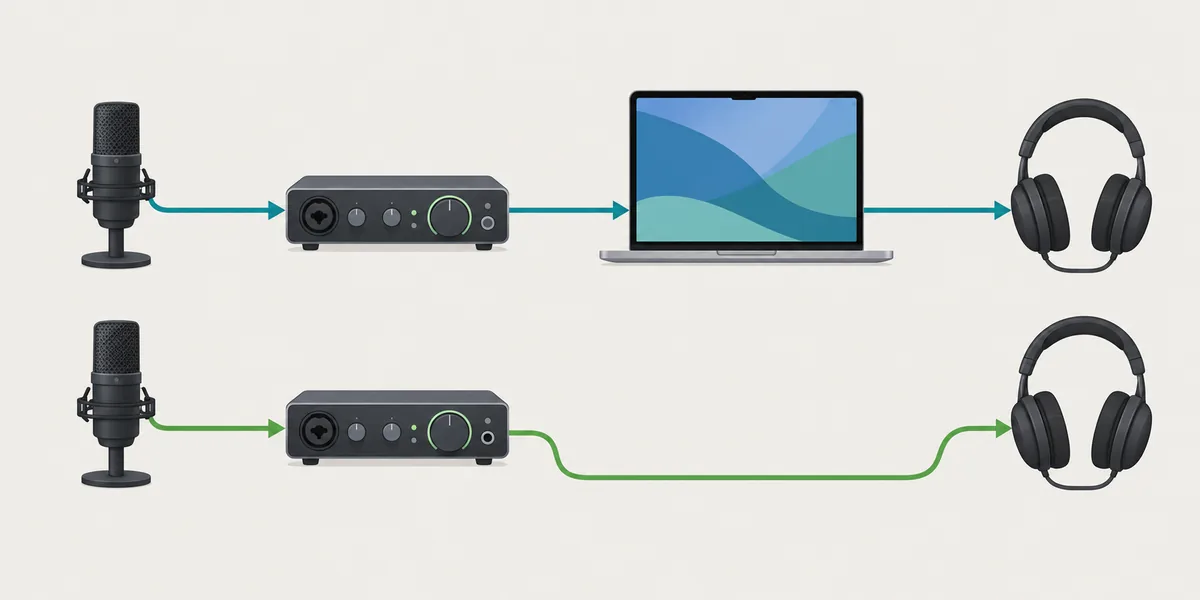
Confira os fones, a interface e o roteamento de áudio do Mac
O Bluetooth acrescenta buffer sem fio e não é uma boa referência para monitoração ao vivo. Use fones com fio na mesma tomada antes de mudar o projeto. Mantenha o dispositivo de saída fixo durante cada comparação.
Confirme que o GarageBand está usando as entradas e saídas pretendidas. Um microfone integrado com fones Bluetooth cria um caminho diferente de uma interface com fones com fio. Desconecte os dispositivos sem uso e remova rotas virtuais desnecessárias. Um hub USB não é automaticamente a causa, mas uma conexão instável pode provocar interrupções. Estabilize a conexão antes de tentar reduzir ainda mais a latência.
Reduza o processamento sem deixar a gravação instável
Vários efeitos em uma faixa ao vivo podem atrasar o som nos fones. Desative temporariamente o processamento de que você não precisa para tocar e restaure o som desejado depois do teste. Um caminho mais leve pode ajudar, mas não prova que um plug-in específico causou o atraso.
Feche aplicativos que usam muita CPU durante a verificação. Para um instrumento de software, compare um som simples integrado com o timbre habitual. Se surgirem estalos ou interrupções, desfaça a última mudança; uma sessão estável é mais importante que usar o menor ajuste possível.
- Salve uma cópia
Use um projeto duplicado ou um estado de sessão que possa ser restaurado.
- Teste uma faixa
Mantenha a entrada, a saída e a execução iguais.
- Desative um efeito
Mantenha a mudança somente se o tempo melhorar sem estalos ou interrupções.
O ajuste de buffer do GarageBand depende da configuração atual
Os controles de buffer dependem do aplicativo e do dispositivo. Uma orientação para o Logic Pro ou para o driver de uma interface não prova que o mesmo menu exista no GarageBand. O índice atual do guia da Apple cobre gravação e monitoração de entrada, mas não confirma um seletor universal de buffer de E/S no GarageBand.
Se o aplicativo instalado ou a interface mostrar um controle de buffer, mude-o somente se souber o que ele afeta. Um buffer menor deixa menos tempo de CPU e pode causar estalos. Reverta se a sessão ficar instável. A taxa de amostragem por si só não garante uma correção; compare o caminho real de monitoração.
| Controle ou mudança | O que pode afetar | Como usar com segurança |
|---|---|---|
| Tamanho do buffer ou bloco, se disponível | Tempo de processamento e margem da CPU | Mude um nível, grave por pouco tempo e reverta se ficar instável |
| Taxa de amostragem | Formato do projeto/dispositivo e conversão | Use ajustes compatíveis; não trate como correção garantida |
| Saída Bluetooth | Buffer da reprodução sem fio | Use monitoração com fio ao gravar uma entrada ao vivo |
| Monitoração direta | Se a entrada retorna pela DAW | Evite monitorar o mesmo sinal por dois caminhos |
Verifique a latência no GarageBand depois de cada mudança
Antes e depois de cada mudança, use o mesmo trecho curto, a mesma entrada e saída e os mesmos fones. Repita-o e anote o caminho. Se o resultado piorar, restaure a configuração anterior antes de testar outra causa.
Um teste de microfone no navegador pode comparar um caminho de hardware equivalente, mas não lê o buffer do GarageBand. Se a reprodução está alinhada e apenas a monitoração pareceu lenta, concentre-se no retorno. Se o ataque gravado se deslocar em relação ao clique, refaça uma tomada limpa e examine a entrada ou o controlador.
- Grave uma referência
Use uma frase curta no projeto normal.
- Mude um caminho
Teste fones com fio ou apenas um caminho de monitoração.
- Repita e compare
Compare a sensação ao vivo e a região gravada com o clique do projeto.
Compare o atraso de ida e volta do microfone
Use o teste de microfone do site como uma referência separada no navegador. Ele não informa o buffer interno do GarageBand, mas ajuda a comparar o mesmo microfone e a mesma saída antes e depois de uma mudança de hardware.
Perguntas frequentes sobre latência no GarageBand
Por que o GarageBand atrasa quando gravo?
A entrada ao vivo pode passar pelo GarageBand, por uma saída Bluetooth, pelo caminho da interface ou por um controlador MIDI. Compare fones com fio e um único caminho de monitoração para descobrir qual parte muda o atraso.
Posso mudar o tamanho do buffer do GarageBand em qualquer Mac?
Não presuma que sim. Os controles dependem do aplicativo e do dispositivo de áudio. Use um ajuste de buffer somente se ele estiver disponível e você souber qual dispositivo ele afeta.
Devo usar a monitoração direta ou a do GarageBand?
A monitoração direta pode encurtar o retorno de uma entrada limpa. Use a monitoração do GarageBand quando precisar de efeitos de software e evite ouvir as duas cópias.
Os AirPods acrescentam latência no GarageBand?
O Bluetooth acrescenta atraso à reprodução sem fio. Compare a mesma tomada com fones com fio antes de mudar o projeto.
Por que diminuir o buffer causa estalos?
Um bloco menor deixa menos tempo para processar e pode causar estalos. Restaure o último ajuste estável e reduza o processamento desnecessário.
Um teste de latência no navegador mede a latência do GarageBand?
Não. O teste do navegador mede o próprio caminho, não o processamento do GarageBand. Use-o somente como comparação separada de hardware.
Documentação de gravação do GarageBand
- Manual do GarageBand da AppleO índice atual do guia inclui gravação de áudio e ativação da monitoração de entrada em faixas de áudio.